开启CPU虚拟化→选好VirtualBox或VMware Workstation Player→下载ISO镜像→分配4核8GB内存和40GB磁盘→安装系统→装增强工具,照着这个流程走,中端配置的电脑也能流畅跑起第二台“电脑”。
个人搭建虚拟机需要什么配置?先把硬件门槛摸清
在动手装虚拟机之前,先确认你的电脑能不能扛得住,虚拟机并不是什么高不可攀的技术,但硬件不达标会导致开机五分钟、点击卡三秒的糟糕体验。
CPU虚拟化开关在哪里开启
近年来的主流CPU基本都内置了Intel VT-x或AMD-V虚拟化指令集,但多数情况下需要在主板BIOS中手动打开这个开关,不同品牌主板的进入按键略有区别:
- 台式机或笔记本重启时反复按
DEL、F2或F10进入BIOS/UEFI设置界面。 - 找到
Advanced、Configuration或CPU Configuration菜单。 - 找到
Intel Virtualization Technology、Intel VT-x或SVM Mode选项。 - 将其设为
Enabled,按F10保存退出。
在Windows系统里,可以打开任务管理器,切到“性能”页,右下角“虚拟化”显示“已启用”,说明开关已经打开,macOS用户使用Parallels Desktop或VMware Fusion时,Intel版Mac通常默认开启,Apple Silicon版Mac则由系统自动管理。
内存和磁盘怎么分配才不卡顿
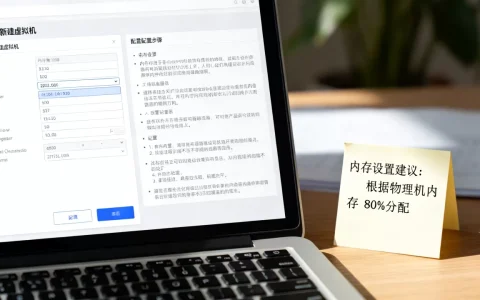
虚拟机本质上是把物理机的内存和磁盘划出一部分给另一个系统用,分配少了卡顿,分配多了宿主机自身会受影响,根据物理内存大小,建议这样分配:
| 物理内存 | 虚拟机建议分配内存 | 说明 |
|---|---|---|
| 8GB | 4GB | 仅适合轻量Linux或单任务测试 |
| 16GB | 8GB | 跑Windows 10或Linux图形界面较流畅 |
| 32GB及以上 | 16GB | 可同时开2台以上虚拟机 |
磁盘方面,固态硬盘对虚拟机的体验提升非常明显,虚拟机磁盘文件建议放在SSD上,分配方式选择“动态分配”即可,不会一次性占用全部空间,对多数个人使用场景,40GB到80GB的虚拟磁盘足够。
个人用虚拟机软件哪个好?免费与付费软件横向对比
市面上的虚拟化软件不少,个人用户接触最多的主要是VirtualBox、VMware Workstation Player和Windows自带的Hyper-V,行业共识认为,新手从VirtualBox上手最省心,因为免费、跨平台、中文界面友好。
| 软件 | 费用 | 易用性 | 快照功能 | 适合人群 |
|---|---|---|---|---|
| VirtualBox | 免费开源 | 高 | 支持 | 学生、个人开发者、跨平台用户 |
| VMware Workstation Player | 个人免费 | 高 | 基础支持 | 需要在Windows上跑Linux的用户 |
| Hyper-V | Windows专业版自带 | 中 | 支持检查点 | 深度Windows用户、企业环境 |
| Parallels Desktop | 付费 | 很高 | 支持 | Mac用户、需要无缝融合模式 |
如果只是个人搭建虚拟机学习测试,VirtualBox足够用;如果想要更稳定的商业级体验,VMware Workstation Player是不错的选择,这两款软件都能在各自官网直接下载,安装过程与普通软件无异。
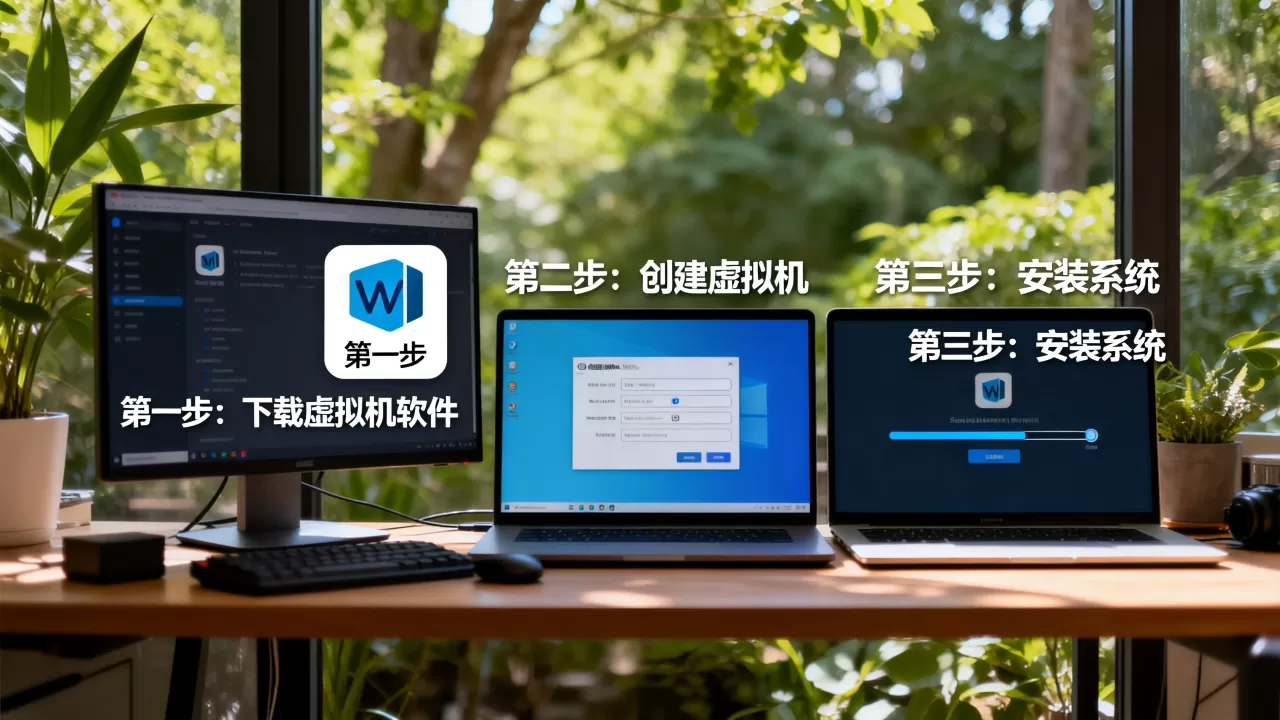
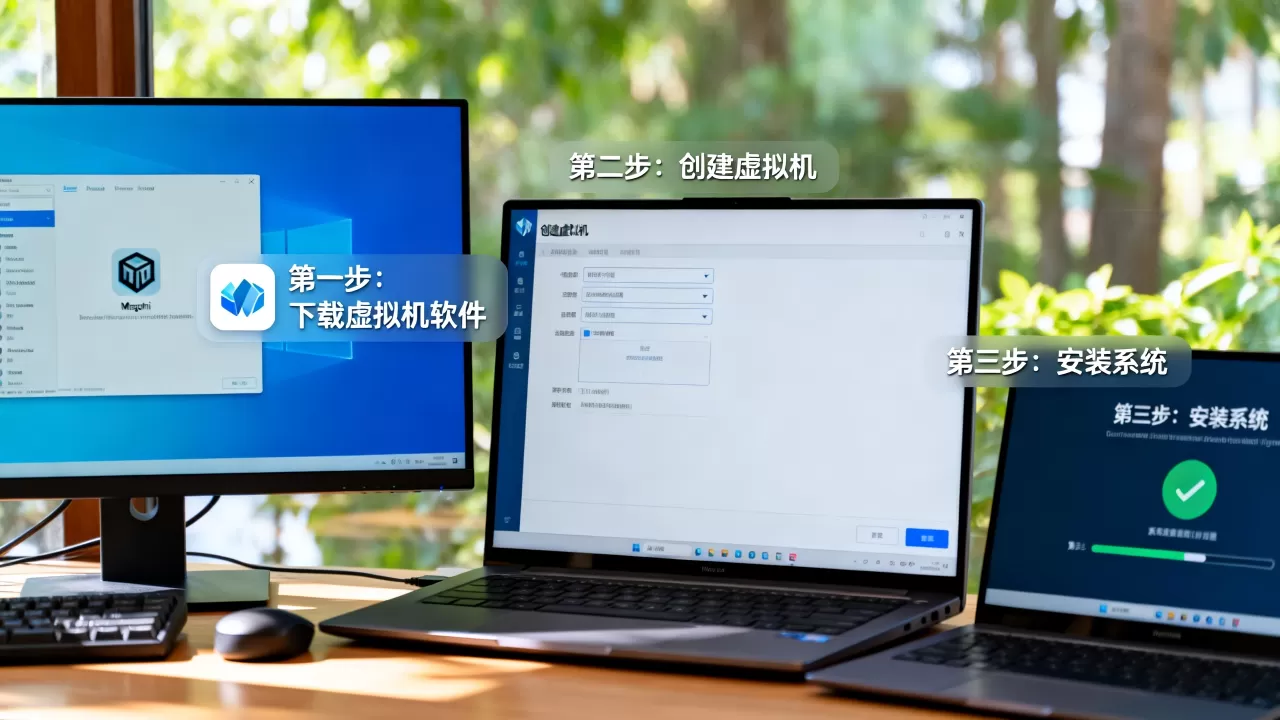
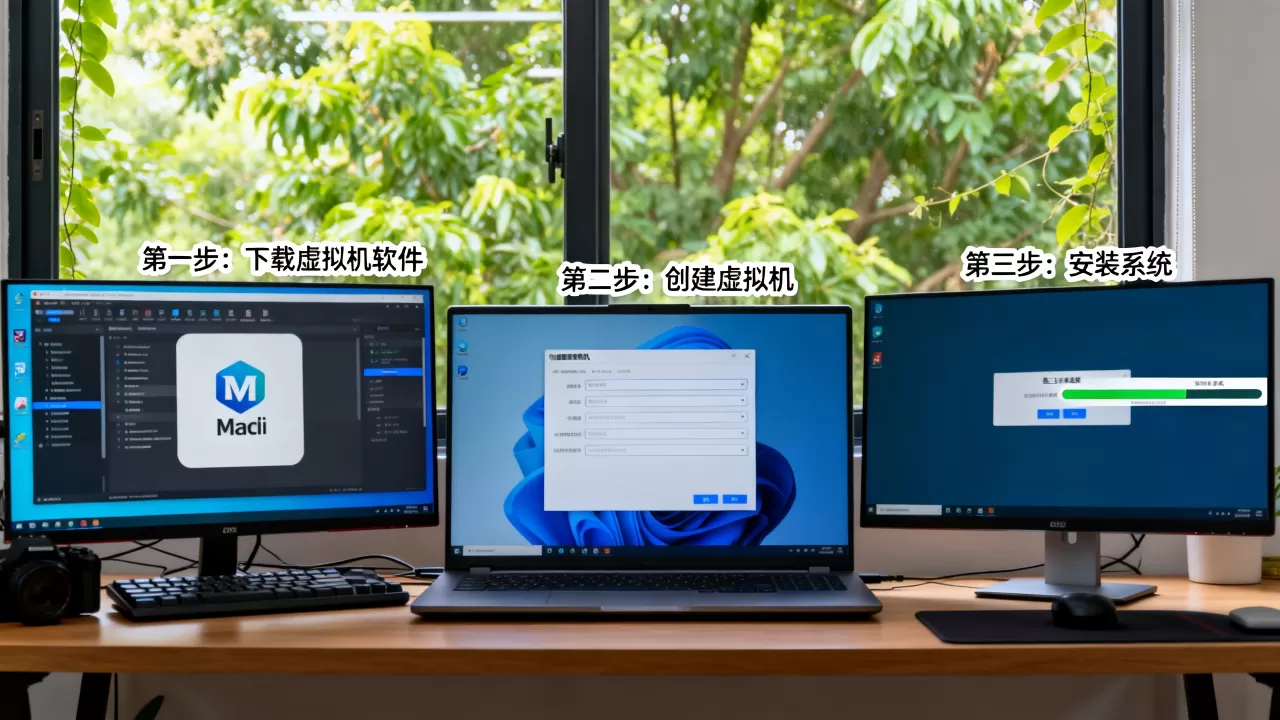
虚拟机搭建详细步骤:从下载软件到安装增强工具
下面以VirtualBox为例,走一遍完整的搭建流程,其他软件的操作逻辑大同小异。
第一步:下载并安装虚拟化软件
访问VirtualBox官网,选择对应操作系统的安装包下载,Windows用户下载.exe文件直接双击安装,macOS用户下载.dmg文件拖入应用程序,安装过程一路下一步即可,一般不需要改动默认设置。
第二步:新建虚拟机并分配CPU、内存、磁盘
打开VirtualBox后,点击左上角“新建”按钮:
- 名称栏输入虚拟机名字,比如
Ubuntu-测试机。 - 类型选择
Linux,版本选择Ubuntu (64-bit);如果要装Windows则选Microsoft Windows。 - 内存大小根据前面表格设置,16GB物理内存就选
8192 MB。 - 虚拟硬盘选择“现在创建虚拟硬盘”,类型选
VDI,存储方式选“动态分配”。 - 虚拟硬盘大小建议
60 GB,确认后完成创建。
接着选中刚建好的虚拟机,点击“设置”,进入“系统”选项卡:
- 处理器页签:把处理器数量设为
2或4,不要超过物理核心数的一半。 - 主板页签:确保“启用EFI”在装新版系统时勾上,老系统可以不用。
第三步:挂载ISO镜像并安装系统
在虚拟机设置里找到“存储”选项卡,点击控制器下的光驱图标:
- 右侧属性中点击光盘图标,选择“选择一个虚拟光盘文件”。
- 找到提前下载好的系统镜像,比如
ubuntu-24.04-desktop-amd64.iso或Win10_22H2_Chinese_Simplified_x64.iso。 - 确认后启动虚拟机,进入系统安装流程。
安装系统的过程和实体机几乎一样,跟着向导选语言、分区、用户密码即可,Linux系统可以直接全盘安装到虚拟磁盘,不会影响宿主机数据。
第四步:安装增强工具或VMware Tools
系统装完后,虚拟机画面可能不能自动调整大小,鼠标切换也不顺畅,这是缺少增强工具的典型表现。
- VirtualBox:在虚拟机菜单栏点击“设备”→“安装增强功能”,虚拟机内会加载一个光盘,打开运行
VBoxLinuxAdditions.run或VBoxWindowsAdditions.exe,安装完成后重启。 - VMware:菜单栏“虚拟机”→“安装VMware Tools”,同样在虚拟机内运行安装程序。
增强工具装完后再全屏,分辨率会自动跟随窗口变化,鼠标也能无缝移入移出,体验接近宿主机。
虚拟机装win10还是linux?按实际场景选系统
个人搭建虚拟机时,装什么系统完全取决于你要做什么,两个方向没有绝对的好坏,只有适不适合。
装Windows 10/11的典型场景
- 在Mac或Linux宿主机上测试Windows独占软件。
- 运行旧版Office、网银U盾、税务软件等兼容性要求高的程序。
- 需要图形化界面做日常办公或演示。
Windows虚拟机资源占用相对较高,建议分配8GB以上内存和2个以上vCPU,否则开机后长时间停在欢迎界面。
装Linux的典型场景
- 学习Linux命令、Shell脚本、服务器运维。
- 搭建Docker、Nginx、MySQL等开发测试环境。
- 跑Python、Java等开发服务,资源占用比Windows低很多。
Linux发行版选择方面,新手常用Ubuntu Desktop,纯命令行环境选Ubuntu Server或Debian,CentOS Stream和Rocky Linux适合模拟企业服务器。
个人搭建虚拟机注意事项:网络、快照、安全与性能
虚拟机搭好不算完,后面用起来踩坑的地方很多,以下几条注意事项最好在第一次启动前就搞清楚。
网络模式别选错
虚拟机的网络配置直接决定它能不能上网、能不能被局域网访问:
- NAT模式:虚拟机通过宿主机共享网络上网,外部设备无法主动访问虚拟机,这是默认模式,适合日常测试和上网下载。
- 桥接模式:虚拟机获得与宿主机同网段的独立IP,局域网内其他设备可以直接访问虚拟机,适合在虚拟机里搭建网站或文件服务供手机测试。
- 仅主机模式:虚拟机与宿主机组成一个封闭私有网络,适合安全隔离实验。
需要对外提供服务时,在虚拟机设置里把网络连接方式从NAT切换为桥接,然后在虚拟机系统里配置静态IP即可。
快照不是备份
快照可以把虚拟机当前状态保存下来,后续任何时候一键回滚,但快照不等于备份,长期保留大量快照会增加虚拟磁盘碎片,拖慢读写性能,正确的做法是:做完重要配置后拍一张快照,确认系统稳定后删除旧快照,定期用“导出”功能把整台虚拟机制成独立文件存档。
安全配置别省略
虚拟机虽然是隔离环境,但并非绝对安全:
- 虚拟机里的系统同样要安装安全补丁和杀毒软件。
- 不要在所有虚拟机里使用同一个弱密码。
- 共享文件夹按需开启,需要双向读写时再打开,用完及时关闭。
性能优化技巧
虚拟机卡顿多数不是硬件不够,而是资源分配不合理:
- vCPU数量不要超过物理核心数的一半,避免与宿主机争抢调度。
- 宿主机至少保留4GB以上可用内存,防止整体换页频繁。
- 关闭虚拟机内不必要的开机启动项和动画特效。
- 把虚拟机磁盘文件单独放在SSD分区,避开机械硬盘和系统盘。
个人搭建虚拟机常见问题解答
个人搭建虚拟机要钱吗?
大多数情况下不用,VirtualBox完全免费开源,VMware Workstation Player对个人使用免费,Linux系统镜像免费下载,Windows镜像需要合法授权,但微软官方提供未激活的Windows安装镜像可用于短期测试。
个人搭建虚拟机对电脑配置要求高吗?
中端主流配置就能满足,关键看三个点:CPU是否支持虚拟化并已开启、物理内存是否达到16GB、硬盘是否为固态硬盘,满足这三点后,跑单台虚拟机基本不会拖慢宿主机。
个人搭建虚拟机可以做什么?
软件兼容性测试、隔离可疑程序、学习Linux服务器环境、搭建个人网盘或博客后台、模拟多台电脑组网,事实是虚拟机提供的可恢复性和隔离能力,让个人用户仅凭一台电脑就能获得接近真实服务器的实操环境。
首发原创文章,作者:王坚,如若转载,请注明出处:https://idctop.com/article/651774.html