按Ctrl+Alt+Enter进入全屏,再取消悬浮工具栏图钉固定即可。
不同虚拟机软件入口略有差异,但核心逻辑一致:顶部栏属于宿主机软件窗口组件,不从客户机系统设置里关,而从“查看”“全屏”“独占模式”或“工具栏”选项入手。
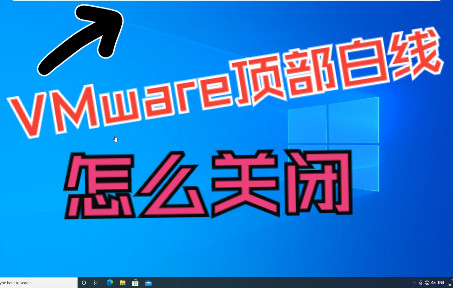
虚拟机全屏怎么隐藏顶部菜单栏?先分清窗口组件与客户机任务栏
不少人把虚拟机顶部的菜单栏当成客户机系统任务栏,结果在Ubuntu、Windows虚拟机里改了半天任务栏设置,一点用都没有,行业共识认为,虚拟机顶部栏由宿主软件绘制,属于窗口外层组件,不随客户机系统设置变化,想让它消失,只能切显示模式或关闭工具栏。
- 窗口模式下,顶部栏包含菜单、快捷按钮、状态栏
- 全屏模式下,顶部栏通常自动隐藏,只保留悬浮小工具栏
- 独占模式更进一步,连鼠标键盘都交给虚拟机,顶部栏彻底不可见
- 隐藏菜单栏不等于隐藏客户机任务栏,两者互不干扰
虚拟机顶部栏挡住怎么办?三种通用处理方式
遇到顶部栏挡住客户机菜单栏,尤其小分辨率笔记本或竖屏场景,可以先套用下面三种方式:
- 全屏模式:所有常见虚拟机软件都支持,快捷键不同但入口都在“查看”菜单
- 取消固定工具栏:VMware全屏后顶部悬浮条带图钉按钮,取消后可自动隐藏
- 关闭菜单栏/状态栏:VirtualBox、Hyper-V可在视图菜单直接取消勾选,窗口模式也生效
下面按软件拆开说,路径和快捷键都可直接照做。
VMware虚拟机隐藏工具栏方法:Workstation与Player实测
VMware Workstation和免费版Player的隐藏逻辑基本一样,只是Player选项略少。
启动虚拟机后,顶部菜单栏点“查看”->“全屏”,或者直接按Ctrl+Alt+Enter,全屏后顶部会浮出一个小工具栏,鼠标移上去才出现,点击工具栏右侧的图钉按钮,取消固定状态,之后鼠标移到屏幕顶部,工具栏不会再自动弹出,只有按
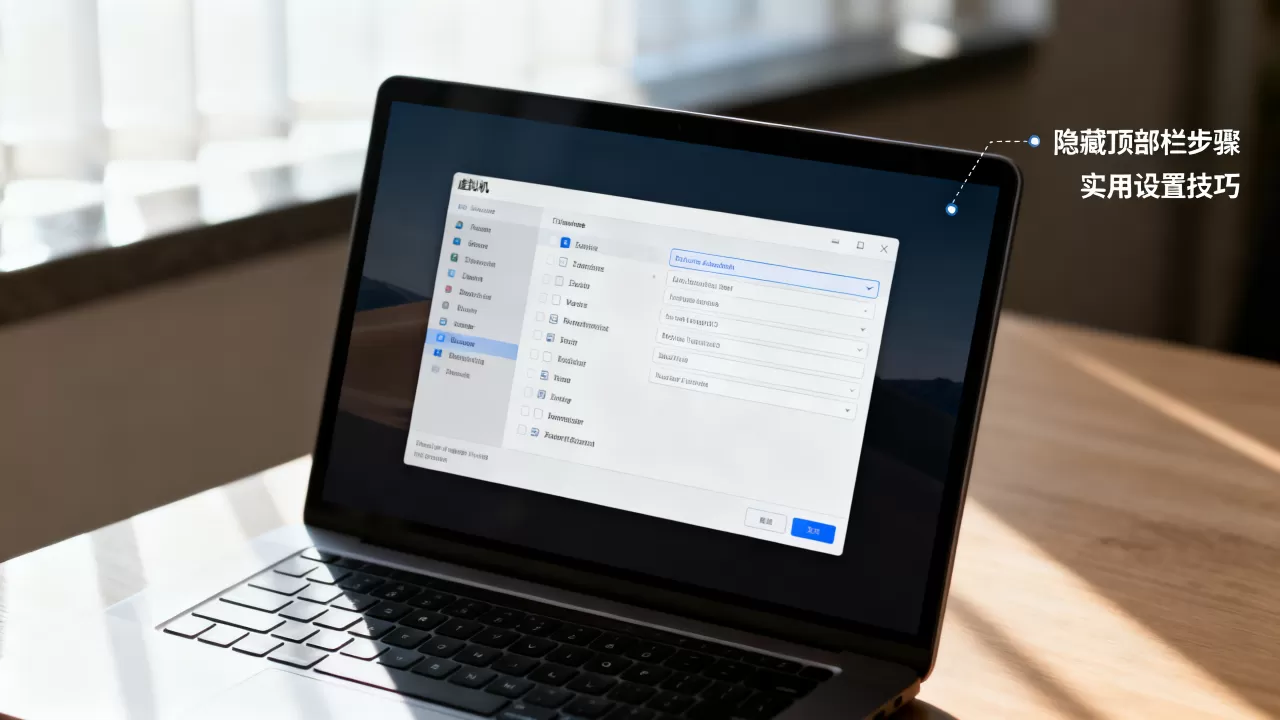
Ctrl+Alt才能临时唤出。
如果希望更彻底,打开“编辑”->“首选项”->“显示”,取消勾选“全屏时显示工具栏边缘”,国内中文版翻译可能写成“全屏时显示工具条边缘”,位置都在“显示”选项卡里,取消后连边缘触发都关掉。
- 退出全屏:再次按Ctrl+Alt+Enter
- 恢复悬浮工具栏:按Ctrl+Alt唤出后重新点击图钉
- 如果进入独占模式,按Ctrl+Alt释放鼠标
VMware Workstation 17及此前版本路径基本一致,近年版本没改核心逻辑,据VMware官方文档,全屏快捷键默认就是Ctrl+Alt+Enter,免费版VMware Workstation Player同样支持这个快捷键,只是“首选项”里的选项比Pro版少。
VirtualBox免费虚拟机软件隐藏菜单栏对比:全局设置更灵活
VirtualBox胜在免费且隐藏选项更丰富,尤其适合不想花钱又需要干净界面的场景。
VirtualBox虚拟机全屏模式隐藏顶部菜单栏操作路径
启动虚拟机后,按Host+F进入全屏,默认Host键是Right Ctrl,也就是右边那个Ctrl键加F,或者点菜单“视图”->“全屏模式”。
全屏后顶部仍有小菜单条,继续点“视图”,取消勾选“菜单栏”和“状态栏”,这时顶部只剩客户机画面,不再有VirtualBox自己的条。
- 全局隐藏:进入VirtualBox主界面,“管理”->“全局设定”->“用户界面”,取消勾选“菜单栏”“状态栏”,会影响所有虚拟机窗口
- 单台隐藏:在虚拟机运行窗口的“视图”菜单里取消勾选即可,只影响当前这台
- 命令行方式:
VBoxManage setextradata global GUI/Customizations MenuBar,StatusBar,然后重启VirtualBox,如果只想针对某台虚拟机,把global换成“虚拟机名称”
免费虚拟机软件隐藏菜单栏对比:VirtualBox与VMware Player
| 对比项 | VirtualBox | VMware Workstation Player |
|---|---|---|
| 全屏快捷键 | Host+F(默认右Ctrl+F) | Ctrl+Alt+Enter |
| 窗口模式隐藏菜单栏 | 支持,视图菜单取消勾选 | 不支持单独隐藏,需全屏 |
| 全屏后残留工具栏 | 视图菜单里关 | 图钉取消固定 |
| 全局隐藏配置 | 支持,全局设定里改 | 选项较少 |
| 费用类型 | 免费开源 | 免费但功能受限 |
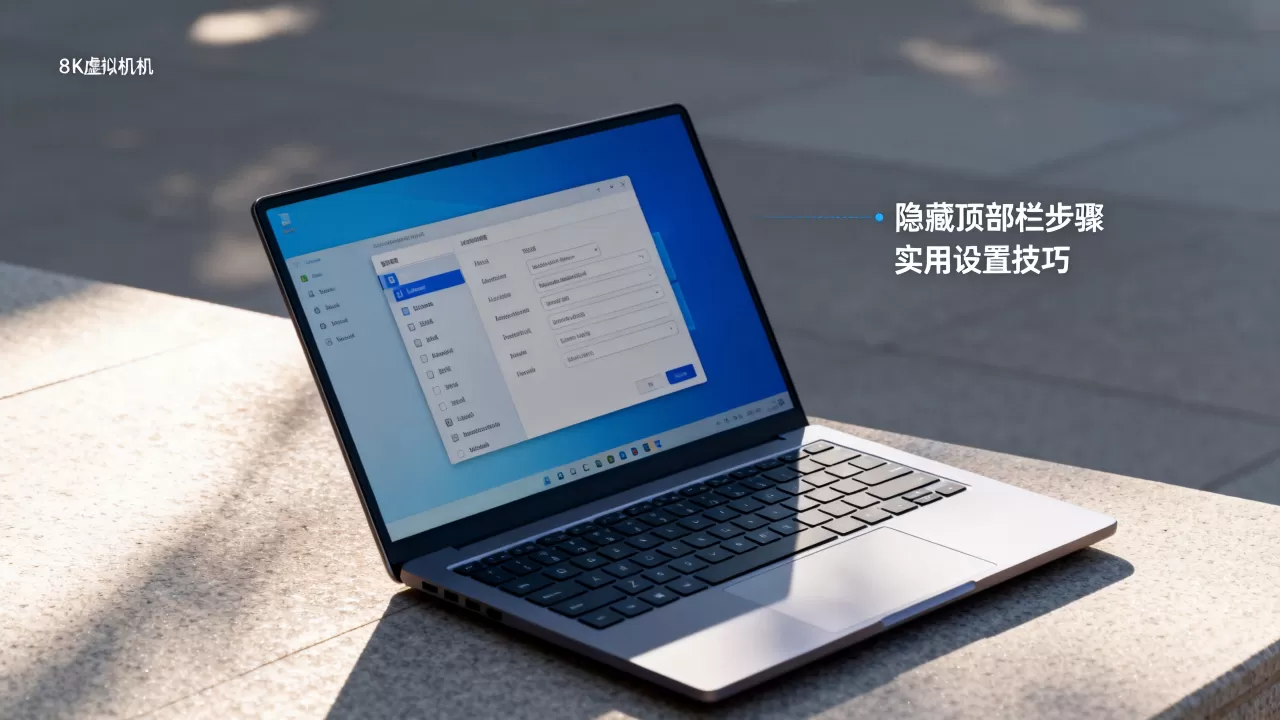
从上表看,VirtualBox在窗口模式也能去掉菜单栏,适合需要边操作宿主机边看虚拟机的人,VMware Player窗口模式下没有单独隐藏菜单栏的开关,只能全屏。
Hyper-V虚拟机顶部栏隐藏的差异与注意事项
Windows 10/11专业版自带Hyper-V,不用额外安装软件,国内中文版界面路径也统一。
打开“虚拟机连接”窗口后,点“查看”->“全屏模式”,快捷键通常是Ctrl+Alt+Break,部分键盘为Ctrl+Alt+Pause,全屏后顶部连接栏会消失,鼠标移到屏幕顶部中央可临时唤出。
窗口模式下要隐藏菜单栏和状态栏,同样在“查看”菜单里,取消勾选“工具栏”和“状态栏”,增强会话模式下,上方还会多一条连接质量提示条,拖到屏幕边缘会自动隐藏,或直接进入全屏。
- Hyper-V没有图钉固定概念,全屏后默认隐藏
- 退出全屏按同样的快捷键,或鼠标移到顶部唤出连接栏点还原
- 增强会话模式下,部分显示设置由客户机控制,隐藏顶部栏不影响远程桌面体验
几种方法横向比较与适用场景
不同软件隐藏顶部栏的入口略有差异,选择前先看自己的使用场景。
- 录屏/教学:全屏加取消固定,画面最干净
- 小屏笔记本:窗口模式直接隐藏菜单栏,保留窗口尺寸
- 远程运维:VMware独占模式可防止鼠标误触宿主机
- 多窗口对照:VirtualBox窗口隐藏菜单栏最方便
- 国内中文版用户:翻译不同但菜单层级一致,认准“查看”“视图”即可
| 软件 | 全屏快捷键 | 窗口模式隐藏 | 适用系统 | 费用类型 |
|---|---|---|---|---|
| VMware Workstation | Ctrl+Alt+Enter | 不支持单独隐藏 | Windows/Linux | 付费 |
| VMware Player | Ctrl+Alt+Enter | 不支持单独隐藏 | Windows/Linux | 免费 |
| VirtualBox | Host+F | 支持 | Windows/macOS/Linux | 免费 |
| Hyper-V | Ctrl+Alt+Break | 支持 | Windows专业版 | 系统自带 |
| Parallels Desktop | Ctrl+Command+F | 支持 | macOS | 付费 |
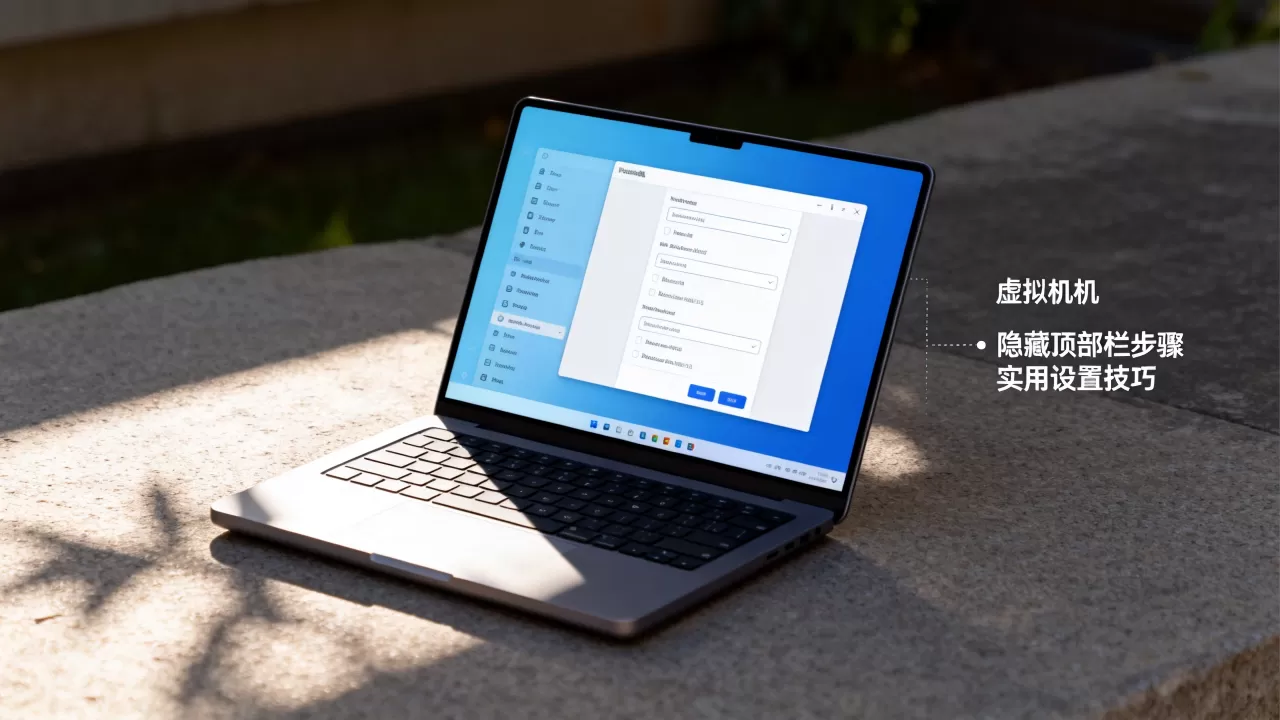
macOS上的Parallels Desktop隐藏顶部栏也走“查看”菜单,快捷键为Ctrl+Command+F,国内用户使用Parallels Desktop多数因为价格较高而选VMware Fusion或VirtualBox。
隐藏虚拟机顶部栏不是修改客户机系统设置,而是切换宿主机软件的显示模式,全屏加取消固定、关闭菜单栏,基本覆盖所有常见虚拟机场景。
虚拟机顶部栏隐藏后怎么恢复显示?
恢复显示全是反向操作,VMware按Ctrl+Alt+Enter退出全屏,窗口菜单栏自动回来;如果只是隐藏了悬浮工具栏,按Ctrl+Alt唤出后重新点击图钉即可,VirtualBox在“视图”菜单重新勾选“菜单栏”和“状态栏”,Hyper-V取消全屏后菜单栏重新出现。
VMware虚拟机隐藏工具栏后鼠标移出屏幕卡住怎么处理?
大概率是误进了独占模式或全屏状态下鼠标被捕获,先按Ctrl+Alt释放鼠标;若仍卡住,按Ctrl+Alt+Del调出宿主机任务管理器,找到vmware或vmware-vmx进程结束任务,独占模式会锁定鼠标键盘,这是正常行为,不是故障。
免费虚拟机软件隐藏菜单栏会改变虚拟机分辨率吗?
不会,隐藏的是宿主机软件的窗口组件,客户机分辨率由虚拟机内部显示设置决定,全屏时客户机可能自动拉伸到屏幕大小,但菜单栏开关本身不修改客户机系统分辨率。
首发原创文章,作者:王坚,如若转载,请注明出处:https://idctop.com/article/655489.html