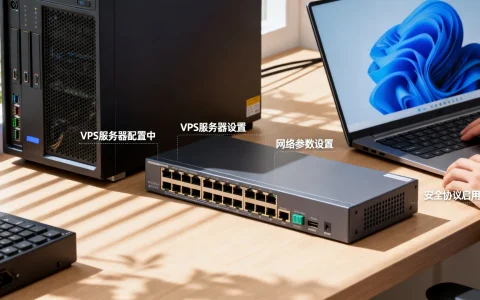
虚拟机有延迟的核心原因通常是虚拟化层消耗、网络模式选择不当、驱动未优化或资源争抢,解决思路是逐层排查CPU虚拟化、内存、存储、网络驱动,并优先使用桥接或直通模式。
虚拟机有延迟怎么解决:先定位延迟类型
很多用户遇到虚拟机有延迟,第一反应是加内存、换CPU,结果钱花了问题还在,关键要先分清延迟出在哪儿,虚拟机延迟大致分三类:操作响应卡顿、网络延迟高、图形渲染掉帧,三种情况对应的排查路径完全不同。


虚拟机网络延迟高原因排查
网络延迟高是最常见的抱怨之一,具体表现为虚拟机里打开网页慢、SSH连接断断续续、游戏内ping值比物理机高出几十毫秒,排查时按下面顺序走:
- 检查虚拟网络模式,NAT模式会经过宿主机网络栈做地址转换,多一跳转发,延迟通常比桥接高一截,仅主机模式根本出不了外网,如果配置错误会导致请求绕路甚至超时。
- 查看虚拟网卡类型,VMware默认的E1000网卡是纯软件模拟,小包转发性能差,换成VMXNET3或virtio网卡后,网络吞吐和延迟改善非常明显。
- 抓包对比宿主机和虚拟机,在宿主机和虚拟机里分别执行
ping 网关IP -t,观察时间波动,如果宿主机稳定1ms以内,虚拟机忽高忽低,问题大概率在虚拟网卡驱动或虚拟交换机。 - 检查宿主机网卡是否开启虚拟化队列,部分物理网卡支持VMQ或SR-IOV,关掉后虚拟机网络延迟可能反而稳定,尤其是老型号网卡。
虚拟机操作卡顿与游戏场景延迟
操作卡顿是另一类高频反馈,拖窗口有拖影、打开文件夹转圈、输入法出字慢,这类延迟多数来自图形处理和存储队列。
图形方面,没装虚拟显卡驱动时,画面走软件渲染,鼠标移动都能吃满单核CPU,安装VMware Tools或VirtualBox Guest Additions后,2D图形加速和鼠标轨迹会由宿主GPU辅助处理,操作跟手程度大幅提升。
存储方面,虚拟机磁盘放在机械硬盘上、或者虚拟磁盘文件碎片化严重时,任何文件操作都可能引发几十到几百毫秒的等待,把虚拟磁盘迁移到SSD,或者给虚拟机分配固定大小虚拟磁盘,能压低存储延迟。
虚拟机延迟和物理机对比:差距到底在哪
用户经常搜索“虚拟机延迟和物理机对比”,本质是想知道虚拟化到底会损失多少性能,行业共识认为,现代CPU虚拟化指令集完善后,纯计算类任务的性能损耗已经压到很低,多数情况下物理机与虚拟机的差距在个位数百分比,但涉及I/O密集、网络小包、图形渲染时,虚拟化引入的额外延迟仍然不可忽视。
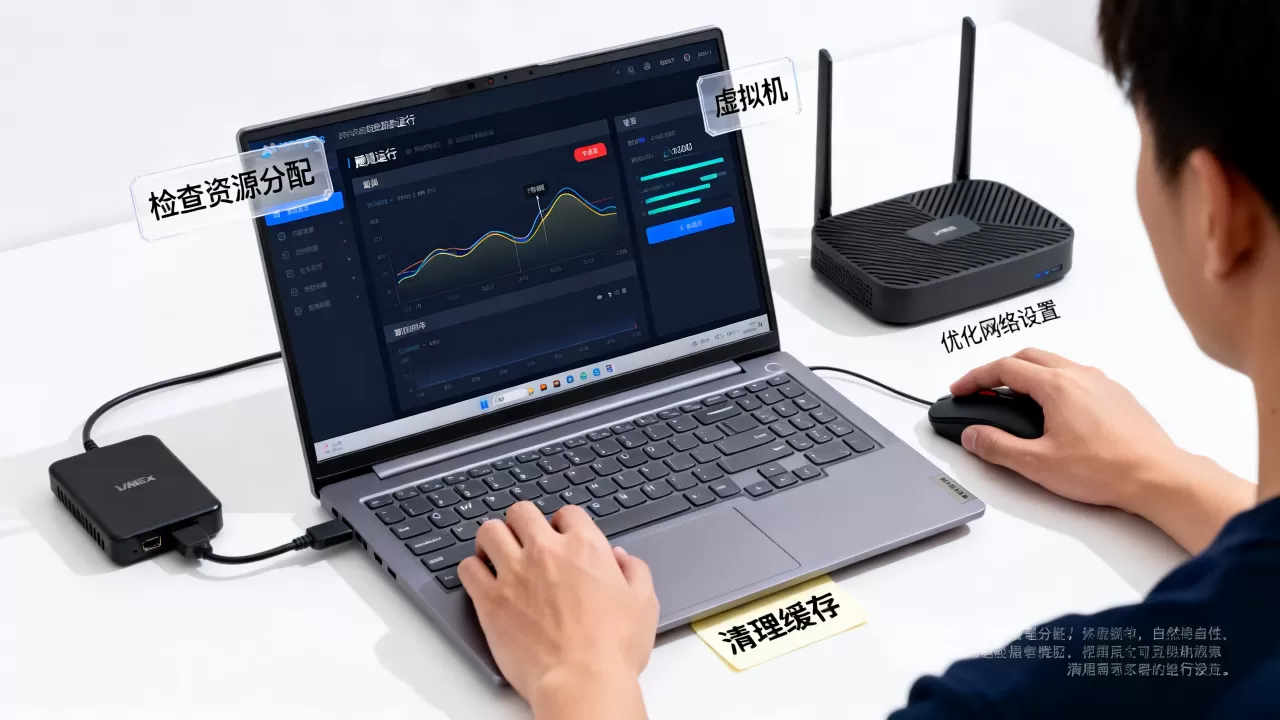
下面用一张表说清差异来源:
| 对比项 | 物理机 | 虚拟机(默认配置) | 虚拟机(优化后) |
|---|---|---|---|
| CPU计算延迟 | 最低 | 略高,取决于VM Exit频率 | 接近物理机 |
| 内存访问延迟 | 最低 | 启用EPT/NPT后接近 | 接近物理机 |
| 磁盘随机读写延迟 | 低 | 中高,受虚拟磁盘文件影响 | 中,使用SSD+预分配后改善 |
| 网络小包延迟 | 低 | 中,NAT模式多一跳 | 低,桥接+VMXNET3/virtio |
| 图形渲染延迟 | 低 | 高,无加速时明显 | 中,安装增强工具后改善 |
可以看出,虚拟机延迟并非不可消除,关键差距集中在网络和图形两个环节,物理机跑满千兆、ping网关1ms以内很常见,虚拟机用NAT加E1000网卡时,ping网关可能跳到3-10ms,打开网页首字节响应明显变慢。
虚拟机玩游戏延迟高怎么办:实操步骤
游戏场景对延迟最敏感,鼠标点击到画面反馈超过50ms就会有“发飘”感,虚拟机玩游戏延迟高的问题,多数能通过下面五个步骤解决。
第一步:确认CPU虚拟化与嵌套分页已开启
- 在宿主机BIOS中开启Intel VT-x或AMD-V。
- 在虚拟机设置中确认“虚拟化引擎”里的“虚拟化Intel VT-x/EPT”已勾选,AMD平台对应“AMD-V/RVI”。
- 关闭嵌套虚拟化,除非你需要在虚拟机里再跑虚拟机,嵌套虚拟化会让每次内存访问多一层转换,游戏场景下表现更糟。
第二步:更换半虚拟化驱动
- 磁盘控制器从SATA或IDE改为virtio(KVM环境)或VMware Paravirtual SCSI(VMware环境)。
- 网卡从E1000/rtl8139改为virtio-net或VMXNET3。
- 图形驱动安装对应增强包:VMware Tools、Hyper-V集成服务、VirtualBox Guest Additions。
第三步:网络从NAT改桥接或SR-IOV直通
游戏流量以UDP小包为主,NAT模式下每个包都要经过连接跟踪和地址转换,延迟和丢包率都高,改成桥接模式后,虚拟机直接接入物理局域网,网关交互路径和物理机一致。
对于万兆网卡用户,可以进一步开启SR-IOV,把物理网卡的虚拟功能分配给虚拟机,虚拟机直接通过VF与网卡硬件通信,旁路掉虚拟交换机,操作路径:
- 宿主机BIOS开启SR-IOV。
- 在宿主系统查看网卡是否支持:
lspci -v | grep SR-IOV - 分配VF给虚拟机,KVM下用
virsh nodedev-detach或图形界面添加PCI设备。
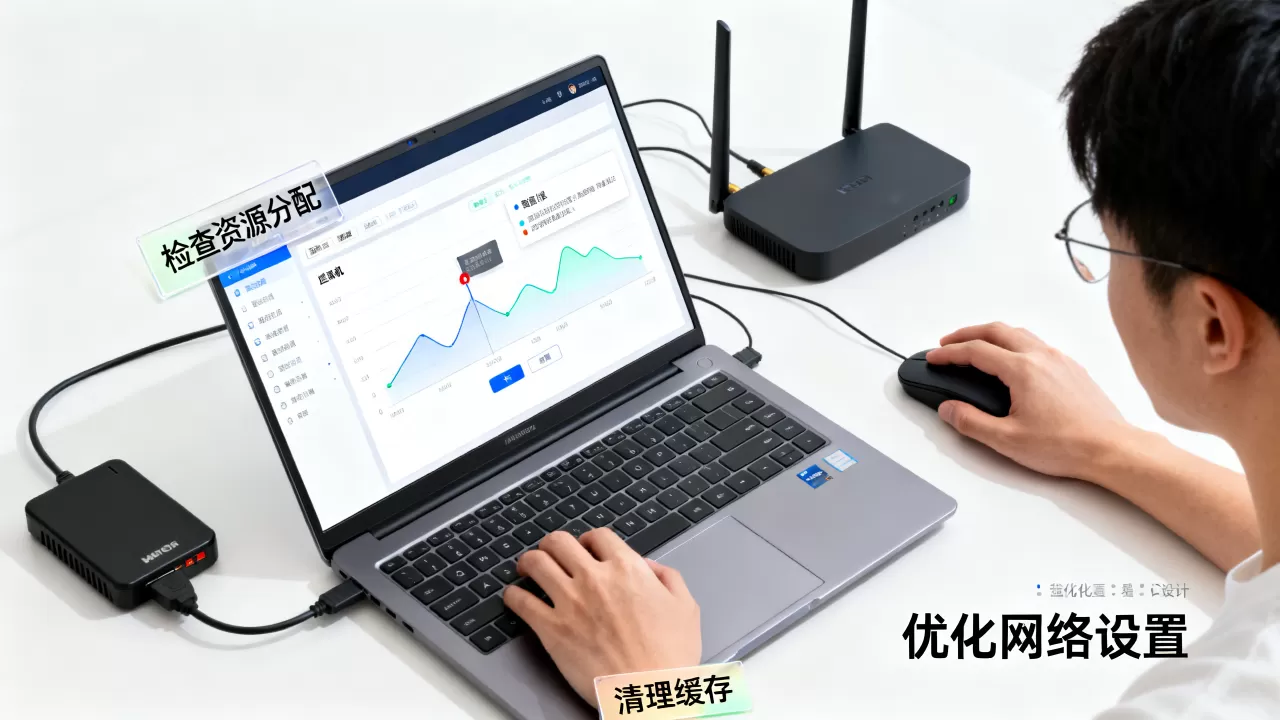
第四步:隔离CPU核心,减少争抢
游戏虚拟机建议单独绑定CPU核心,避免和其他虚拟机或宿主机任务抢时间片,KVM可以用cpuset或virsh vcpupin,VMware ESXi在虚拟机设置里配置CPU预留,绑定后游戏主线程调度更稳定,帧时间和操作延迟波动会明显变小。
第五步:关闭无用的虚拟设备
- 移除声卡,如果游戏用USB耳机且不需要虚拟机声卡输出。
- 关闭软驱、串口、并口等遗留设备,它们的中断模拟会产生额外VM Exit。
- 减少虚拟机快照数量,尤其避免运行中保留过多快照,快照链会让磁盘写入产生额外寻道和等待。
云虚拟机延迟测试与地域选择
租用云虚拟机时,延迟主要来自物理距离和云网络架构,云虚拟机延迟测试一般分两个维度:网络往返时间(RTT)和存储IO延迟。
测试网络RTT
- 本地执行
ping 云服务器公网IP,记录平均、最大、抖动值。 - 执行
mtr -r 云服务器IP,查看每一跳的延迟和丢包情况,MTR能同时展示路径和每跳质量,比单纯ping更直观。 - 如果游戏或实时通信需求,建议测试UDP延迟,UDP对链路质量更敏感,ping走ICMP可能被云网络优先级优化,不代表真实UDP表现。
测试存储IO延迟
- Linux云主机执行
dd if=/dev/zero of=test bs=4k count=10000 oflag=dsync,观察每次同步写入时间。 - Windows云主机用磁盘管理工具测4K随机写入延迟。
- 云盘类型影响巨大,普通云盘单队列4K写入延迟可能到几毫秒,本地SSD盘或ESSD云盘能压到亚毫秒级,如果虚拟机跑数据库或文件服务,这一项比网络延迟更容易被忽略。
地域选择
云虚拟机延迟与地域强相关,华东用户连华北节点通常30-50ms,连华南可能60-80ms,跨境节点波动更大,选地域时:
- 优先选择与用户集中在同一运营商的同城或邻省节点。
- 如果用户分布全国,使用云厂商的Anycast IP或负载均衡做就近接入。
- 游戏类应用尽量避免跨运营商入口,电信用户连联通线路晚高峰丢包会明显增加延迟。
常见虚拟机延迟误区
有几个流传很广但误导人的做法,需要单独说清楚。
- 给虚拟机分配所有CPU核心能降低延迟,实际相反,CPU数量超过物理核心后,虚拟机内部的调度开销会上升,游戏和实时任务反而更容易出现卡顿。
- 内存越大延迟越低,内存容量和延迟没有直接关系,分配超过工作集所需的内存只会浪费宿主机资源,还可能触发内存气球回收,造成额外停顿。
- 装两个杀毒软件保护虚拟机,杀毒软件的实时监控会拦截每次文件读写和网络连接,对延迟敏感任务是沉重负担,虚拟机里建议只保留微软自带Defender或轻量级防护。
- 虚拟机延迟高就是网络问题,前面说过,操作卡顿可能来自磁盘、图形、CPU争抢,曾经有用户反复优化网络设置,最后发现是把虚拟磁盘放在了SMR机械硬盘上,换SSD后所有症状消失。
- 关闭虚拟内存减少延迟,Windows虚拟机里关闭页面文件会让系统在内存紧张时直接报错或强制结束进程,不会让程序变快。
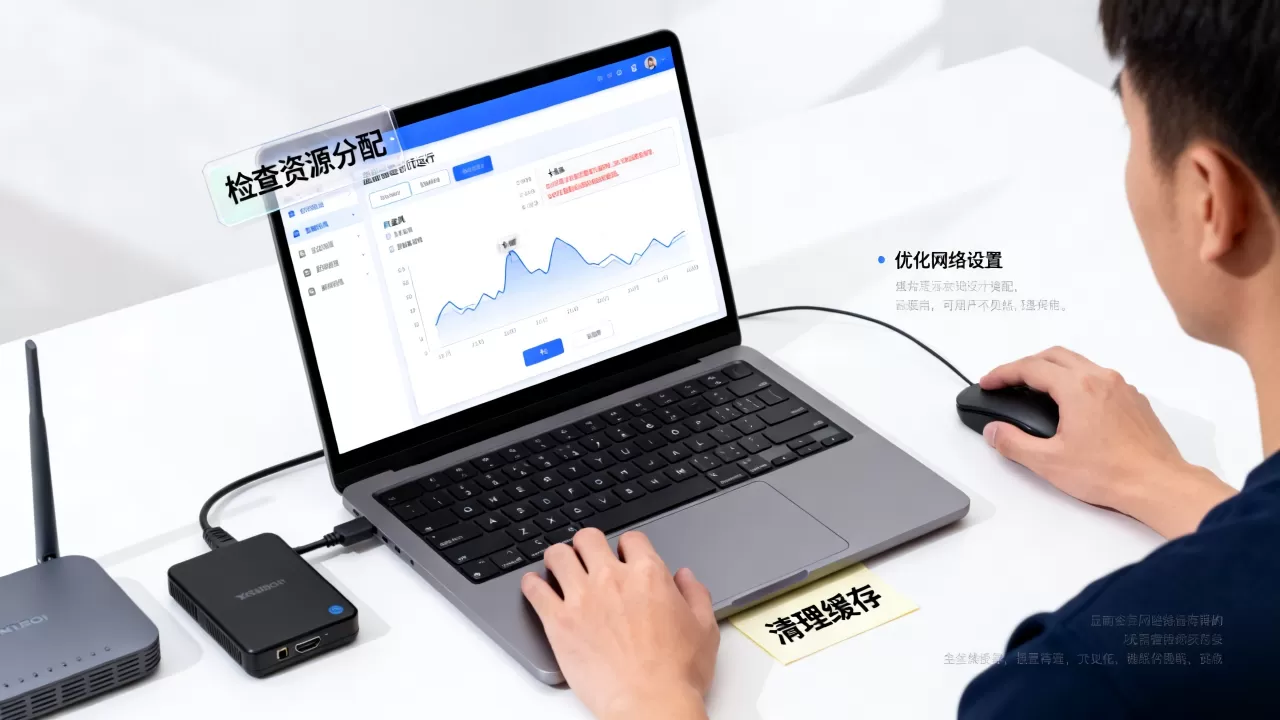
虚拟机有延迟,排查顺序要记住
综合起来,虚拟机有延迟的解决路径其实很清晰:先确定延迟类型,再对应排查网络、图形、磁盘、CPU调度,多数情况下,把网卡换成virtio或VMXNET3、网络模式切桥接、磁盘放到SSD上,就能解决掉相当一部分延迟抱怨,业内专家指出,虚拟机延迟优化是一个分层收敛的过程,从物理层到虚拟化层逐层排除,比盲目加配置更有效。
虚拟机延迟不是玄学,每个环节都有对应的工具和命令可以验证,关键是别急着下结论,用数据说话。
Q&A:虚拟机有延迟相关问题
虚拟机有延迟怎么解决最有效?
最有效的方法是先定位延迟类型:网络问题优先桥接+高性能虚拟网卡,操作卡顿优先安装增强工具并迁移SSD,游戏延迟优先CPU绑定和图形加速,一套组合拳下来,多数场景能从“明显卡顿”改善到“接近物理机”。
虚拟机玩游戏延迟高怎么办?
玩游戏延迟高优先做三件事:第一,网卡换VMXNET3或virtio;第二,网络模式从NAT改桥接;第三,给虚拟机绑定独立CPU核心,这三步操作成本低,对游戏延迟改善最直接,如果是3D游戏,还要安装虚拟显卡驱动并关闭不必要的虚拟设备。
云虚拟机延迟测试怎么判断好坏?
云虚拟机延迟测试看两个核心指标:网络RTT和存储4K随机写入延迟,网络RTT通过ping和MTR观察路径每跳波动,存储用dsync写入测试4K小块,地域选择上,同城同运营商节点通常网络延迟最低,判断好坏的标准就是看应用容忍度,实时交互类应用网络RTT低于50ms、存储4K写入低于2ms在多数云环境下属于正常表现。
首发原创文章,作者:王坚,如若转载,请注明出处:https://idctop.com/article/656098.html