电脑装Win7当服务器系统,正确安装路径是用Win7 SP1旗舰版64位镜像,U盘以MBR模式写入,BIOS开启Legacy并改AHCI,装完后关闭自动更新、固定IP,再按需配置文件共享或IIS,它只适合内网轻量场景,公网高并发业务请选择真正的Windows Server系统。
旧电脑安装win7服务器系统步骤:U盘启动、分区、驱动一次讲清
Windows 7本身没有官方“服务器版”,严格意义上的服务器系统是Windows Server系列,本文说的“win7服务器系统”指用Win7旗舰版或专业版充当轻量服务器,装之前先确认硬件:内存至少2GB,硬盘建议SSD或7200转机械盘,CPU双核以上。


win7旗舰版当服务器系统好不好用?装之前先看这三点
- 文件共享和打印机共享:够用,局域网10台以内设备访问没有明显压力。
- 跑IIS测试站:可以用,Win7自带IIS 7.5,适合开发调试,不适合公网生产环境。
- 多用户远程桌面:不行,Win7远程桌面同一时间只允许一个会话,多人同时远程需要Windows Server的多会话授权。
行业共识认为,桌面系统长期当服务器运行,主要瓶颈不在性能,而在任务调度和后台服务优先级,Win7的内核调度偏向前台交互,后台服务在CPU繁忙时容易延迟。
win7做服务器和windows server 2008 r2哪个好?选型对比
| 对比项 | Win7旗舰版64位 | Windows Server 2008 R2 |
|---|---|---|
| 远程桌面会话 | 仅1个 | 多会话需授权 |
| IIS版本 | IIS 7.5 | IIS 7.5 |
| 域控制器 | 不支持 | 支持 |
| 内存上限 | 192GB | 2TB |
| 后台服务优先级 | 偏向桌面交互 | 偏向后台服务 |
| 适合场景 | 内网共享、测试站 | 公网业务、虚拟化、域环境 |
结论很直接:内网轻量场景选Win7没问题,省钱也省资源,只要涉及公网访问、多用户同时远程、数据库高频读写,应直接安装Windows Server。
准备工作清单
- 一个8GB及以上U盘
- Win7 SP1旗舰版或专业版ISO镜像,优先选择集成USB3.0和NVMe驱动的版本
- 驱动精灵网卡版或提前下载好的网卡驱动
- 一台能正常启动的电脑用于制作U盘
- 目标电脑的BIOS进入按键记录:联想F2/F12、戴尔F2/F12、惠普F10/F9、华硕F2/F8
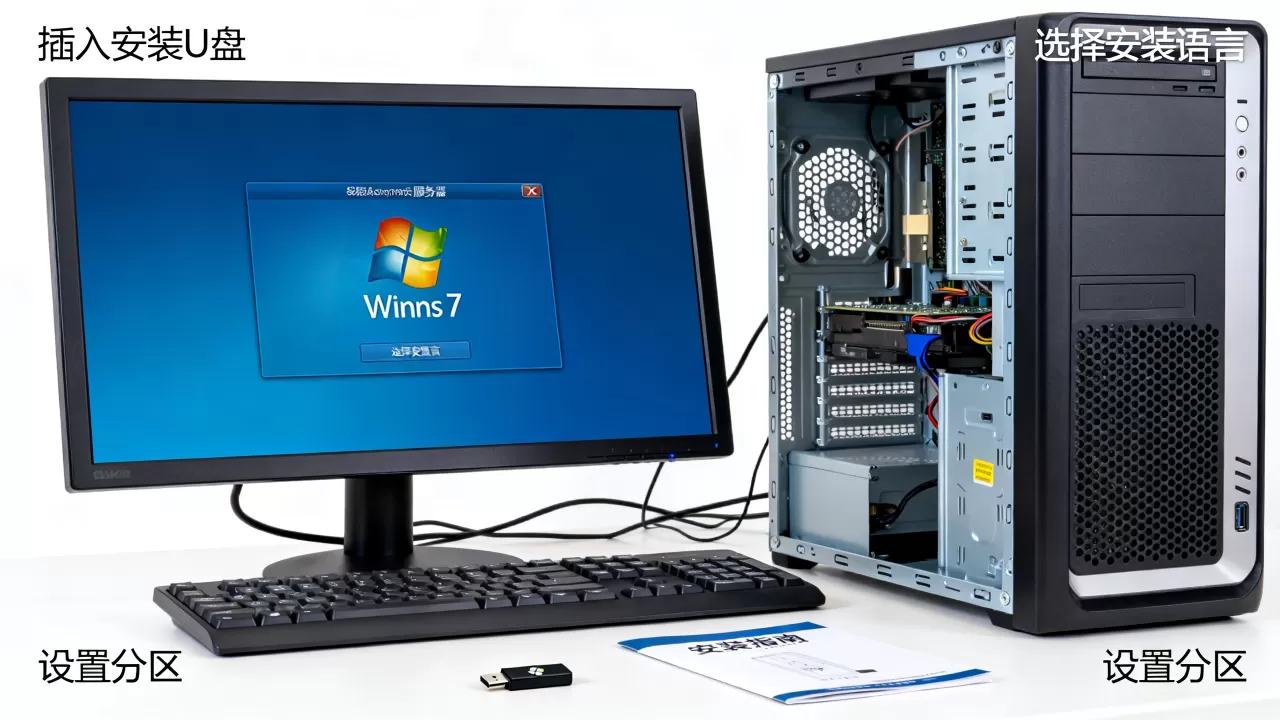
制作Win7安装U盘
如果Win7原版镜像没有集成USB3.0驱动,直接写入U盘后,在较新的Intel 100/200系列主板上会出现安装界面鼠标键盘失灵,所以旧电脑安装win7服务器系统步骤里,U盘工具比镜像版本更关键。
使用Rufus操作路径:
- 打开Rufus,选择U盘
- 引导类型选择“磁盘或ISO镜像”,加载Win7 ISO
- 分区类型选MBR,目标系统选BIOS或UEFI-CSM
- 文件系统选NTFS
- 点击开始,等待写入完成
如果主板只支持UEFI启动,需要下载集成UEFI启动文件的Win7镜像,否则会出现“Windows无法配置在此计算机的硬件上”。
BIOS设置与分区
重启目标电脑,开机反复按BIOS按键进入设置。
- 将SATA模式从RST或Intel RST改成AHCI,否则安装时找不到硬盘
- 关闭Secure Boot,设为Disabled
- 启动模式改为Legacy或UEFI with CSM
- 把U盘设为第一启动项
进入安装界面后:
- 选择“自定义(高级)”
- 删除原有系统分区,重新新建分区
- 系统保留分区会自动创建,主分区建议60GB以上
- 等待文件展开和重启
安装过程中会重启两次,第二次重启后拔掉U盘,避免再次进入安装界面,如果担心原硬盘分区表残留,可以在安装界面按Shift+F10调出命令提示符,输入以下命令清盘:
diskpart
list disk
select disk 0
clean
exit
win7做服务器系统稳定吗?关键设置决定能用多久
这个问题没有统一答案,有人觉得旧笔记本装Win7连续开机一个月不蓝屏,有人装完三天就卡死,稳定性取决于驱动、更新策略和后台服务清理。
业内专家指出,Win7停止安全更新后,公网暴露风险显著增加,但如果只跑内网文件共享,关闭不必要的系统更新和防火墙弹窗,多数情况下能持续稳定运行。
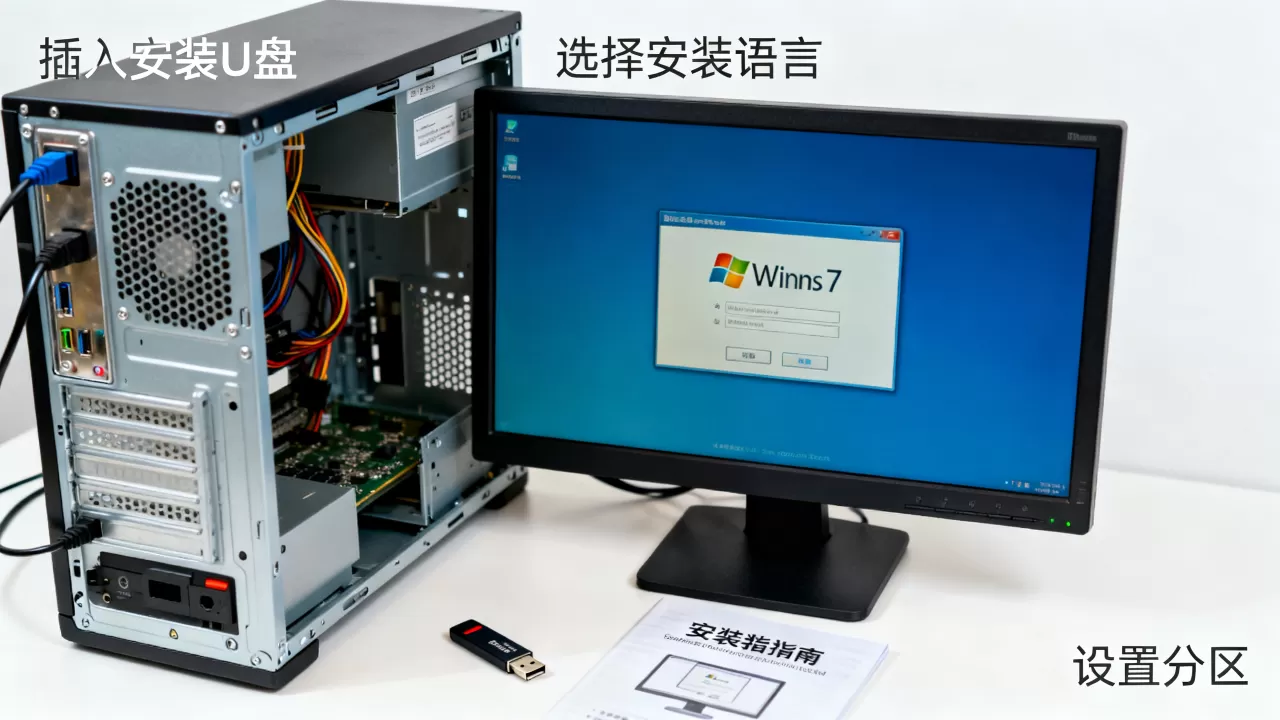
关闭自动更新和休眠
- 控制面板 → Windows Update → 更改设置 → 选择“从不检查更新”
- 命令提示符输入
powercfg -h off关闭休眠,避免大文件占用C盘 - 控制面板 → 电源选项 → 选择“高性能”,并把“使计算机进入睡眠状态”设为“从不”
设置固定IP和优化后台服务
服务器必须有固定IP,否则局域网设备每次访问都要重新找地址。
- 网络和共享中心 → 更改适配器设置 → 右键本地连接 → 属性
- 双击Internet协议版本4,填写固定IP、子网掩码、网关
- DNS可填路由器地址或运营商DNS
同时按下Win+R输入 services.msc,禁用以下服务:
- Windows Search,如果不用文件索引搜索
- Superfetch
- HomeGroup Provider
- IP Helper,纯内网无IPv6需求时
这些服务禁用后能降低内存占用,对老机器做文件共享有实际帮助。
驱动和补丁处理
装完系统后先装芯片组驱动,再装网卡驱动,USB口异常、鼠标键盘失灵多数是USB3.0驱动缺失,不要盲目安装所有Windows Update,尤其硬件驱动类补丁,某些补丁会导致老机器蓝屏,搜索“Win7 SP1 2016 汇总更新”这类集成包,一次补齐基础补丁即可。
装完后把Win7配置成文件服务器的共享设置教程
文件共享是Win7充当服务器最常见的场景,win7做文件服务器设置共享的步骤不复杂,但权限容易出错。
创建专用账户
- 右键“计算机” → 管理 → 本地用户和组 → 用户
- 新建用户,
shareuser,设置密码 - 去掉“用户下次登录时须更改密码”勾选,勾选“密码永不过期”
共享文件夹
- 右键目标文件夹 → 属性 → 共享选项卡 → 高级共享
- 勾选“共享此文件夹”,共享名默认或自定义
- 点击“权限”,删除Everyone,添加
shareuser - 按需勾选“读取”或“更改”
共享权限是网络访问的第一道门,NTFS权限是第二道门,如果两边都设置读取,用户就只能看不能改,常见错误是只开放共享权限,忘了NTFS安全权限,导致客户端访问提示“没有权限”。
也可以用命令行快速共享:
net share docs=D:shared /grant:shareuser,full这会共享D盘下shared文件夹,并授权shareuser完全控制。
客户端访问路径
局域网其他电脑打开资源管理器,输入:
\192.168.1.100弹出凭据窗口时输入 计算机名shareuser 和密码,勾选“记住我的凭据”,下次访问不用重复输入。
如果访问提示0x80070035找不到网络路径,先检查:
- 服务里Workstation、Server、Computer Browser是否启动
- 防火墙是否放行“文件和打印机共享”
- 网络位置是否设置为“工作网络”或“家庭网络”
用命令行映射网络驱动器:
net use Z: \192.168.1.100docs /user:shareuser 密码常见问题:电脑装win7服务器系统怎么安装系统教程中的高频疑问
电脑装win7服务器系统装哪个版本好?
优先选Win7 SP1旗舰版64位,旗舰版包含IIS、远程桌面服务端、组策略和备份还原功能,比家庭高级版更适合长时间挂服务,专业版也够用,但家庭版缺少IIS和组策略,不建议。
电脑装win7服务器系统可以跑网站吗?
可以跑测试站或内网管理系统,Win7自带IIS 7.5,支持ASP.NET、PHP配置,但IIS在Win7上有连接数限制,同时在线人数较多时会出现排队或拒绝连接,公网网站不建议用Win7,应选择Windows Server或Linux服务器系统。
上海地区旧电脑装win7服务器系统人工费一般多少?
不同城市和门店价格有差异,电脑城装系统服务通常包含装系统、打驱动、装常用软件,市场价多在几十元到一百多元,如果自己会做U盘,完全可以不花钱,远程指导或上门服务费用会更高,具体看距离和故障复杂度。
给旧电脑装Win7当轻量服务器,先装旗舰版64位,U盘用Rufus以MBR模式写入,BIOS改成AHCI并关闭Secure Boot,装完固定IP、关自动更新和休眠,再按需做文件共享或IIS测试,这套方案适合内网小场景,公网业务还是直接上真正的服务器系统。
首发原创文章,作者:王坚,如若转载,请注明出处:https://idctop.com/article/656210.html