在虚拟机里用Ghost做系统备份和还原,核心思路跟物理机完全一致,只是需要把Ghost引导环境做成ISO挂载进去,再把备份文件写到宿主机本地或局域网共享路径中。 最省事的路径是:虚拟机从Ghost引导ISO启动,备份目标选择网络共享文件夹,全程不碰U盘和光驱实体设备。
虚拟机里跑Ghost,先搞定引导环境
很多人问虚拟机怎么用ghost备份,卡住的地方往往不是Ghost本身,而是虚拟机压根没进到DOS环境,VMware Workstation和VirtualBox默认启动顺序都是虚拟硬盘优先,Ghost引导盘不会自动加载。


制作或获取Ghost引导ISO
- 官方Ghost Boot CD镜像网上有流传版本,注意核对MD5值,避免拿到捆绑工具的修改版。
- 自己用软碟通把老毛桃或电脑店PE的ISO解包,提取出纯DOS启动镜像,再重新打包成ISO,体积能控制在30MB以内。
- 更稳妥的做法是直接用WinPE镜像,在PE桌面上运行Ghost 11.5或12.0的exe程序,兼容性比纯DOS版好很多。
VMware里挂载ISO的具体操作
- 打开虚拟机设置,进入CD/DVD选项。
- 选择“使用ISO映像文件”,浏览选中Ghost引导ISO。
- 勾选“启动时连接”,确保开机时能识别到光驱。
- 虚拟机的固件类型务必选BIOS,UEFI模式跑Ghost容易卡在引导阶段。
- 启动虚拟机,快速按F2进BIOS,把CD-ROM Drive调到第一启动项。
- 保存重启后进DOS菜单,直接运行ghost.exe,选Local分区备份即可。
VirtualBox的差异点
VirtualBox的存储设置里要把光驱挂在IDE控制器上,别挂SATA,否则部分Ghost版本搜索不到光驱设备,启动顺序设置为“光驱优先”,同时把“启用EFI”选项勾掉。
vmware虚拟机ghost还原教程:从镜像恢复到新系统
还原目录是把备份文件回写到虚拟机磁盘。vmware虚拟机ghost还原教程全网搜出来一堆老教程,但很多忽略了硬盘控制器类型这个关键点,按老方法操作大概率蓝屏。
还原前需要确认的四个参数
- 磁盘控制器:Ghost镜像是在IDE接口下做的,还原到SCSI接口的虚拟机磁盘上,开机直接0x0000007B蓝屏,新建虚拟机时硬盘选SATA或IDE,别用默认的NVMe。
- 内存分配:镜像内系统装好了2GB内存就用2GB以上,还原后内存配置至少不低于原镜像的配置,否则可能出现分配内存失败。
- 启动模式:Windows 7及以下系统用传统BIOS启动,Windows 10/11的Ghost镜像原理上不建议再做,但硬要还原的话固件选UEFI并开安全启动。
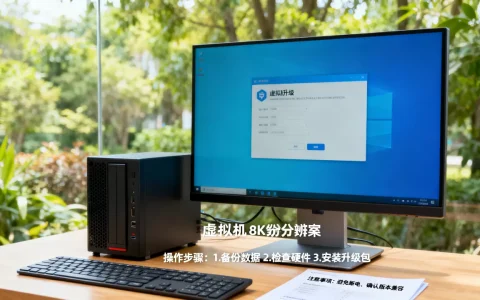
- 硬件兼容版本:镜像来自旧版VMware,新版本打开时弹窗建议升级硬件,直接选“取消”,升级硬件版本会改ACPI和存储控制器驱动。
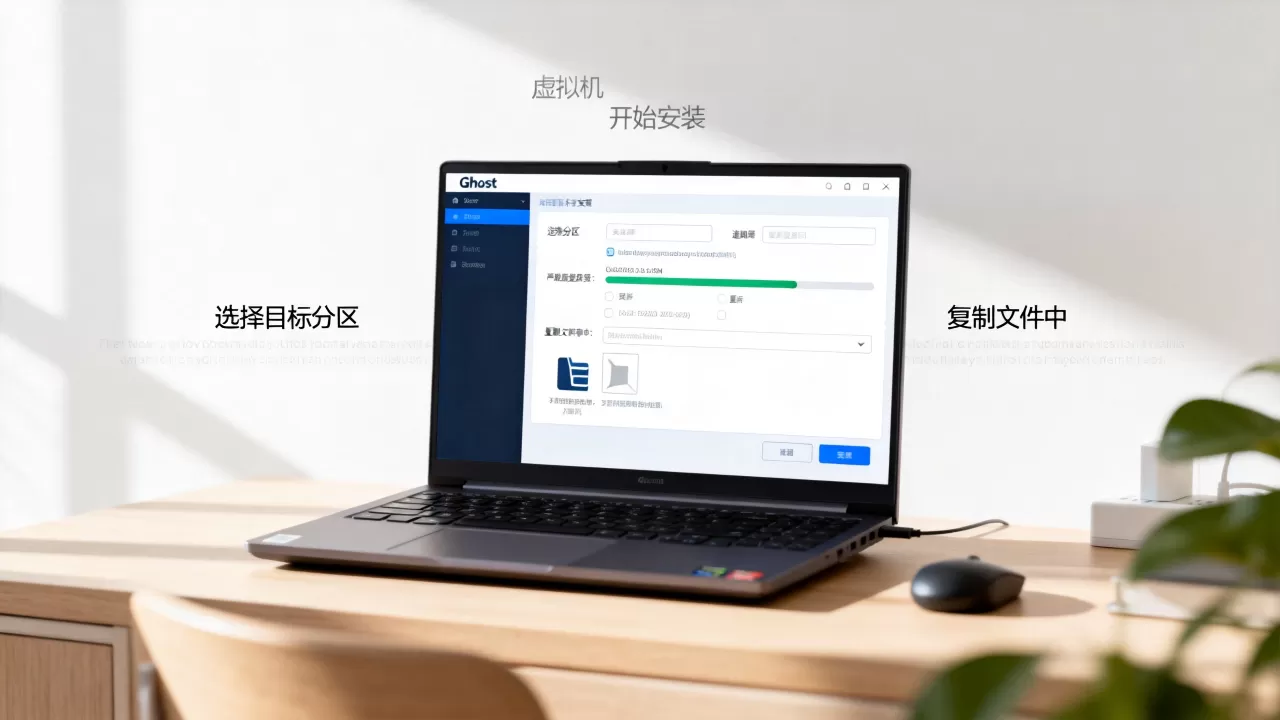
完整还原操作路径
- 新建空白虚拟机,系统版本选和镜像一致的Windows版本。
- 硬盘容量略大于镜像内原系统盘占用量,并且不能用“立即分配所有磁盘空间”选项。
- 挂载Ghost引导ISO,BIOS设置光驱优先。
- 进入Ghost主界面,选择Local > Partition > From Image。
- 通过网络共享或附加的辅助虚拟磁盘找到.gho文件。
- 弹出窗口里选中虚拟机原来的磁盘,再选中C盘分区。
- 确认覆盖提示,等进度条走完,重启前拔掉ISO文件。
- 重启时出现启动管理器缺失,用PE修复引导即可,不影响系统数据。
还原后蓝屏的排查顺序
多数情况下蓝屏集中在存储驱动上,处理步骤按这个顺序来:
- 先把虚拟机磁盘控制器从SCSI改为SATA或IDE,操作前虚拟机要处于关机状态。
- 还是蓝屏就用PE加载磁盘控制器驱动,从宿主机官网下载对应驱动包,放到虚拟软驱里。
- 最后检查内存大小和非统一内存访问模式设置。
向虚拟机Ghost的典型场景,哪些值得做
向虚拟机ghost这事,纯从备份角度讲,VMware自带的快照功能比Ghost方便得多,秒级完成、增量体积小,Ghost的真正价值不在日常备份,而是在特定场景里依然有不可替代的位置。
同配置虚拟机批量分发
给一批相同配置的虚拟机制作统一的Windows环境,Ghost还原比手动安装快好几倍,一台还原完成大概5分钟,而Windows手动安装外加补丁、软件得40分钟以上,行业内批量交付虚拟桌面时,Ghost的广播还原效率极高,在局域网内一台宿主机同时给多台虚拟机推送镜像,这个操作在物理机时代叫“网络克隆”,在虚拟机环境里直接共享镜像文件即可。
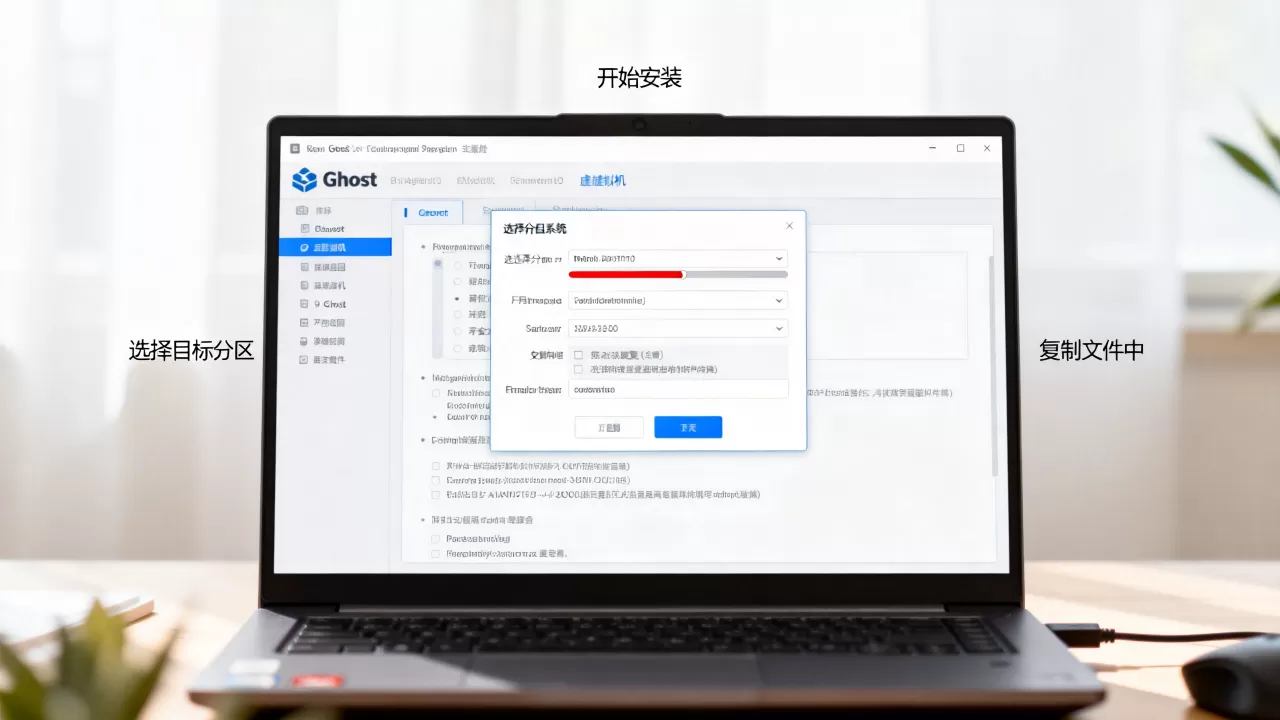
老旧Windows系统迁移
Windows XP或Windows 7时代的老系统,运行了多年积累了复杂的驱动程序,改用Ghost完整备份再还原到新虚拟机,能保留原本的激活状态和软件环境,操作时注意,源物理机用IDE模式跑的系统,虚拟机里也保持IDE控制器,这样大概率能直接开机,从实际运维反馈看,Windows Server 2003迁入虚拟机后用Ghost还原,成功率远高于各种P2V转换工具。
隔离Ghost与快照的适用边界
VMware快照适用于短期回滚,比如系统更新前打一个点,不行就退回,Ghost更擅长做离线冷备份镜像,备份文件独立于虚拟磁盘之外,即使原始VMDK文件损坏,只要Gho文件完好就能重建系统。
| 对比项 | VMware快照 | Ghost镜像备份 |
|---|---|---|
| 备份速度 | 快速,增量秒级 | 中等,全量几分钟 |
| 恢复方式 | 虚拟机内直接回滚 | 需要引导环境重灌 |
| 文件独立性 | 依赖虚拟机磁盘文件 | 独立Gho文件,可复制 |
| 适合场景 | 日常调试、更新前保护 | 大规模部署、系统迁移 |
虚拟机ghost备份失败的常见坑
很多用户遇到虚拟机ghost备份失败的问题,报错信息五花八门,但根源集中在几个地方,逐一排查基本能解决。
启动阶段就卡住,大半是UEFI和USB问题
虚拟机开机黑屏进不了DOS菜单,检查这三点:
- 启动模式是UEFI,Ghost引导ISO不支持,重选传统BIOS。
- 光驱启动顺序被硬磁盘抢占,注意查看虚拟机BIOS里的Boot Priority。
- ISO文件本身残缺,部分下载站的镜像被改动过,换一个纯净版试试。
备份到一半报错退出,多半与网络映射有关
Ghost向局域网共享目录备份,需要提前加载网卡驱动,纯DOS版Ghost不带万能网卡驱动,老笔记本的Realtek网卡还凑合,Intel I219-V这类新网卡根本不识别。
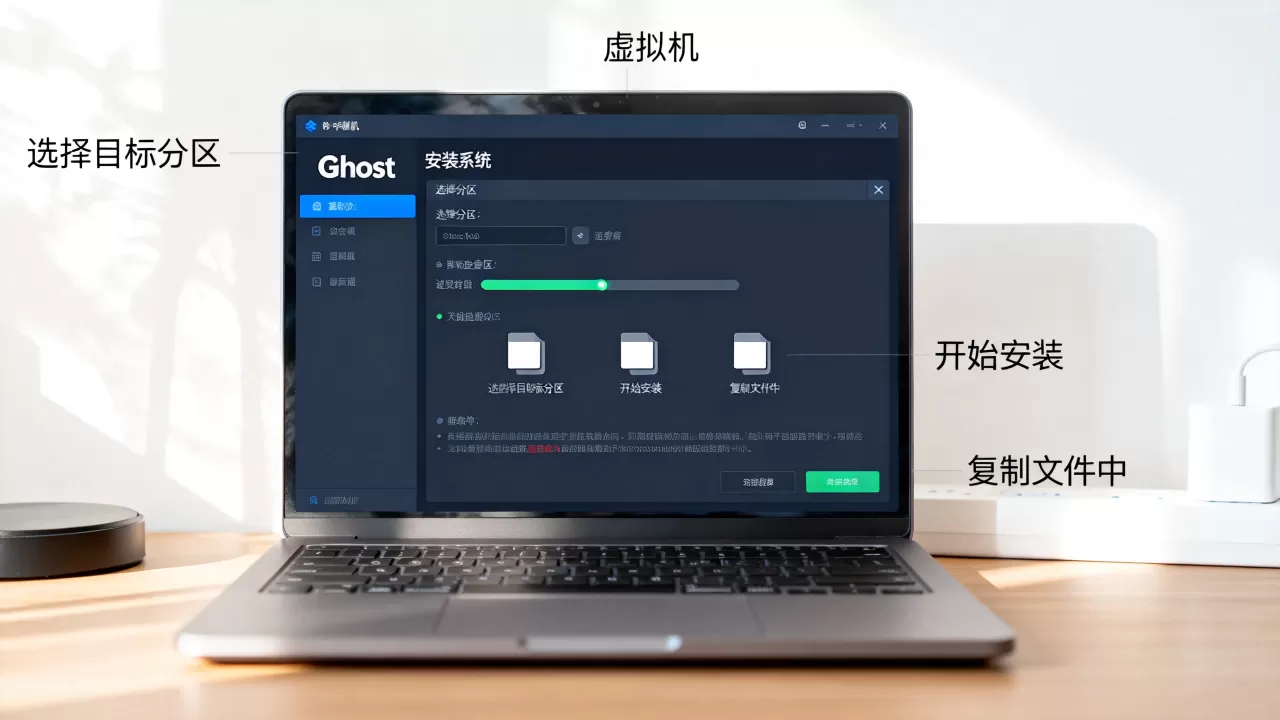
推荐两种绕过方案:
- 方案A:在虚拟机设置里给Ghost添加一块e1000网卡,这种网卡DOS驱动最全。
- 方案B:避开网络环境,附加一块虚拟磁盘做中转,备份后再把Gho拖回宿主机。
进度条快走完了弹“Write sector failure”
磁盘尾部或者坏块位置写入失败,通常和虚拟磁盘精简配置有关,虚拟机磁盘文件所在物理盘剩余空间不足,也会触发这个报错,检查宿主机剩余空间,保证大于镜像体积的1.5倍以上。
关于向虚拟机ghost备份的常见疑问解答
Ghost文件还原到虚拟机里能直接运行吗
能,VMware虚拟机支持直接从完整磁盘镜像启动,但需要注意Gho文件不能直接拿来启动,必须通过Ghost安装盘把它恢复到虚拟硬盘里,从兼容性考虑,Ghost的版本影响较大,Ghost 11.5对Windows 7支持良好,还原Windows 10系统建议使用Ghost 12.0,后者支持GPT分区和UEFI引导。
虚拟机用什么工具替代Ghost更合适
Windows 10及以上版本自带的“重置此电脑”功能在生产环境里更实用,可以保留个人文件并把当前系统完整镜像到外部存储,VMware vSphere平台则推荐使用vCenter的克隆功能,不需要任何第三方面镜像工具,如果是老旧Windows系统的整机迁移物理机到虚拟机,Ghost依然有效,但要注意物理机的磁盘分区格式与虚拟化平台的兼容性。
虚拟机Ghost备份文件能直接放到宿主机文件夹里吗
可以把虚拟机的VMDK虚拟磁盘文件映射到宿主机上,在VMware Workstation中选择“映射虚拟磁盘”,系统会自动分配一个盘符给虚拟机硬盘,通过这种方式能直接读取虚拟机里存放的Gho备份文件,但Ghost备份时选择的备份路径如果指向网络位置,建议用虚拟机共享文件夹功能,在虚拟机设置中启用共享文件夹并映射为盘符,路径更直接也更稳定。
虚拟机里的Ghost备份和还原,本质是给虚拟化环境里的一套老方法找到新的适配方式,只要控制好存储控制器类型、启动模式和引导ISO这三个变量,备份部署效率还是实打实的,物理机时代积累的Ghost使用经验,在虚拟机场景里依然管用,花半小时熟悉这套流程,站内批量交付和故障恢复都会轻松很多。
首发原创文章,作者:王坚,如若转载,请注明出处:https://idctop.com/article/656525.html