在 VirtualBox 或 VMware 虚拟机里安装 elementary OS,只要先把显存拉到 128MB、按需开启 EFI、装好增强工具或 open-vm-tools,就能避开绝大多数黑屏、卡顿和分辨率异常。
elementary OS 的 Pantheon 桌面对虚拟机环境比 Ubuntu 更挑剔,但配置思路并不复杂,下面按安装、卡顿、分辨率、黑屏、对比五个模块拆开讲。

elementary OS 虚拟机安装教程:VirtualBox 分步操作
先从 VirtualBox 说起,它是多数个人用户最容易上手的方案,开始前准备两样东西:elementary OS 7.x ISO 镜像,以及 VirtualBox 7.0 及以上版本,镜像建议去官网按需付费通道输入 0 美元下载,国内网络慢的话也可以用高校镜像站,下载后校验 SHA256。
新建虚拟机时按下面参数走:
- 名称随意,类型选 Linux,版本选 Ubuntu (64-bit),因为 elementary OS 基于 Ubuntu。
- 内存分配建议 4096MB,如果主机只有 8GB,给 3072MB 也能用,但后面要关动画。
- 虚拟硬盘选 VDI,动态分配,大小给 32GB 左右。
- 处理器给 2 核,不要超过物理机核心数一半。
- 显示页签里,显存大小拉到 128MB,图形控制器选 VMSVGA。
- 系统页签里,主板建议开启 EFI,如果安装后引导失败再回来关掉。
挂载 ISO 启动后,进入安装器,语言选中文,分区直接选“清除磁盘并安装”,安装完成后先关机,在虚拟机设置里移除虚拟光驱,再重新启动,进入系统后第一件事是安装增强功能:
- 在 VirtualBox 菜单点“设备” → “安装增强功能”。
- 打开终端,运行:
cd /media/$USER/VBox_GAs_ sudo ./VBoxLinuxAdditions.run - 重启虚拟机。
这一步做完了,共享剪贴板、拖拽文件、全屏自适应才有基础。
VMware 虚拟机安装 elementary OS 的关键差异
VMware Workstation 或免费版 Player 的思路类似,但有几个地方不一样:
- 新建虚拟机时,客户机操作系统选 Linux → Ubuntu 64 位。
- 内存同样给 4GB,硬盘 30GB 即可。
- VMware 的“显示器”设置里,显存默认可能不够,建议拉满,关闭或开启“加速 3D 图形”都测试一次。
- 安装系统后不要装 VirtualBox 增强工具,而要用 open-vm-tools:
sudo apt update sudo apt install open-vm-tools open-vm-tools-desktop - 共享文件夹在 VMware 的“选项 → 共享文件夹”里设置,勾选“始终启用”并指定主机路径,客户机路径一般自动挂载到
/mnt/hgfs。
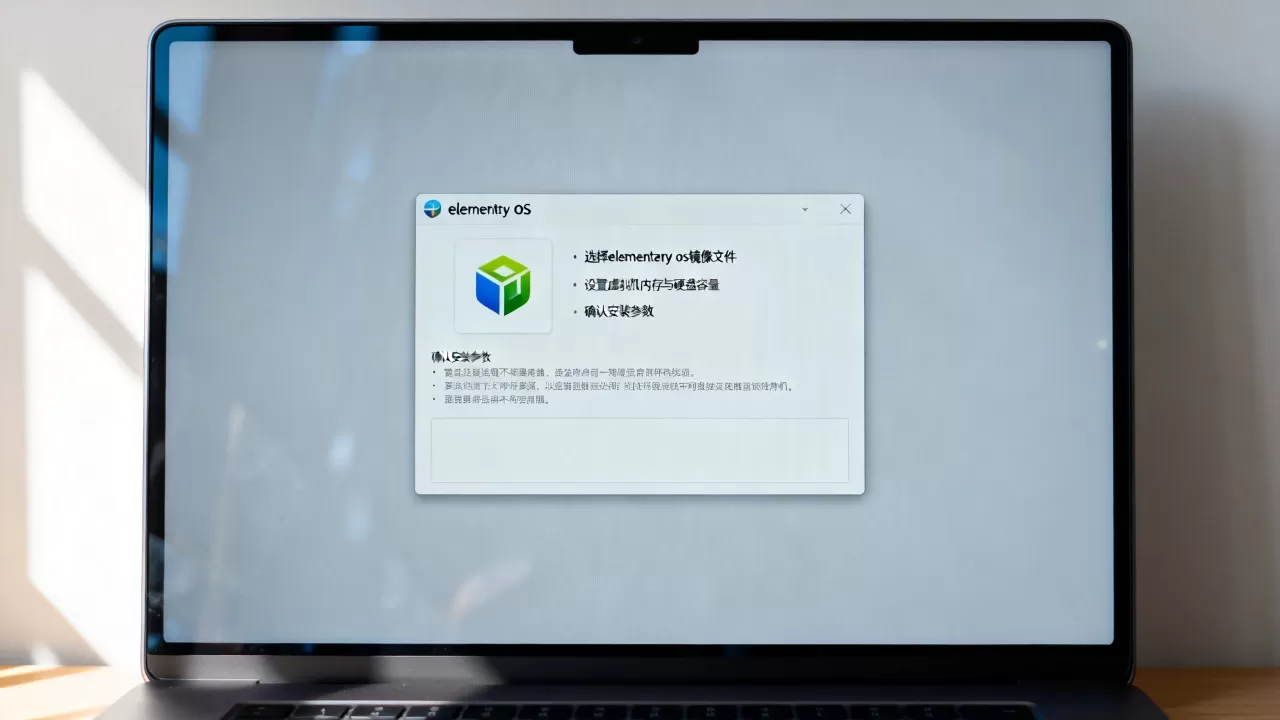
VMware 用户碰到鼠标漂移或分辨率固定不动,多半是 open-vm-tools 没装全,把 open-vm-tools-desktop 补上再重启即可。
elementary OS 虚拟机卡顿怎么解决:先查虚拟化与加速
虚拟机里 elementary OS 不流畅,别急着给物理机加内存,多数情况下,卡顿来自三个被忽略的开关:硬件虚拟化、显存、增强工具。
卡顿排查顺序
按下面顺序逐项检查:
- 进物理机 BIOS,开启 VT-x 或 AMD-V,这一步没开,其余优化都白做。
- VirtualBox 里打开“设置 → 系统 → 处理器”,勾选 启用 PAE/NX 和 启用嵌套 VT-x/AMD-V。
- 显示页签确认显存为 128MB,不是默认的 16MB 或 32MB。
- 图形控制器优先用 VMSVGA,如果花屏或卡顿加剧,再试 VBoxSVGA。
- 安装 VirtualBox Extension Pack,以及客户机内的 Guest Additions。
- 进入 elementary OS 后,打开“系统设置 → 桌面 → 外观”,把动画、透明效果都调低。
- 查看磁盘剩余空间和交换区:
df -h
swapon --show
如果交换区小于 2GB,安装时可手动分区调大。
- 检查内存占用:
free -h4GB 内存长期满负荷,就减少开机自启应用。
业内专家指出,虚拟机性能损耗里,图形和磁盘 I/O 通常比 CPU 更明显,所以优先解决显存和增强工具,而不是盲目加核。
elementary OS 虚拟机分辨率设置:不装工具改不了
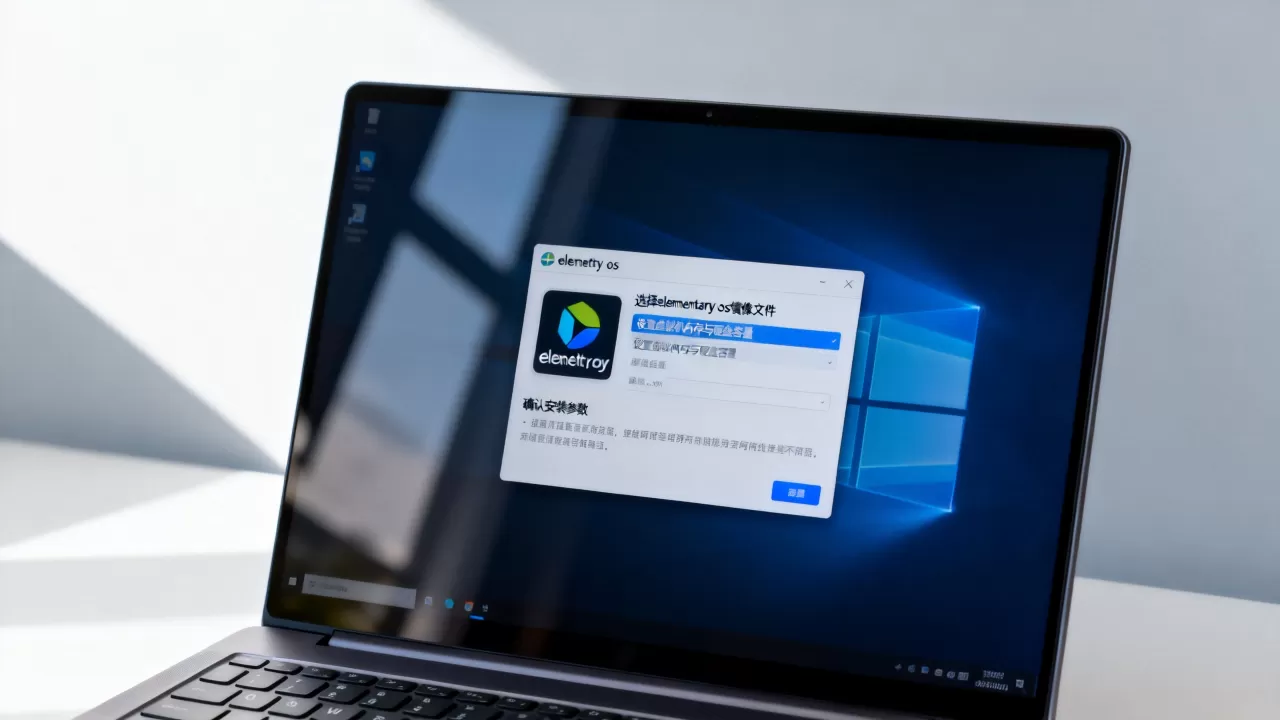
刚装完系统只有 1024×768,或者窗口全屏后两边大黑边,是没装增强工具或 open-vm-tools 的典型表现。
先确认客户机里工具已装好并重启,然后在“系统设置 → 显示器”里看是否有更多分辨率可选,如果列表里没有 1920×1080,就用 xrandr 手动添加:
- 查看输出名称:
xrandr --currentVirtualBox 里常见是
Virtual1或VGA-1,VMware 里常见是Virtual1。 - 生成模式参数:
cvt 1920 1080 60 - 把输出中的 Modeline 后面整段复制下来,执行:
xrandr --newmode "1920x1080_60.00" 173.00 1920 ... xrandr --addmode Virtual1 1920x1080_60.00 xrandr --output Virtual1 --mode 1920x1080_60.00 - 参数按实际输出替换。
VirtualBox 里更简单的方法是直接拖拽虚拟机窗口边缘,系统会自动跟随窗口尺寸调整,全屏快捷键通常是右侧 Ctrl+F。
虚拟机安装 elementary OS 黑屏:三个开关是关键
黑屏分为安装前黑屏和安装后黑屏,触发点高度集中在 EFI、图形控制器、内核加载三处。
安装前黑屏
镜像刻录到虚拟光驱后,启动直接黑屏,先别怀疑镜像损坏:
- 关闭虚拟机,在设置里把图形控制器从
VBoxSVGA改成VMSVGA。 - 启动虚拟机,当出现 GRUB 菜单时按
e编辑启动项,在quiet splash后加一个空格和nomodeset。 - 如果还是黑屏,回到设置把 EFI 关掉,或者重新开启,换成另一套引导模式再启动。
安装后进不去系统
安装过程正常,重启后卡在黑色屏幕或只有一个光标:
- 重启时按住 Shift 进入 GRUB 菜单,选择“Advanced options”,进入带 recovery mode 的内核项。
- 在恢复模式里先选
network启用网络,再选dpkg修复损坏包。 - 回 GRUB 编辑启动参数,临时加
nomodeset,只要能进桌面,再去更新内核和显卡驱动。 - 检查虚拟机 EFI 状态,如果物理机是 UEFI 启动、虚拟机却没开 EFI,系统可能以错误方式写入引导。
多数黑屏案例不是系统装坏了,而是 Pantheon 的窗口管理器没加载成功,用 nomodeset 先绕过显卡驱动是快速验证方法。
elementary OS 和 Ubuntu 虚拟机对比:谁更适合你
经常有人问:虚拟机里装 elementary OS 还是直接装 Ubuntu?两者对比要看用途。
| 对比项 | elementary OS | Ubuntu |
|---|---|---|
| 底层基础 | Ubuntu LTS | 自有发行版 |
| 桌面环境 | Pantheon,偏向 macOS 风格 | GNOME,偏传统 Linux 风格 |
| 虚拟机兼容性 | 需要多调显存与 EFI | 开箱即用程度更高 |
| 软件源 | 基于 Ubuntu,兼容 PPA | 官方源和社区支持更广 |
| 资源占用 | 面板和动效略吃内存 | 默认 GNOME 也吃资源 |
| 适合场景 | 喜欢简洁界面的轻办公 | 要跑开发环境和查资料 |
如果追求省事,Ubuntu 虚拟机遇到的怪问题更少,如果愿意花 20 分钟按本文调好显存、EFI 和增强工具,elementary OS 的桌面体验在虚拟机里一样能保持清爽,国内用户换软件源时,elementary OS 可以改用 Ubuntu 对应的清华或中科大镜像,更新速度会稳定不少。
在虚拟机上跑 elementary OS 不是“装完即用”,但只要显存、EFI、增强工具三点固定好,多数问题都能在十分钟内解决。
Q&A:elementary OS 虚拟机常见疑问
elementary OS 虚拟机分配多大内存合适?
4GB 是舒适底线,如果主机只有 8GB,分 3GB 也能跑,但要关闭桌面动画,要同时开浏览器和编辑器,建议主机内存 16GB 以上,再给虚拟机 4GB 到 6GB,低于 2GB 会频繁触发交换分区,卡顿很难避免。
虚拟机里 elementary OS 不流畅是配置不够吗?
不完全是,相当一部分卡顿来自显存只有默认的 16MB,或者增强工具没有安装成功,先查 VirtualBox 显存是否 128MB、VMware 是否装了 open-vm-tools-desktop,再判断物理机 CPU 虚拟化是否开启。
elementary OS 虚拟机可以免费使用吗?
elementary OS 采用开源许可,官网下载页的付费选项可以输入 0 美元获取 ISO,VirtualBox 本身免费,VMware Workstation Player 个人使用也免费,整个虚拟机方案不需要购买额外授权。
首发原创文章,作者:王坚,如若转载,请注明出处:https://idctop.com/article/656657.html