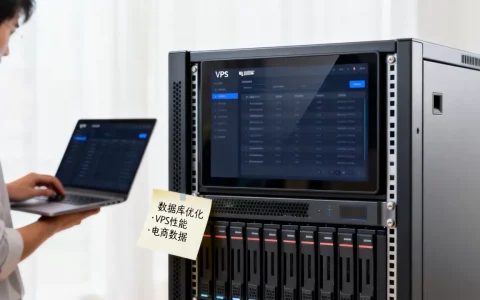
安卓模拟器挂机用虚拟专用服务器的配置,核心就一句话:预算内优先砸CPU核数和内存容量,2核4G是入门底线,4核8G才能谈多开,硬盘必须选SSD,线路按挂机场景选国内BGP或海外优化节点。
挂机这件事,很多人把顺序搞反了,先看价格,再看配置,最后发现模拟器一启动CPU就吃满,或者跑两天自动掉线,虚拟专用服务器(VPS)不同于家用电脑,它没有独立显卡,CPU持续负载能力直接决定挂机上限,下面按真实选购和配置顺序拆开讲。


安卓模拟器挂机用什么云服务器好?先看这三个硬指标
判断一台云服务器能不能扛住安卓模拟器,不用看宣传页的“高性能”“大带宽”,直接看三个东西:CPU型号与核数、内存容量、硬盘类型,少了任何一项,后面都是白折腾。
- CPU核数决定多开上限。 安卓模拟器本身要占用一整套虚拟硬件资源,每个模拟器实例至少需要独立的核心来维持前台挂机,单核性能差的老款CPU,哪怕给到8核,跑起来照样卡顿,行业共识认为,挂机类负载对CPU持续计算能力的要求远高于突发计算,优先选主频高、代数新的实例类型。
- 内存容量决定挂机数量。 安卓系统、游戏或应用、模拟器自身开销叠加后,单个实例通常占用2GB到4GB内存,2核4G的机器跑一个模拟器还可以,多开基本会触发虚拟内存频繁读写,导致整体变慢。
- 硬盘必须是SSD。 机械硬盘的随机读写能力无法满足模拟器多开时同时读写系统盘和数据盘的需求,云硬盘类型选SSD或者ESSD,挂机过程中加载地图、切换场景、保存数据才不容易卡死。
还有一个前提:系统要选Windows Server,多数主流安卓模拟器依赖Windows图形栈,Linux系统虽然也有容器方案,但兼容性和稳定性差一大截,买之前问清楚云厂商是否支持Windows镜像,以及是否允许开启嵌套虚拟化。
安卓模拟器多开挂机服务器配置要求:CPU和内存怎么算
这是被问得最多的长尾场景,多开挂机的配置没有标准答案,但有比较实用的估算方法。
按开数估算的配置公式
每个安卓模拟器实例,建议预留2个vCPU和2GB到3GB内存。
- 单开挂机:2核4G起步,推荐2核8G,CPU主频越高,单个实例运行越顺。
- 3开挂机:4核8G是底线,推荐4核16G,此时磁盘压力开始上升,SSD必须跟上。
- 5开及以上:8核16G起,推荐8核32G,云服务器成本会明显上升,建议先从小规模跑通再加量。
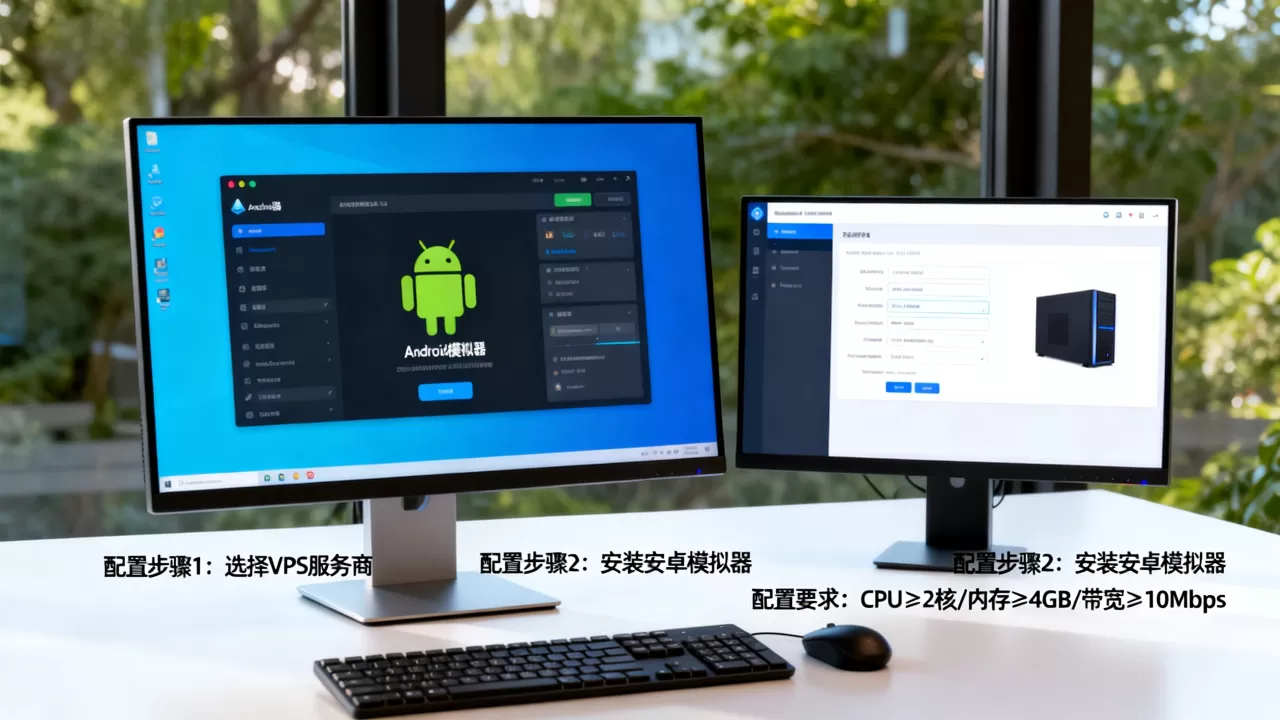
这里有一个判断依据:打开Windows任务管理器,如果CPU长期维持在90%以上,或者内存占用超过85%,就需要降低单实例画质设置或增加配置,业内专家指出,很多挂机业务崩溃的根因不是配置不足,而是长期满载导致系统进程无响应,所以建议预留30%左右的性能余量。
模拟器实例内部设置实操
配置再高,不调模拟器参数也白搭,登录远程桌面后,进入模拟器设置:
- 分辨率:能选540×960就不选1080P,分辨率降低后,CPU渲染压力直线下降。
- 帧率:挂机不是看视频,10到20帧足够,帧率限制在20以下能省出大量CPU时间片。
- CPU与内存分配:单个实例分配2核、2048MB内存即可,不要盲目拉满。
- 渲染模式:云服务器没有独立显卡,优先选择“兼容模式”或“极速模式”,关闭抗锯齿、垂直同步。
- 声音:直接关闭,减少音频处理对CPU的额外占用。
Windows系统层优化命令
挂机前花十分钟把系统调一遍,比换更高配置更有效。
- 按
Win+R输入powercfg.cpl,电源计划选“高性能”。 - 按
Win+R输入services.msc,找到 Windows Update,双击后把启动类型改为“禁用”,并点击“停止”,挂机最怕系统自动更新重启。 - 按
Win+R输入sysdm.cpl,在“高级”选项卡的性能设置里,把视觉效果调整为“最佳性能”。 - 按
Win+R输入shell:startup,把模拟器主程序的快捷方式拖进去,实现开机自动启动。 - 云服务器控制台里创建快照,在挂机环境调试稳定后打一个干净快照,一旦系统异常,五分钟内能回滚。
挂机专用vps最低配置多少钱?不同预算选购思路
价格不是不能谈,而是要放在配置后面谈,挂机专用VPS的最低配置,如果只算能开机,1核2G的Windows实例一年可能只要几十到一百多元,但这种机器跑安卓模拟器,体验基本属于“能启动但没法用”。
以常见云厂商的按量或包年活动价来看:
| 配置档位 | 适用挂机规模 | 预算区间(包年参考) | 购买建议 |
|---|---|---|---|
| 2核4G SSD | 单开,轻量应用 | 每月几十元 | 入门可用,但长期满负载易掉线 |
| 4核8G SSD | 2到3开 | 每月百元上下 | 性价比最高的多开起步档 |
| 8核16G SSD | 4到5开 | 每月两百元以上 | 预算充足时直接上,省心 |
| 更高配或独立型 | 5开以上 | 视选型而定 | 需要看CPU主频和机型限制 |
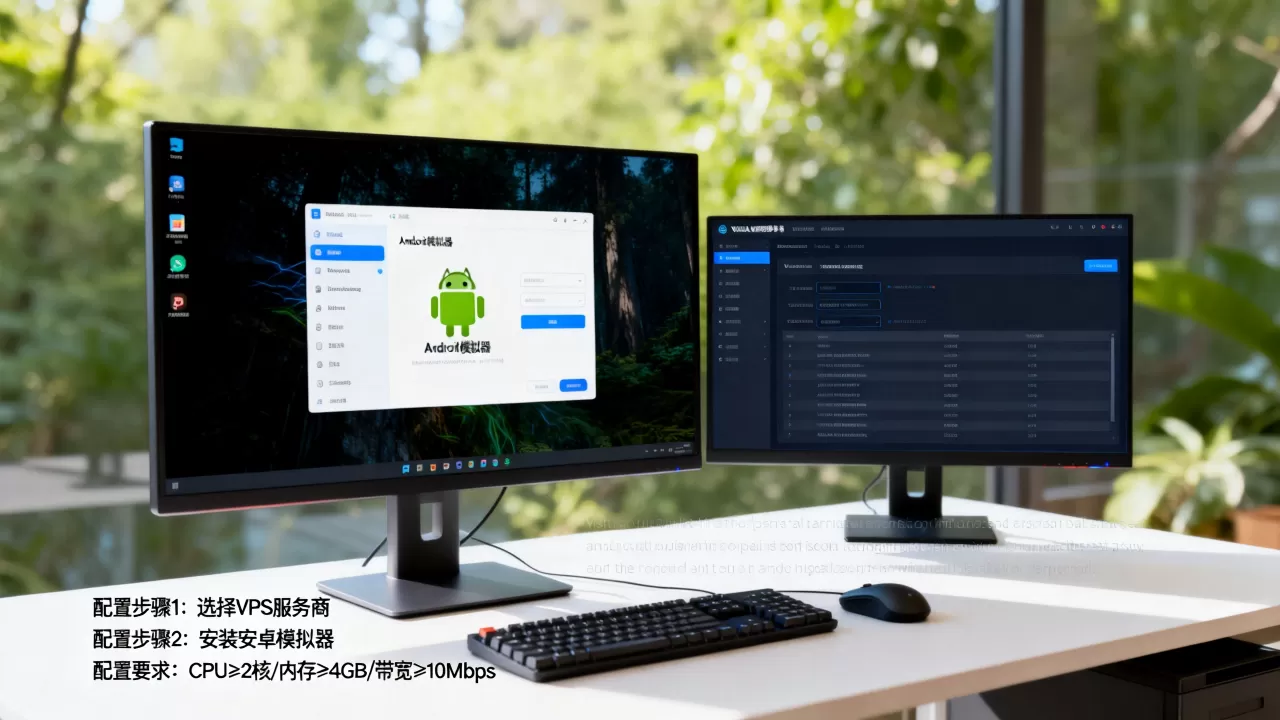
真正要省钱,不是买最低配,而是选对计费方式和地域,多数挂机业务是24小时在线,包年比按量便宜很多,活动机型通常限制地域,比如广州、上海、北京机房经常放量,但这些地域的带宽费用偏高,如果对实时操作延迟不敏感,可以看西南或华北的冷门地域,同等配置价格更低。
国内挂机vps哪家便宜稳定?地域和线路比品牌更实在
国内挂机VPS的稳定,比的是两件事:母机负载和线路出口,品牌只是外壳,实际跑的物理机是否超卖、是否频繁迁移,才是掉线的根源。
- 地域选择:挂机脚本或游戏服务器在国内时,选同一地域或就近地域,能降低通信延迟,比如游戏服务器在华南,就选广州、深圳机房;服务器在华东,选上海、南京,跨地域虽然也能跑,但高延迟容易导致脚本逻辑误判。
- 线路选择:国内BGP多线能保证电信、联通、移动线路都不错,如果挂机的是海外应用,优先看香港、新加坡、日本机房,但要注意部分海外节点绕路严重,延迟可能比国内直连还高。
- 稳定性验证:买到机器后,先观察三天,用Windows任务管理器记录CPU和内存曲线,用连续ping命令观察网络丢包率,挂机最怕的不是短暂卡顿,而是凌晨三点自动重启没人管。
查看云厂商是否支持“自动续费”“实例保护”“快照回滚”,自动续费避免到期被销毁,实例保护防止误删,快照回滚让系统出问题时不用重新配置环境。
实操:从买到挂机的完整配置步骤
把前面零散的操作串成一条路,按顺序做即可。
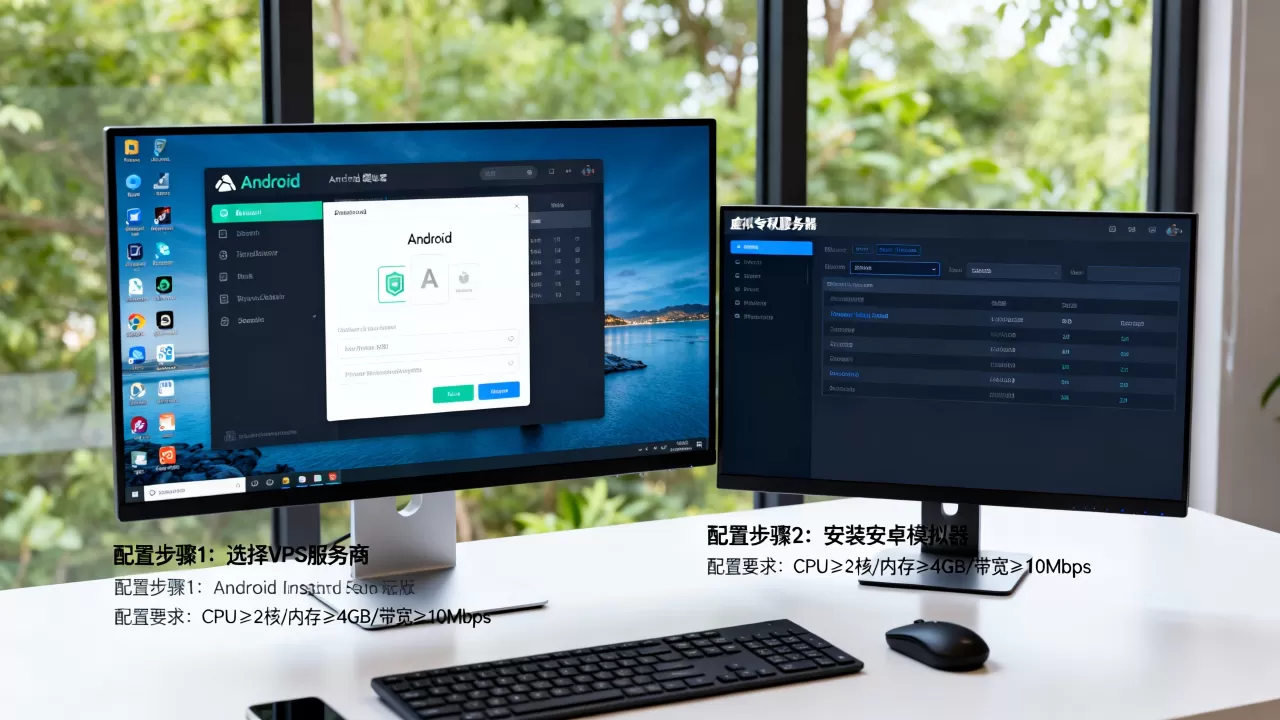
- 购买Windows Server实例:镜像选Windows Server 2019或2026数据中心版,硬盘选SSD,系统盘建议60GB以上,数据盘另加。
- 远程桌面登录:本地电脑按
Win+R输入mstsc,输入云服务器公网IP、账号、密码登录。 - 检查CPU虚拟化:打开任务管理器,点“性能”选项卡,看CPU右下角“虚拟化:已启用”,如果显示“已禁用”,需要到云控制台更换支持嵌套虚拟化的实例类型。
- 安装安卓模拟器:下载兼容Windows Server的模拟器版本,安装路径选择数据盘,避免系统盘爆满。
- 调模拟器参数:分辨率540×960、帧率15、单实例2核2G、关闭声音、渲染模式选兼容。
- 系统优化:电源高性能、关闭Windows Update、关闭系统休眠、视觉性能改为最佳性能。
- 设置自启:将模拟器快捷方式放入
shell:startup文件夹,并设置模拟器启动后自动进入指定应用。 - 创建快照:环境调试稳定后,在云控制台创建手动快照,以后每次大版本更新前,都先打一个新快照。
常见问题
安卓模拟器挂机vps用Linux系统可行吗?
技术上可以,但多数情况下不建议,安卓容器方案在Linux上需要额外配置内核参数、显卡抽象层和ARM翻译层,兼容性差,维护成本高,主流安卓模拟器原生支持Windows环境,挂机脚本和辅助工具也更齐全,所以优先用Windows Server,如果只跑安卓命令行应用,不考虑图形界面,Linux方案才值得研究。
安卓模拟器多开挂机选突发性能实例还是通用型?
选通用型,突发性能实例的CPU有积分限制,日常挂机负载持续偏高,积分耗尽后CPU会被限速到很低的水平,模拟器直接卡成幻灯片,通用型或计算型实例没有积分机制,性能输出更稳定,适合长期挂机。
挂机时模拟器频繁掉线是配置不够吗?
配置不够会导致卡顿和闪退,但频繁掉线更多是网络或系统策略问题,先检查云服务器安全组是否放行了应用所需端口,再查看Windows电源计划是否开启了网卡节能,如果使用的是活动机型,母机负载高也可能导致网络抖动,这时候切换地域或换实例类型是更直接的解决方式。
配置选对了,挂机这件事就能从“人盯着”变成“机器跑着”,记住一个原则:多开规模决定CPU和内存下限,SSD和线路决定长期稳定性,系统优化决定资源利用率,预算有限时,优先保证内存足够,再谈多开数量。
首发原创文章,作者:王坚,如若转载,请注明出处:https://idctop.com/article/657393.html