遇到系统无法启动,先把故障分成硬件、引导、系统文件三层,优先选择无损恢复:启动修复、系统还原、命令重建引导;只有确认系统文件大面积损坏或硬盘物理故障时才重装系统,数据备份永远排在第一位。
电脑系统无法启动怎么修复?先花五分钟定位故障层
按下开机键后,先观察三个信号:风扇转不转、屏幕亮不亮、有没有报警音,很多朋友一看到黑屏就慌,其实多数时候只是引导文件在闹脾气。
- 按电源完全无反应:先换电源线、检查插座,再拆机重新插拔内存和显卡,多数情况下能解决静电或接触不良。
- 风扇转一下就停或反复重启:优先怀疑内存金手指氧化,拔出后用橡皮轻擦再装回。
- 风扇一直转但屏幕全黑:拔掉U盘、移动硬盘、打印机等外设,再按一下键盘Num Lock看指示灯是否响应,有响应说明主板已进系统,只是显示输出问题;无响应则要进BIOS看硬盘是否被识别。
- 屏幕出现“Bootmgr is missing”“Reboot and Select proper Boot device”:这是引导丢失的典型表现,不是硬盘数据全灭。
先做一次“最小系统测试”:只保留主板、CPU、单条内存、主板集显或独显,断开所有硬盘和外设,能进BIOS就说明主机核心硬件没大问题,据微软官方支持文档,启动修复工具能够自动重建部分引导记录,适合作为第一手处置。
业内专家指出,相当一部分无法启动案例与引导扇区损坏或BIOS引导顺序错误有关,而不是硬盘物理损坏,这一步不要急着重装。
安全模式进不去怎么办?WinRE命令救急思路
有些朋友习惯进安全模式卸载最近安装的驱动或补丁,但蓝屏后连安全模式也进不去,此时需要借助Windows恢复环境(WinRE)。
操作路径如下:
- 用另一台电脑制作好的Windows安装U盘启动,在安装界面左下角点“修复计算机”,进入“疑难解答”>“高级选项”>“命令提示符”。
- 输入
bootrec /fixmbr修复主引导记录。 - 输入
bootrec /fixboot修复分区引导扇区。 - 输入
bootrec /rebuildbcd扫描所有磁盘并重建启动配置数据。 - 如果提示访问被拒绝,先输入

bcdedit /export C:bcdbackup
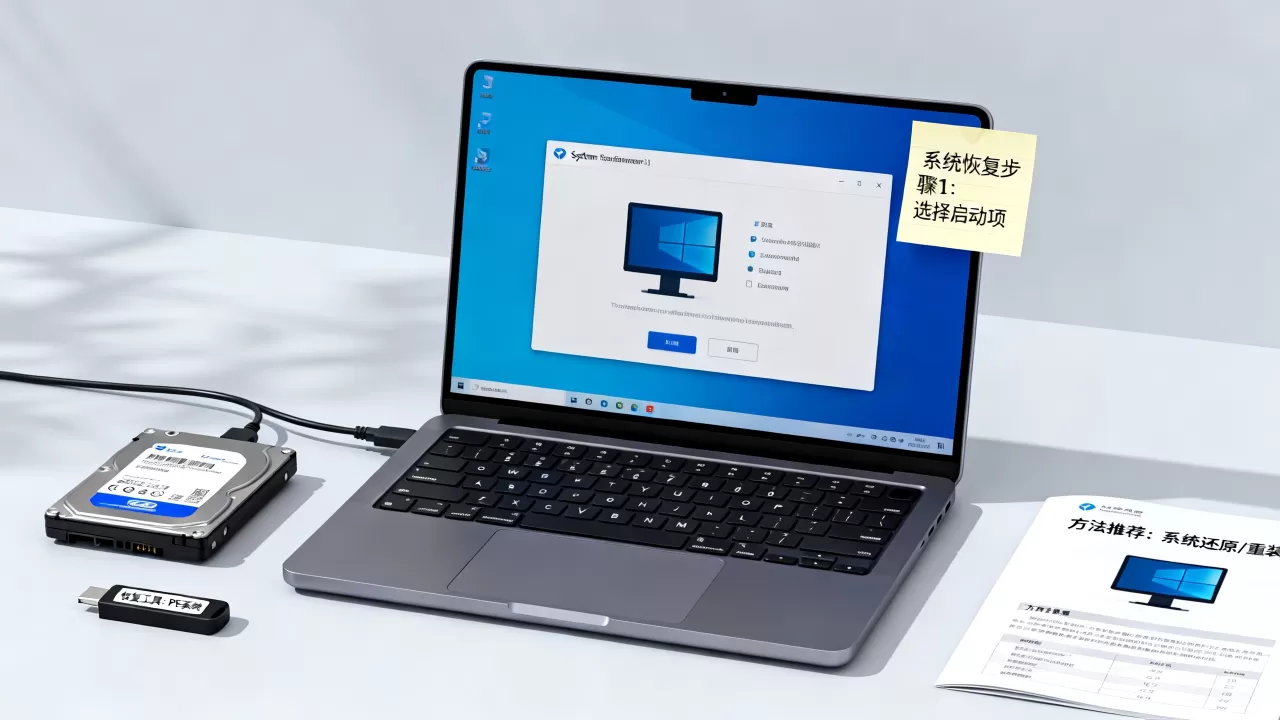
如果是因为系统文件损坏导致无法启动,还可以用安装U盘进入命令提示符后执行:
sfc /scannow /offbootdir=C: /offwindir=C:Windows离线扫描系统文件。DISM /Image:C: /Cleanup-Image /RestoreHealth从修复源恢复系统映像。
win10开机黑屏怎么恢复桌面这个场景也常遇到:开机后能看到鼠标指针,但桌面一片黑,按下 Ctrl+Shift+Esc 打开任务管理器,点击“文件”>“运行新任务”,输入 explorer.exe 并回车,资源管理器重新加载后桌面通常就会回来,如果仍黑屏,再在任务管理器中运行 msconfig,检查启动选择是否为“正常启动”。
系统还原和重装哪个好?用一张表看代价
很多朋友纠结系统还原和重装哪个好,其实要看故障发生的时间点和范围,系统还原适合“昨天还好好的,今天装了个驱动或软件就蓝屏”的情况;重装适合系统用了三五年、修复工具跑了一小时也没用、C盘空间长期告急的状态。
| 恢复方式 | 适用场景 | 数据是否保留 | 耗时 | 操作难度 |
|---|---|---|---|---|
| 启动修复 | 引导丢失、启动配置文件损坏 | 全部保留 | 几分钟到十几分钟 | 低 |
| 系统还原 | 安装驱动/软件后出现异常 | 个人文件保留,还原点之后安装的程序会丢失 | 十几分钟到半小时 | 低 |
| 重置此电脑 | 系统设置混乱、轻度系统损坏 | 可选择保留或删除个人文件 | 半小时到一小时 | 中 |
| 重装系统 | 系统文件大面积损坏、中毒或想彻底清理 | 需提前备份,否则C盘全清 | 一小时左右 | 中高 |
从数据安全角度看,遵循“先无损后有损”:能启动修复就不要重置,能重置就不要重装,行业共识认为,重装系统前应先尝试至少一种无损恢复手段,除非硬盘已经出现物理坏道或无法识别分区。
如果只是驱动冲突,连系统还原都不必,进安全模式卸载那个新驱动往往就能解决,真正需要重装的情况,多数是蓝屏提示
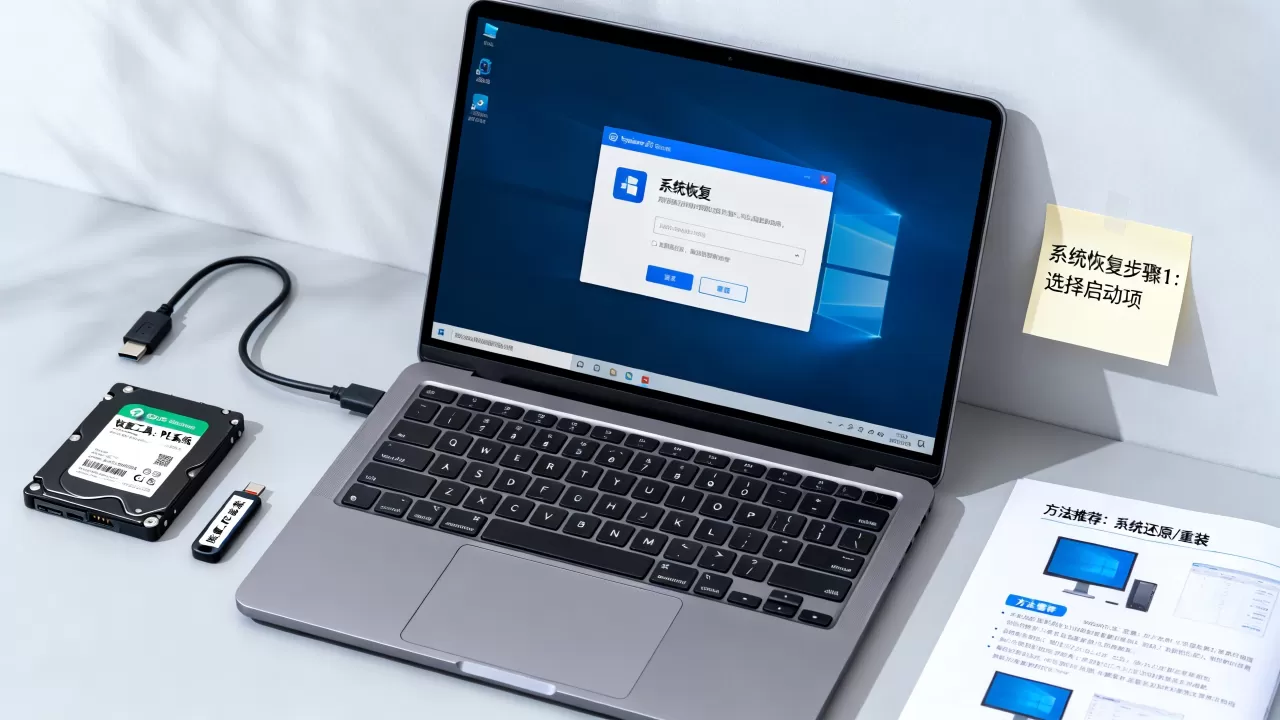
CRITICAL_PROCESS_DIED、SYSTEM_SERVICE_EXCEPTION 反复出现,且安全模式、SFC扫描都无效。
U盘重装系统步骤:从制作启动盘到安装完成
确认需要重装后,U盘重装是最常用的方式,U盘重装系统步骤并不复杂,核心是备好一个8GB以上容量的U盘和另一台能正常上网的电脑。
第一步:制作启动U盘。
- 在能用的电脑上访问微软官网下载“Windows 10/11安装媒体创建工具”。
- 运行工具,选择“为另一台电脑创建安装介质”。
- 选择语言、版本和体系结构,再选“U盘”。
- 工具会自动下载系统镜像并写入U盘,等待提示完成即可。
第二步:设置U盘启动。
- 将U盘插入故障电脑,开机后反复按启动热键,常见品牌中,联想多为F12,惠普多为F9,戴尔多为F12,华硕多为F8或Esc,具体可看开机画面底部提示。
- 在启动菜单中选择U盘,通常显示为“UEFI:KingstonDataTraveler”之类的条目。
第三步:开始安装。
- 出现安装界面后,点击“现在安装”,选择“我没有产品密钥”可稍后激活。
- 选择系统版本后,选“自定义:仅安装Windows(高级)”。
- 进入分区界面后,找到原来的系统分区,通常是“驱动器0分区3”,先点击“格式化”,格式化前务必确认备份已经完成,格式化不可逆。
- 选中该分区后点“下一步”,安装程序开始复制文件并自动重启,重启时拔掉U盘,等待进入首次设置界面即可。
如果安装过程中提示“无法在此驱动器上安装”,多数是因为启动模式不对,进入BIOS,把启动模式从Legacy改成UEFI,或者反过来,再试一次。
电脑城修电脑一般多少钱?附近电脑维修上门怎么选
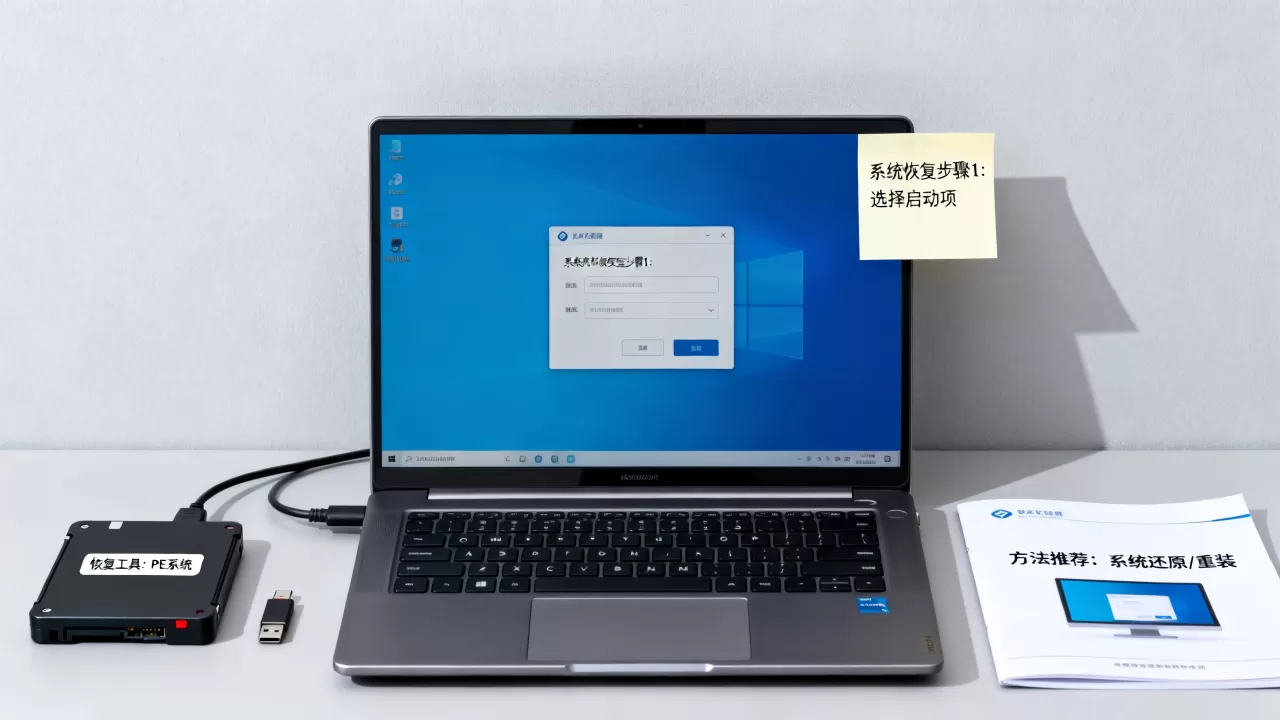
如果自己操作没把握,或者连U盘启动都进不去,就需要考虑电脑城维修或上门服务,电脑城修电脑一般多少钱没有统一价,主要看故障类型和城市,根据行业普遍报价,单纯重装系统在电脑城通常在几十元到一百多元,涉及数据恢复、主板维修或硬盘更换会更高,上门服务因路程和人工成本,往往比到店贵一些,起步价多数在百元左右。
选附近电脑维修上门时,可以做三件事:
- 先确认对方是否有实体门店,优先选地图上能查到、有经营资质的。
- 要求维修前当面确认数据是否需要备份,并在单据上注明“不删除个人文件”。
- 问清楚报价是否包含检测费、上门费,避免修到一半再叠加收费。
需要提醒的是,如果只是系统无法启动,硬盘本身没坏,很多维修店会直接建议重装,此时你可以先要求对方用U盘PE系统进去看看文件能否读取,能读取就尽量备份后再重装,数据无价,修系统是小事,丢资料才是大事。
到这里,从软件修复到硬件送修的顺序已经走了一遍,先按开机现象锁定故障层,能用启动修复和命令解决的就不重装,重装前一定先备份,把这套顺序记住,多数系统无法启动的问题都能少花钱、少走弯路。
Q&A:系统无法启动常见问题速查
系统无法启动时笔记本开不了机怎么解决?
笔记本开不了机先做三件事:拔掉所有外接设备和电源适配器,长按电源键30秒释放静电,再接电开机,如果指示灯亮但屏幕黑,尝试连接外接显示器,外接能显示就是笔记本屏幕或排线问题,外接也不亮则可能是内存或主板故障,需要拆机重插内存或送修。
win10开机黑屏怎么恢复桌面?
开机后能看到鼠标指针,按 Ctrl+Shift+Esc 打开任务管理器,点“文件”>“运行新任务”,输入 explorer.exe 回车,如果任务管理器也打不开,用安装U盘进入WinRE,选“疑难解答”>“高级选项”>“启动设置”>“重启”后按F4进入安全模式,在安全模式里卸载最近安装的显卡驱动或第三方安全软件。
系统无法启动怎么进入安全模式进行恢复?
先正常开机,Windows连续三次启动失败后会自动进入“正在准备自动修复”,选择“高级选项”>“疑难解答”>“高级选项”>“启动设置”>“重启”,重启后按F4进入安全模式,或按F5进入带网络的安全模式,进入后在设备管理器中卸载最近更新的驱动,或运行 msconfig 禁用可疑启动项,然后重新启动即可。
首发原创文章,作者:王坚,如若转载,请注明出处:https://idctop.com/article/658880.html