bluehost、justhost、hostmonster三家目前均有cPanel主机低至1.99美元的首周期促销,适合预算有限的外贸建站或测试用途,但该价格仅限入门套餐,续费会恢复常规价。 下面从购买门槛、面板体验、横向对比、适用场景和实操步骤几个方向拆解,帮你判断是否值得入手。
99美元cPanel主机促销真实吗?先看购买门槛
这类低价促销在海外主机圈并不新鲜,关键是看清条款,1.99美元能买到的是最基础的共享主机方案,不是全系通用。


优惠适用范围与隐藏条件
- 低至1.99美元/月的价格通常只针对入门级共享主机套餐。
- 需要购买较长期限才能摊低月均费用,多数情况下选择12个月、24个月或36个月周期时,月均价格才会接近1.99美元。
- 免费域名不一定包含在最低价套餐里,部分品牌会在结账页默认勾选附加服务,比如网站备份、安全扫描、GEO工具等,这些会抬高首单金额。
- 续费价格不会保持1.99美元,首周期结束后,系统会自动按常规价续费,具体金额以购买时后台标注的续费价为准。
退款政策与风险
- 三家通常都提供30天全额退款保证,但退款时如果申请了免费域名,可能会扣除域名注册成本。
- 行业共识认为,30天退款期足够完成基础测试、安装程序和评估后台流畅度,超出这个时间再退款通常不会被受理。
- 购买前建议截图保留订单页的续费价格说明,避免后续产生误会。
bluehost主机怎么样?1.99美元cPanel入门套餐实测
bluehost在海外主机市场知名度较高,中文资料也比较多,它的入门套餐搭配cPanel面板,整体体验偏向新手友好。
注册开通与账号初始化
- 注册流程简单,填写邮箱、设置主域名、选择套餐周期后即可付款。
- 开通速度较快,多数情况下付款完成后10分钟内会收到开通邮件。
- 首次登录后台需要完成邮箱验证,部分账号会被要求提交手机号或身份验证,属于正常风控流程。
cPanel后台上手体验
bluehost对cPanel做了轻度定制,但核心结构没变,常用操作路径如下:
- 安装WordPress:登录cPanel → 找到“软件”区域 → 点击“Softaculous Apps Installer” → 选择WordPress → 填写站点信息后一键安装。
- 文件管理:进入“文件管理器” → 找到
public_html目录 → 上传或编辑网站文件。 - 绑定域名:在“域”区域使用“附加域”或“子域”功能,按提示填写域名和目录即可。
- 创建数据库:进入“MySQL数据库向导” → 输入数据库名、用户名、密码 → 授权后即可在安装程序时使用。
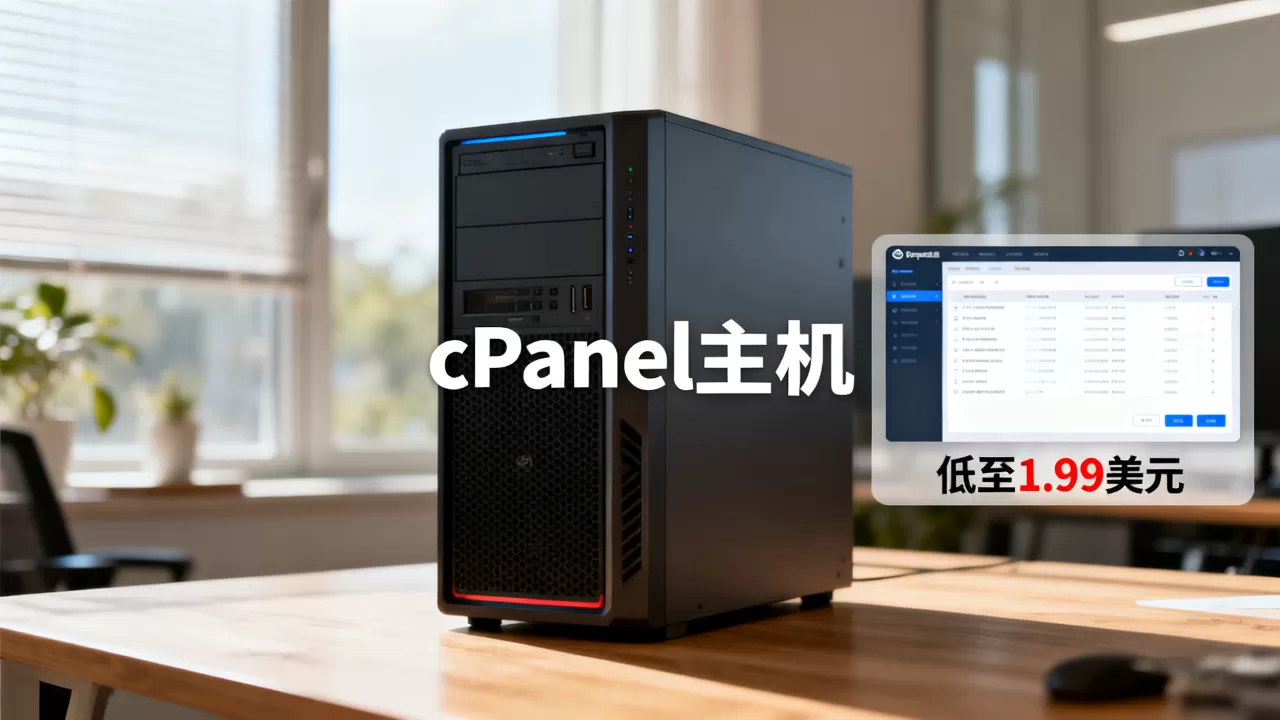
这套流程和绝大多数cPanel主机一致,学习成本较低。
实际建站稳定性与速度
- bluehost机房主要在美国,国内访问速度中规中矩,白天和晚高峰会有波动。
- 入门共享主机适合日访问量不高的展示站、博客或外贸起步站,流媒体、下载站或高并发商城不适合。
- 业内专家指出,选择共享主机时,比价格更重要的是机房线路和备份策略,对于中文访客为主的站点,建议配合CDN使用。
justhost和bluehost哪个好?同价位cPanel主机横向对比
justhost和hostmonster与bluehost同属Newfold Digital旗下,底层运维体系相似,但面向人群略有差异。
三款主机配置与价格对比
| 项目 | bluehost基础版 | justhost基础版 | hostmonster基础版 |
|---|---|---|---|
| 促销起始价 | 99美元/月 | 99美元/月 | 99美元/月 |
| 控制面板 | 定制版cPanel | 原生cPanel | 原生生cPanel |
| 免费SSL | 支持 | 支持 | 支持 |
| 免费域名 | 部分套餐有 | 部分套餐有 | 部分套餐有 |
| 一键安装 | Softaculous | Softaculous | Softaculous |
| 机房位置 | 美国为主 | 美国为主 | 美国为主 |
| 退款保证 | 30天 | 30天 | 30天 |
表格中促销价均为首周期月均价格,实际续费价以官网结算页为准。
功能差异与后台细节
- bluehost的cPanel有较明显的品牌定制,首页会展示推荐插件和引导步骤,对新手更友好。
- justhost和hostmonster的后台更接近原生cPanel,少一些营销弹窗,操作路径更直接。
- 三个品牌的客户支持都提供在线聊天和工单,响应速度因时段而异,中文支持方面bluehost相对完善一些。
怎么选:看建站目的
- 纯新手建站:优先bluehost,引导清晰,中文资料多。
- 需要多站点管理:justhost和hostmonster的附加域功能同样齐全,但后台更干净,适合有经验用户。
- 只做外贸展示站:三者差异不大,选促销力度大的即可。
美国cPanel虚拟主机推荐:1.99美元促销款适合哪些人
美国cPanel虚拟主机推荐给以下几类场景,但不适合所有人。
适合入手的场景
- 外贸建站初期:面向海外访客,美国机房线路合适,成本控制在几十元人民币/月。
- 个人博客或作品集:流量不大,需要稳定在线和独立域名,1.99美元套餐可以满足。
- 学习测试环境:用来练习WordPress安装、主题修改、插件调试,比本地环境更接近真实运营。
- 多语言小站:需要多个独立站点但预算有限,可以选择支持多附加域的套餐。
不建议入手的场景
- 面向国内用户的中文站:美国机房在国内访问延迟偏高,如果主要访客在中国大陆,建议选择亚洲线路或备案主机。
- 高并发电商或社区:共享主机资源受限,可能触发CPU或并发连接限制。
- 长期不迁移的项目:续费价格明显高于首购价,如果打算用三年以上,需计算总成本。
- 对客服响应要求极高的商业项目:共享主机客服处理问题的优先级通常低于VPS或独立服务器。
cpanel主机购买教程:操作步骤与常见坑
这部分给出可落地的购买流程,按步骤操作即可避开大部分陷阱。
购买前准备
- 一个可用邮箱,建议使用常用邮箱接收开通信息。
- 已注册的域名,可避免免费域名带来的退款纠纷。
- 支持外币支付的信用卡或PayPal。
具体购买步骤
- 进入官网,选择共享主机分类下的基础套餐。
- 在购物车页面选择购买周期,周期越长,月均价格越接近1.99美元。
- 域名选项处选择“使用已有域名”,或者在域名注册页单独处理。
- 结账前检查附加产品,取消SiteLock、CodeGuard、GEO工具等默认勾选。
- 完成支付后,查收开通邮件并登录客户中心。
购买后的基础设置
- 修改域名DNS:在域名注册商处将NS改为主机商提供的两个NS地址,通常为
ns1.bluehost.com和ns2.bluehost.com形式。 - 安装SSL:进入cPanel,找到“SSL/TLS Status”或“Let’s Encrypt”,对域名签发免费证书。
- 安装WordPress:通过Softaculous一键安装,设置管理员账号和站点标题。
- 设置备份:使用cPanel的“备份向导”定期手动备份,或使用插件自动备份到远程存储。
常见坑提醒
- 低价只出现在首周期,购买三年后总费用并不低,下单前看清总价。
- 免费域名如果不再续费主机,域名可能无法免费转出,需提前确认域名归属。
- 附加服务默认勾选是海外主机商的常见策略,结账页面多花两分钟检查。
1.99美元促销值得买吗
对于短期建站、外贸起步和学习测试,bluehost、justhost、hostmonster的1.99美元cPanel主机是低成本入门的可行选择,三家的基础套餐同源,速度、稳定性和面板体验没有本质差距,核心限制在于续费价格和共享资源,适合轻量用途,不适合长期高负载项目,如果能在30天内完成测试并确认符合需求,这笔支出风险很低。
cpanel主机低至1.99美元促销常见问题
bluehost/justhost/hostmonster的1.99美元主机可以续费同价吗?
不能,1.99美元是首周期促销价,续费会恢复到常规价格,具体续费金额以购买时订单页显示为准,建议一次性购买较长周期来锁定首购优惠,但不要为了低价购买超出实际使用期限的套餐。
justhost和bluehost哪个好?新手选哪个更合适?
如果完全没有主机使用经验,bluehost的引导页面和中文文档更完善,上手阻力更小,justhost的后台更接近原生cPanel,少一些定制推荐,适合希望界面干净的用户,两者在基础性能上差异很小,按对后台风格的偏好选择即可。
99美元促销主机购买后能正常搭建多个网站吗?
这取决于套餐是否支持附加域,基础套餐通常只允许一个主域名建站,如果需要挂多个独立网站,需要购买支持多附加域的套餐,或者在购买后单独升级,建议下单前在套餐详情页确认“附加域数量”这一项,避免买错。
首发原创文章,作者:王坚,如若转载,请注明出处:https://idctop.com/article/657449.html