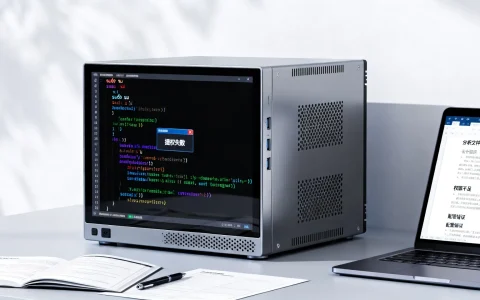
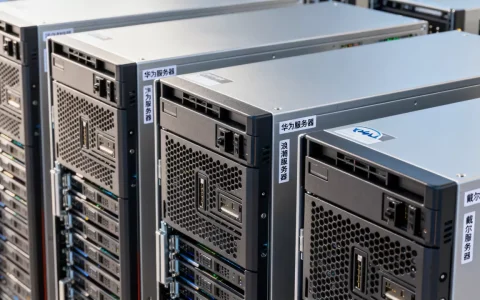
虚拟机显卡太低导致卡顿,多数情况下先开启3D加速、手动拉高显存,再降低虚拟机内分辨率和特效;如果还卡,就要考虑显卡直通或更换虚拟化方案。
虚拟机显卡性能太低怎么解决?先定位卡在哪个环节
虚拟机里的显卡,本质上不是物理机那块独立显卡,VirtualBox、VMware Workstation 默认给虚拟机分配的是一块虚拟显示适配器,主要做基础画面输出,并不擅长跑3D游戏、CAD、视频剪辑这类重图形任务。


很多用户装完虚拟机,发现窗口拖动都掉帧,原因一般集中在三个地方:
- 虚拟显卡没有开启3D加速,所有图形靠CPU软渲染。
- 显存被默认锁在128MB左右,稍微开个高分辨率就爆显存。
- 虚拟机内部系统没有安装增强工具,驱动不完整,导致画面刷新异常。
所以遇到卡顿,先不要急着换电脑,可以打开虚拟机内部的任务管理器,切到“性能”页,观察CPU和GPU占用,如果CPU占用持续偏高,而物理机显卡没有明显负载,基本可以判断:虚拟机一直在用CPU模拟图形,虚拟显卡就是瓶颈。
第1招:VMware虚拟机显卡设置独立显卡,还是开3D加速?
很多人问:VMware虚拟机显卡设置独立显卡到底怎么操作?VMware Workstation 和 VirtualBox 这类桌面虚拟化软件,默认不能直接指定某一张物理显卡给虚拟机使用,能先落地的,是开启3D加速并手动拉高显存。
VMware Workstation 操作路径
关闭虚拟机后:
- 右键虚拟机,选择“设置”。
- 进入“硬件”选项卡,点击“显示器”。
- 勾选“加速3D图形”。
- 把“图形内存”拉到允许的最大值,通常是1GB或2GB。
- 启动虚拟机后,安装或更新VMware Tools。
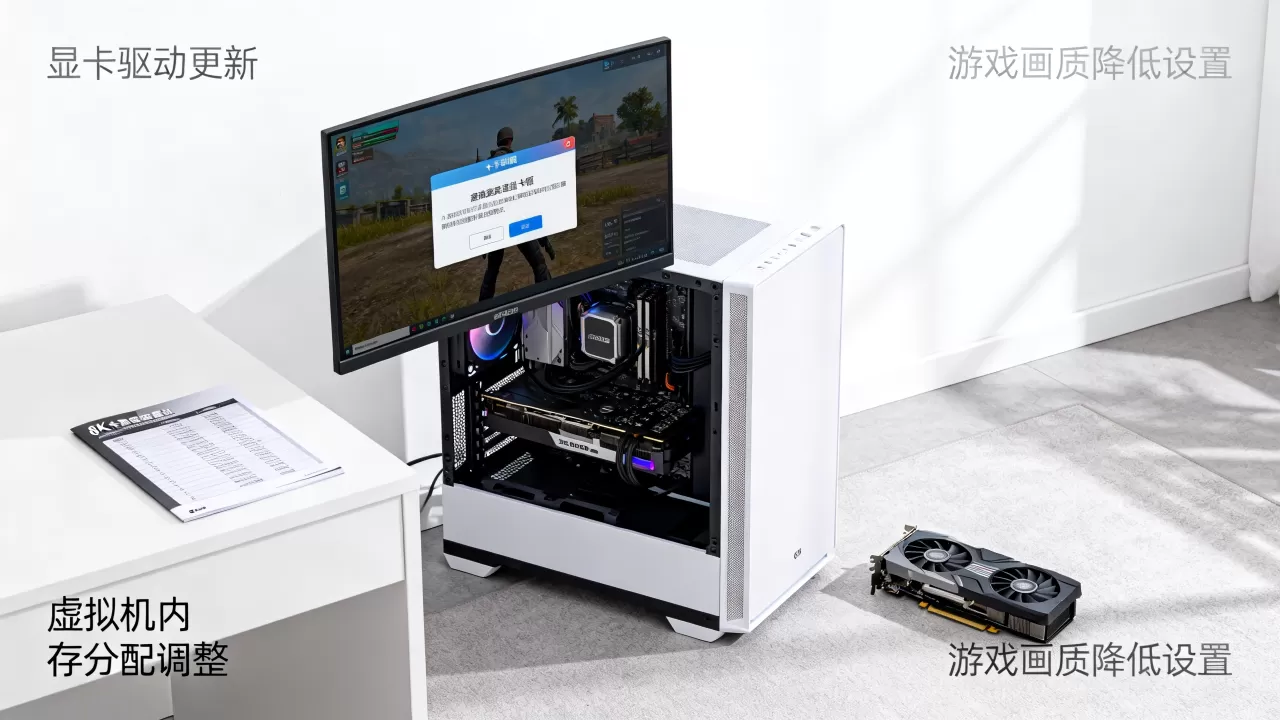
这里的逻辑是:勾选3D加速后,虚拟机里的图形调用会交给宿主机显卡处理一部分,不再完全靠CPU软渲染,显存拉高后,高分辨率界面、浏览器滚动、视频播放会明显顺滑。
VirtualBox 操作路径
- 关闭虚拟机,进入“设置”。
- 点击“显示” > “屏幕”。
- 勾选“启用3D加速”。
- 显存大小尽量拉满,比如128MB或256MB。
- 显卡控制器建议选VMSVGA或VBoxSVGA。
- 启动虚拟机后,在“设备”菜单里安装“增强功能”。
如果装完之后仍然卡,可以在虚拟机内部运行dxdiag,确认显示驱动是否变成VirtualBox Graphics Adapter,没变,就说明增强工具没装成功。
Hyper-V 的情况
Hyper-V 本身在消费版Windows里没有直观的显存调节选项,旧版RemoteFX已被微软弃用,新的GPU分区技术主要面向企业场景,配置门槛高,国内用户如果只是为了跑普通Windows虚拟机,不建议在Hyper-V上折腾3D加速。
虚拟机玩游戏显卡太卡怎么办?第2招:给虚拟机内负载做减法
如果已经开启3D加速,虚拟机玩游戏显卡太卡怎么办?问题通常不在虚拟化软件,而在虚拟机内部设置的图形负载超过了虚拟显卡能承受的上限。
可以按下面顺序调整:
- 把虚拟机内Windows分辨率从1920×1080降到1600×900或1366×768。
- 关闭系统动画、透明效果、任务栏动画。
- 游戏内关闭抗锯齿、阴影、动态模糊和垂直同步。
- 画面模式选窗口化或全屏,但分辨率不要超过虚拟机桌面本身。
- 把物理机电源模式调成“高性能”,避免CPU降频。
- 将虚拟机放在固态硬盘上,机械硬盘会导致贴图加载卡顿。
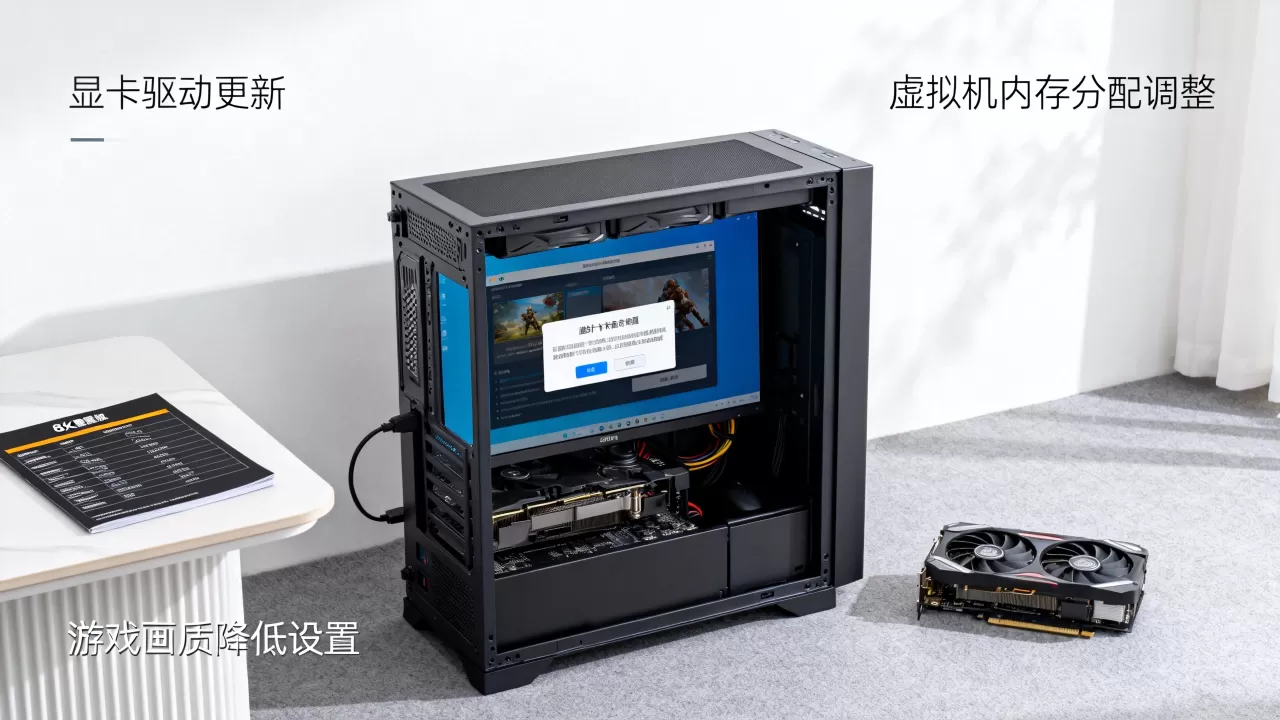
这部分的思路很简单:虚拟显卡性能有限,就少让它干重活,分辨率降一档,帧数提升会比升级CPU更明显,特别是用笔记本核显跑虚拟机时,虚拟机内开1080P再加游戏特效,基本等于让集成显卡同时干两份活,卡顿是必然结果。
虚拟机3D加速开了还是卡?第3招:显卡直通或更换虚拟化方案
如果3D加速开了、显存也拉满了、虚拟机内分辨率也降了,虚拟机3D加速开了还是卡,那说明软件模拟的图形能力已经到头了,这时候要动的是更底层的方案:显卡直通。
显卡直通,也叫PCI Passthrough,是把物理机上的独立显卡直接分配给虚拟机使用,虚拟机里安装官方显卡驱动后,图形性能可以接近物理机。
但显卡直通不是所有环境都能做,需要满足几个条件:
- CPU支持VT-d或AMD-Vi。
- 主板支持IOMMU。
- 需要两块显卡,一块给物理机亮屏,一块直通给虚拟机。
- 虚拟化平台支持直通,比如KVM、Proxmox VE、VMware ESXi。
- NVIDIA消费级显卡存在驱动限制,可能需要额外配置绕过。
对普通桌面用户来说,显卡直通成本并不低,它更适合需要跑CUDA、3D设计、虚拟化游戏主机的中高级用户,业内专家指出,消费级虚拟化环境中的图形性能损失,多数来自缺少硬件直通或驱动不完整,而不是物理显卡本身性能不足。
免费虚拟机哪个显卡性能好?这几种可以对比
如果不想折腾VMware Workstation收费版,可以看几个免费或开源的方案:
| 方案 | 3D加速支持 |
显存调节 | 显卡直通 | 适合场景 |
|---|---|---|---|---|
| VirtualBox | 较好 | 可手动拉高 | 不支持 | 轻量办公、老游戏 |
| VMware Workstation Player | 较好 | 可手动拉高 | 不支持 | 个人免费使用、中轻度图形 |
| Hyper-V | 较弱 | 不直观 | 企业版支持 | Windows虚拟机、服务器 |
| KVM/QEMU + Proxmox VE | 较强 | 可自定义 | 支持 | 直通、高性能图形、多虚拟机 |
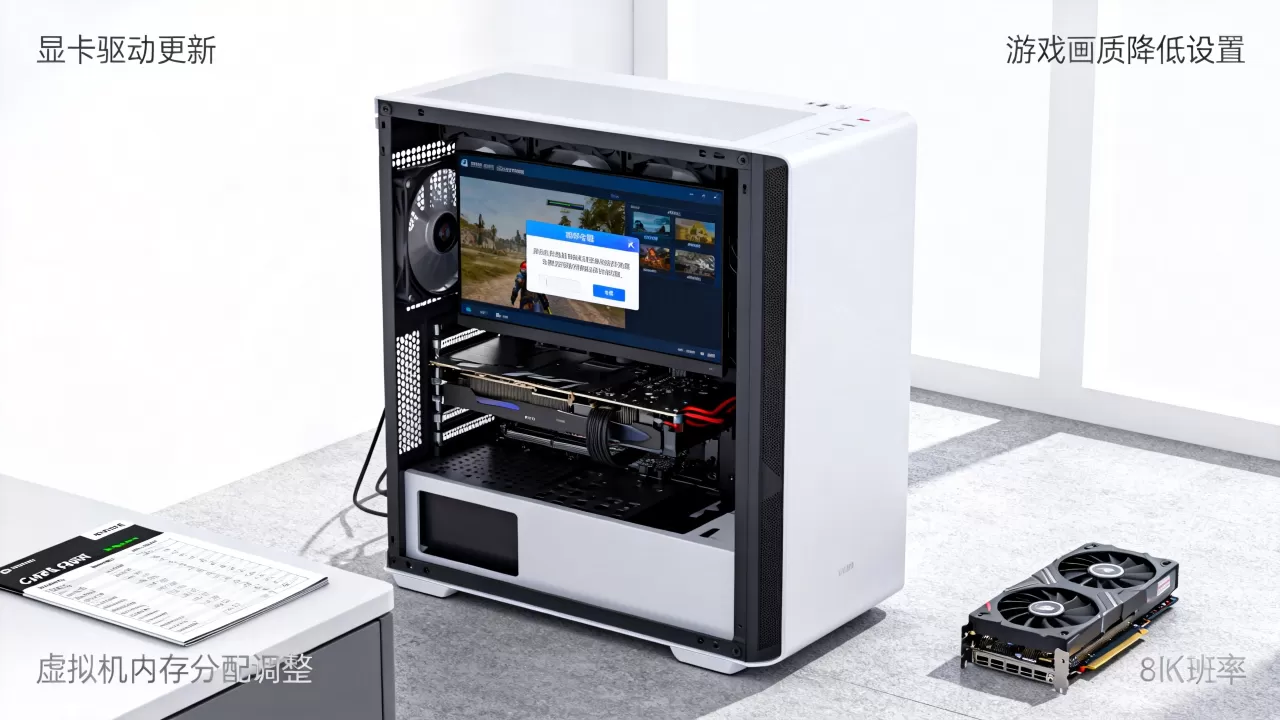
国内用户如果只是跑个Windows虚拟机做文档、看视频、玩十几年前的老游戏,VirtualBox和VMware Workstation Player足够,要是目标明确就是虚拟机里玩较新的3D游戏,行业共识认为显卡直通是更现实的路线,但前提是硬件和动手能力都要跟上。
Q&A
虚拟机显卡太低卡顿是不是只能换物理机?
不一定,多数轻度卡顿通过开启3D加速、拉高显存、降低虚拟机内分辨率和关闭特效就能改善,只有需要持续跑大型3D软件或新游戏时,才需要考虑换物理机或搭建直通环境。
虚拟机直通独立显卡对普通用户划算吗?
不太划算,直通需要第二张显卡、支持IOMMU的主板和CPU,还得面对NVIDIA消费卡驱动限制,对日常办公、看视频、开启3D加速的虚拟显卡已经够用。
为什么虚拟机里显示显存只有128MB?
因为多数虚拟化平台默认给虚拟机分配128MB显存,避免影响宿主机稳定性,用户可以在虚拟机设置里手动调高这个值,但上限受虚拟化软件限制,调到最大不代表物理显卡显存被全部调用。
首发原创文章,作者:王坚,如若转载,请注明出处:https://idctop.com/article/657675.html