Vultr安装Windows系统最靠谱的路径是直接用官方镜像模板,按小时计费,开机就能远程桌面连接,省去自己折腾ISO和驱动的麻烦。如果你有特殊需求非要自定义ISO,Vultr也支持挂载安装,只是过程稍绕,这篇文章把两条路都拆开讲清楚,顺带把远程桌面连不上的常见坑一并填了。
Vultr安装Windows教程:镜像模板还是自备ISO
Vultr分为两条路线通往Windows系统,选择取决于你对版本和授权的需求。


官方镜像模板直接部署
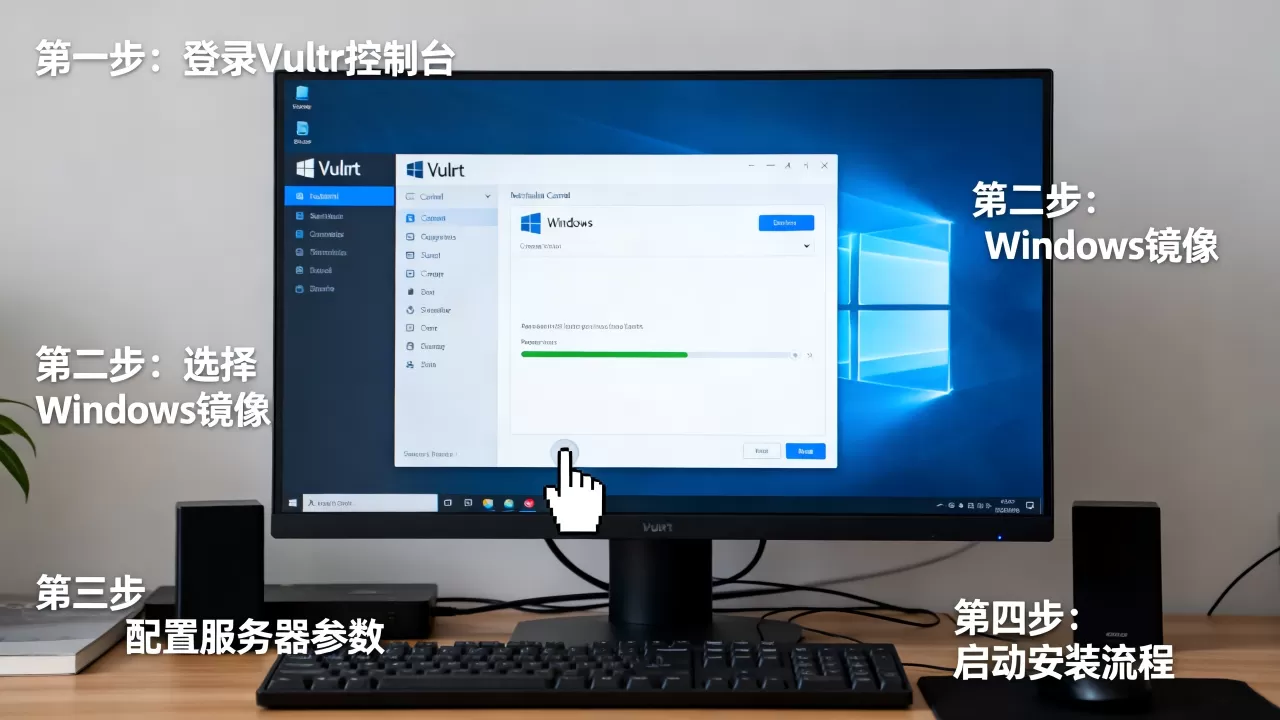
Vultr控制台自带的Windows模板是目前最省事的方案,部署流程如下:
- 登录Vultr后台,点击右上角
Deploy New Server按钮。 - 选择Cloud Compute类型,这是常规的按小时计费实例。
- 数据中心建议选洛杉矶或日本,国内连接延迟相对友好,具体看你的使用场景。
- 在Operating System标签栏中,点击Windows图标,列表会显示Windows Server 2016、2019、2026等版本。
- 部分版本带Desktop Experience桌面体验,你可以在列表里看到一个较小的Server Core版本,它不带完整图形界面,日常用还是选标准版更顺手。
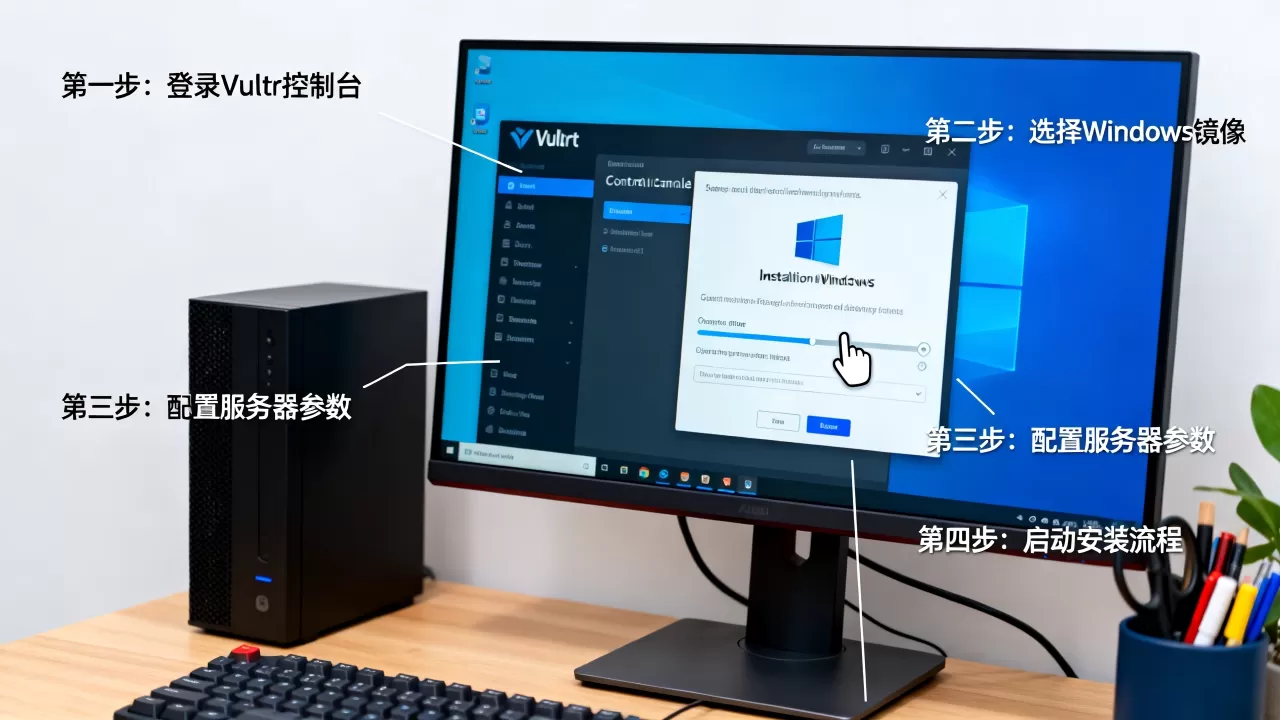
- 选择服务器配置。最低配的1核1G内存跑Windows Server 2019会吃力,实际体验很卡顿,建议至少2核4G内存。
- 点击
Deploy Now等待部署完成。
部署完成后,系统会自动安装Windows并开启远程桌面服务,控制台会显示服务器IP和初始管理员密码,这个密码是随机生成的,明文只会展示一次,记得及时保存。
用远程桌面工具连接时,直接输入IP地址和Administrator账号,密码粘贴控制台给的那一串就行,第一次登录会要求修改密码。
自备ISO安装Windows Server
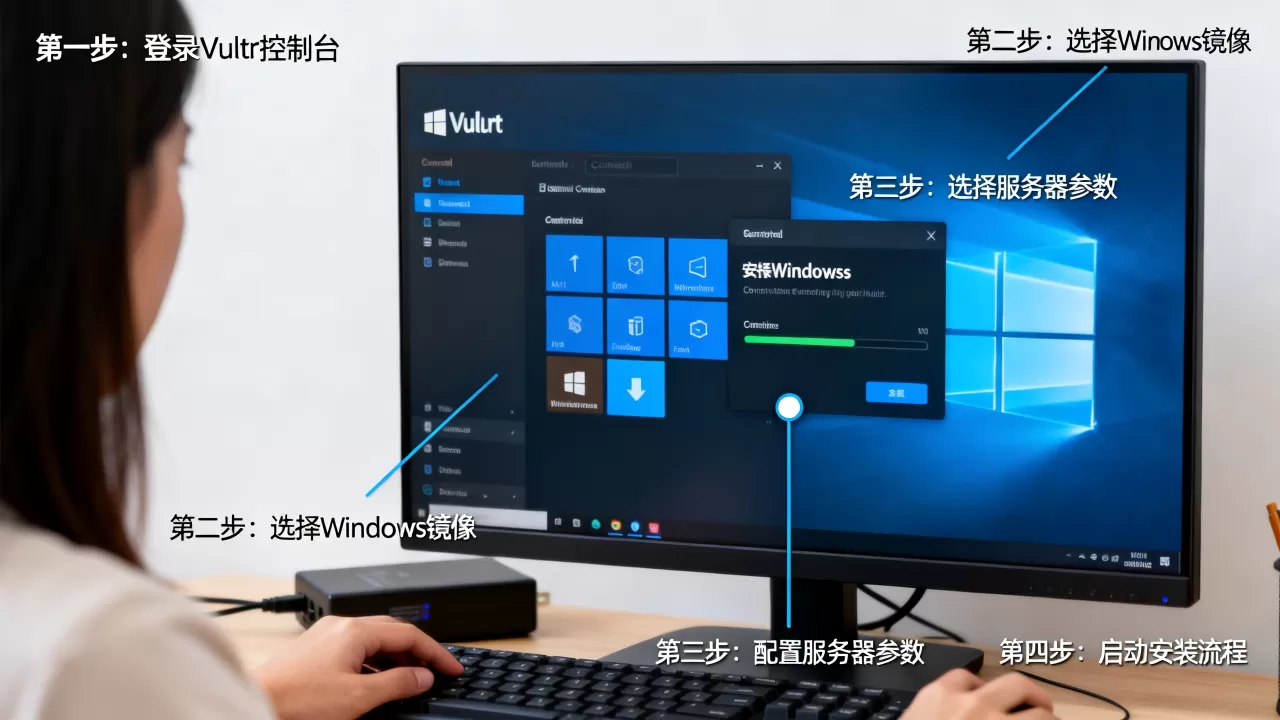
Vultr不直接提供Windows客户端的ISO,只有Server版本,如果你想装Windows 10或Windows 11,就得自己找ISO文件上传到Vultr的ISO库,步骤稍多但可控:
- 准备一个Microsoft官方Windows 10或Windows 11的ISO镜像文件,确保是官方渠道下载,非官方修改版可能存在安全风险。
- 在Vultr后台左侧菜单找到
ISO选项,点击Upload ISO上传你的镜像文件。 - 上传完成后,在部署新服务器时的操作系统选择里切换到
Upload ISO标签,选中刚传好的镜像。 - 部署完成后,打开VNC控制台,你会看到Windows安装界面,之后的流程和物理机装系统一样,选择自定义安装、手动分区。
- 需要注意,Vultr的虚拟磁盘初始是未分区的裸盘,分区时直接新建主分区,系统会自动保留引导分区。
用这种方式装Windows 10,激活你得自己解决,Vultr不会带授权,如果只是短时间跑一个需要Windows桌面的任务,这个思路很灵活。
Vultr windows服务器连接不上?远程桌面问题排查
装完系统连不上远程桌面,是广大用户最容易卡壳的环节,我按照实际踩坑频率排序,按顺序检查基本都能解决。
核对IP地址和防火墙安全组
最常见的坑是IP看错或防火墙挡了端口:
- 确认控制台显示的主IP是IPv4地址,不是IPv6地址。
- 检查Vultr的防火墙规则是否放行了
TCP 3389端口,Vultr的防火墙是在服务器外面一层,没放行这个端口,系统内部设置得再好都没用。 - 放行端口时源地址可以写
0.0.0/0,注意这只是代表允许所有来源连接,Vultr后端有专门的防护机制处理恶意流量。
系统内防火墙和网络发现设置
如果你是用ISO镜像手动装的系统,系统内的Windows防火墙默认会拦截远程桌面连接:
- 通过VNC进入桌面,右键开始菜单打开设置,进入系统-远程桌面,开启远程桌面功能。
- 检查Windows Defender防火墙,确认入站规则中的远程桌面已允许。
- 适用网络配置文件建议设置为专用网络,公用网络下Windows防火墙默认更严格,容易误伤3389端口。
网络线路和延迟情况
排除软件问题后,网络层面的因素也要考虑:
- 深夜高峰期Vultr部分机房的国际出口拥堵,远程桌面就会出现打字卡顿、画面冻结的现象,这不算故障,纯粹是线路拥挤。
- 如果你在Vultr日本机房遇到持续高延迟,可以试着重新部署一个实例换IP位置,有时能避开拥堵的路由节点,但效果不保证。
Vultr日本机房速度和价格评估
选机房之前先了解Vultr的具体表现,我拿日本机房举例。
延迟表现和线路类型
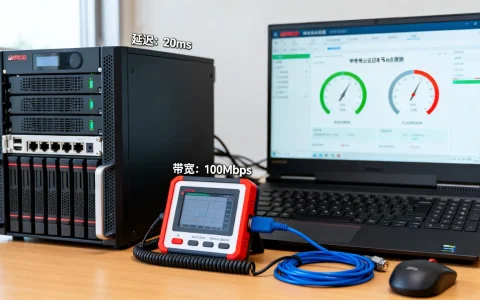
Vultr日本机房是不少国内用户的首选,但线路经过国际出口,实际延迟主要在100-200ms之间波动,行业共识认为,这个延迟段落在远程桌面日常操作中处于尚可接受的范围,但和国内简米云几毫秒的内网体验没有可比性。
具体场景下,如果你只是写写代码、改改配置文件,日本机房完全够用,但如果你要在Windows里跑图形化设计软件、视频剪辑等强交互操作,远程桌面的延迟会让你想摔键盘。
计费方式和实例价格
Vultr做得很灵活的一点是按小时计费,删除实例后立即停止计费,不存在退费手续费之类的事情:
- 5美元/月的档位配1核和1G内存,装Windows Server 2016勉强在桌面待机,运行稍微复杂点的程序就容易内存爆满。
- 10美元/月的档位配1核2G内存,配合SSD硬盘,Windows Server正常办公操作还算流畅。
- 20美元/月档位配2核4G内存,是跑Windows性价比较高的档位,大部分轻量级服务都承载得起来。
费用按实际使用时长累计,用满一个月最多也不过档位标价,偶尔开几个小时测试然后删除也就花几毛钱。
Vultr安装Windows常见问题解答
Vultr装Windows系统大约需要多少钱
取决于你选的配置档位,挂载官方Windows模板会在基础价格上额外叠加Windows授权费用,官方模板最低配实例按小时计算,折算下来一天几块钱人民币的体量,你用完删除实例就不会继续扣费,比较适合临时测试Windows环境的场景。
自备ISO装Windows和官方模板有区别吗
区别主要在授权归属,官方模板自带正版授权,费用已包含在计费中;自备ISO则绕开了Vultr的授权渠道,系统认证状态为未激活,你需要自己的合法授权来激活,自装ISO需要手动配置远程桌面和防火墙,比模板多十几分钟的操作时间。
Vultr的Windows服务器适合长期使用吗
从成本角度看,长期稳定跑Windows服务时,Vultr按小时计费的方式在月度账单上与传统月付主机差别不大,从体验角度看,国际线路延迟和稳定性比不上国内主机商,追求低延迟的实时业务不适合放在这里,测试环境、个人用途、学习实验是它比较合适的应用场景。
选Vultr装Windows,适合临时性、小规模、对网络延迟不太敏感的场景,流程清晰费用透明,如果你需要稳定低延迟的Windows云服务器,国内云厂商的同类产品会更省心,从上云到落地,先明确用途再选机房,比盲目追求便宜更实际。
首发原创文章,作者:王坚,如若转载,请注明出处:https://idctop.com/article/658236.html