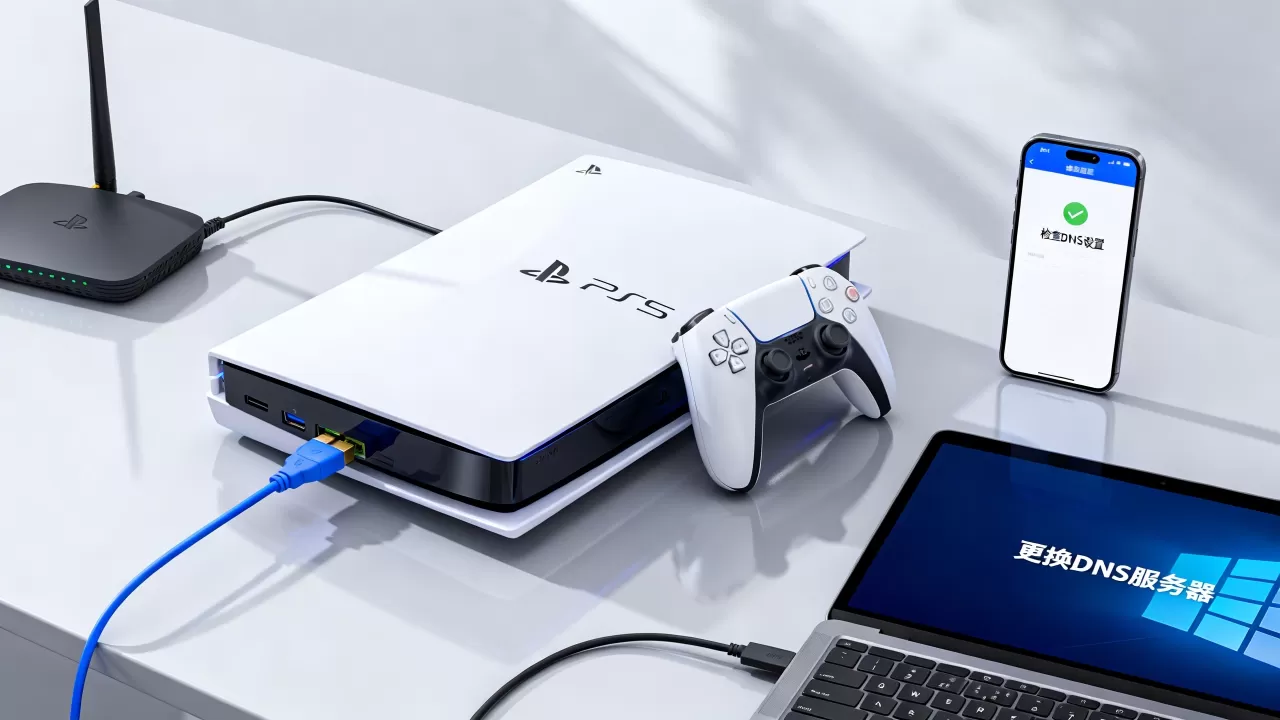
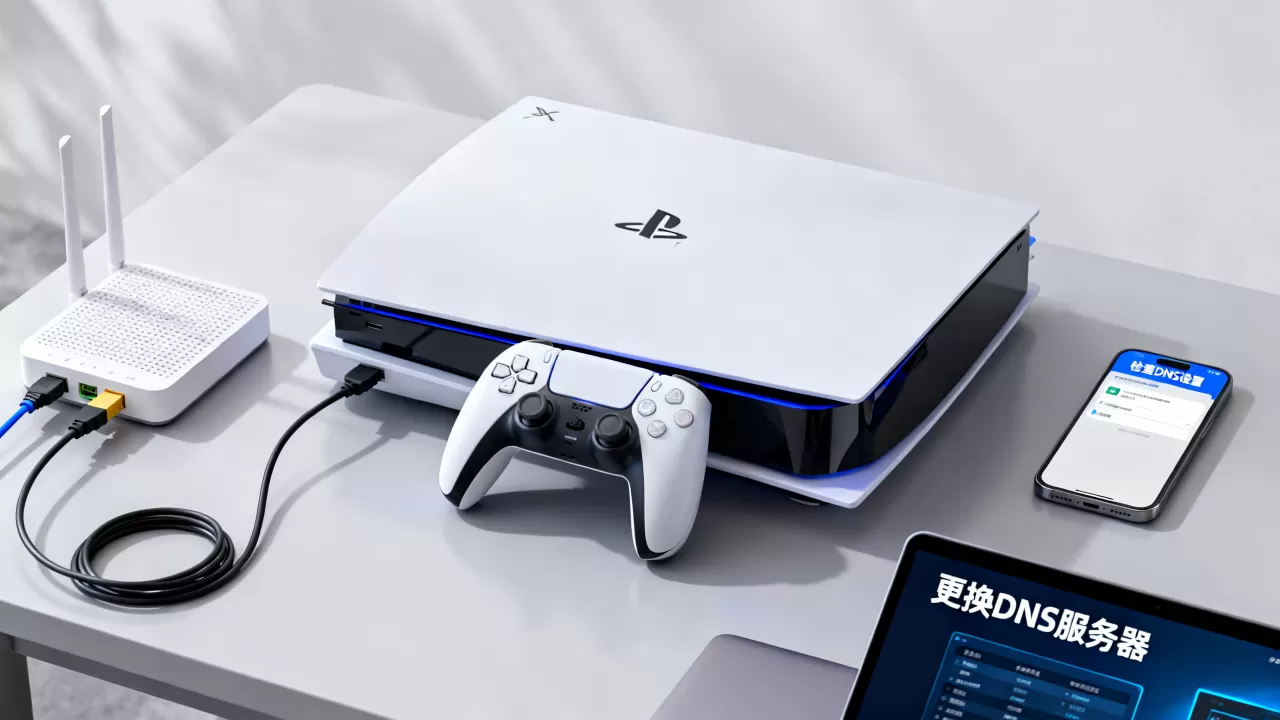
PS5提示“无法使用DNS服务器”时,先手动把DNS改成223.5.5.5和119.29.29.29,再按顺序重启光猫、路由器、PS5;多数情况下这样就能恢复。 这个报错通常不是主机坏了,而是解析链路、路由器设置或运营商DNS出了岔子,下面按从简单到进阶的顺序,把能落地的操作讲清楚。
PS5无法使用DNS服务器怎么办?先做这3步排查
先确认问题在PS5还是路由器
- 拿手机或电脑连同一个Wi-Fi,打开网页,如果它们也打不开,问题在路由器或宽带,不是PS5。
- 如果手机电脑正常,只有PS5报DNS错误,重点查PS5网络设置。
- 如果其他设备能上网但网页打开慢、视频卡,可能是运营商DNS拥堵,此时改公共DNS往往有效。
重启顺序别搞反
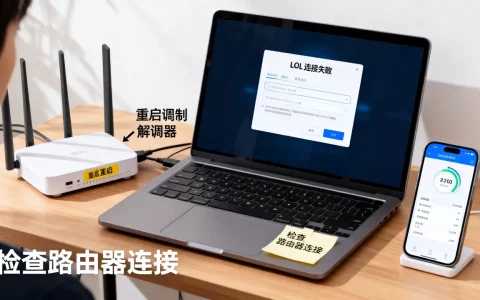
- 拔掉光猫和路由器电源,等30秒。
- 先开光猫,等指示灯稳定。
- 再开路由器,等Wi-Fi出现。
- 最后开PS5,完全关机再开机,不要用待机。
- 重启能清掉路由器里错误的DNS缓存,也能让PS5重新获取IP。
用PS5网络测试定位故障点
路径:设置 > 网络 > 连接状态 > 测试互联网连接。

看它卡在哪一步:
- “获取IP地址”失败:路由器DHCP或Wi-Fi密码问题。
- “互联网连接”失败:宽带、路由器WAN口或DNS问题。
- “PlayStation Network”失败:DNS解析或PSN服务器问题。
- 只提示DNS错误:直接跳到手动改DNS。
PS5 DNS服务器未响应怎么解决?手动改DNS实操
为什么自动DNS会失效
自动获取DNS时,PS5会使用路由器下发的DNS,路由器可能转发异常,运营商DNS也可能临时故障,业内专家指出,DNS解析失败多数不是PS5硬件损坏,而是链路或设置问题。
PS5手动设置DNS详细路径
路径:

设置 > 网络 > 设置 > 设置互联网连接 > 选择已连接Wi-Fi或有线 > 高级设置 > DNS设置 > 手动。
填入下面这组:
- 主DNS:5.5.5
- 副DNS:29.29.29
保存后返回,重新测试互联网连接,如果还不行,换第二组:
- 主DNS:114.114.114
- 副DNS:6.6.6
电脑端验证DNS是否可用
在电脑上按Win+R,输入cmd,执行:
ping 223.5.5.5nslookup www.baidu.com 223.5.5.5
如果ping有回复,nslookup能返回地址,说明公共DNS可用,此时PS5还报错,问题更可能在PS5设置或路由器转发。
换一组DNS对比
| DNS服务商 | 主DNS | 副DNS | 适用场景 |
|---|---|---|---|
| 阿里公共DNS | 5.5.5 | 6.6.6 | 国内宽带通用 |
| 腾讯DNSPod | 29.29.29 | 254.116.116 | 电信、联通较常见 |
| 114DNS | 114.114.114 | 114.115.115 | 传统稳定 |
| Cloudflare | 1.1.1 | 0.0.1 | 海外服可试,国内可能不稳 |
| Google DNS | 8.8.8 | 8.4.4 | 海外场景,国内易受干扰 |
改完一组,测试一次,不要同时填五六组,容易混淆结果。
国行PS5无法使用DNS服务器?场景化处理
国行主机+国内宽带:查路由器DHCP
登录路由器后台,地址通常是168.1.1或168.0.1,找到DHCP设置,把主DNS改成5.5.5,副DNS改成
29.29.29,关闭“智能DNS”“DNS优选”“上网保护”这类功能,它们有时会拦截解析。
港服/日服账号:PS5用加速器还是改DNS
对比一下:
- 只是DNS报错,能进系统但连不上网:先改DNS。
- 商店打不开、下载慢、联机掉线:DNS作用有限,加速器更对症。
- 登录PSN失败,同时其他设备正常:先改DNS,再考虑加速器。
行业共识认为,公共DNS在跨网解析时通常比部分运营商默认DNS更稳定,但它不负责降低游戏延迟。
上海电信/北京联通等地域差异
上海电信PS5 DNS无法使用时,可先试5.5.5,北京联通用户可先试29.29.29,不同地区运营商DNS质量不同,不是绝对,打运营商客服问本地DNS地址也可以,但不必死守默认值。
改DNS后仍报错?进阶排查清单
关闭代理和IPv6干扰
- 路径:设置 > 网络 > 设置 > 设置互联网连接 > 高级设置 > 代理服务器 > 不使用。
- 如果路由器开了IPv6,可暂时关闭IPv6,或设为IPv4优先。
- 部分路由器“安全DNS”“家长控制”会拦截PS5解析,先关掉再测。
调整MTU
路径:高级设置 > MTU > 手动,可填1473或1450,保存后测试,如果自动获取正常,不必改,MTU不当会导致部分数据包丢失,表现为DNS超时或联机失败。
路由器端固定DNS和清缓存
- 在路由器DHCP里固定DNS,比只改PS5更省事。
- 重启路由器能清DNS缓存,有些路由器后台有“清除DNS缓存”按钮。
- 如果路由器拨号,WAN口DNS也改成公共DNS。
检查时间与家长控制
PS5系统时间错误,会导致证书和DNS验证失败,路径:设置 > 系统 > 日期和时间
,开启自动设置,家长控制限制网络时,也可能误报DNS错误。
PS5改DNS要花钱吗?免费方案与付费加速盒对比
免费方案
- 手动改公共DNS:免费。
- 重启光猫路由器:免费。
- 改MTU、关IPv6、关代理:免费。
- 路由器端固定DNS:免费。
付费方案
- 加速盒、加速器会员通常按月或按年收费,价格从几十到几百不等,具体看品牌和套餐。
- 付费方案主要解决跨境延迟、NAT类型严格、联机掉线,不是专门修DNS。
- 如果只是PS5无法使用DNS服务器,先别急着买加速器。
怎么选
只报DNS错误,优先免费改DNS,下载慢、联机卡、派对语音断,再考虑加速器,两者不冲突,可以先用DNS恢复联网,再用加速器优化联机。
Q&A:PS5无法使用DNS服务器常见问题
问:PS5无法使用DNS服务器,改DNS后还是报错怎么办?
答:把PS5网络设置恢复默认,重启光猫和路由器,检查路由器是否开启IPv6、代理、智能DNS或家长控制,电脑执行nslookup www.baidu.com 223.5.5.5,若电脑也失败,联系宽带运营商。
问:PS5 DNS设置哪个好?国行和港服有区别吗?
答:国内宽带优先阿里5.5.5、腾讯29.29.29、114DNS,港服或日服账号登录商店,DNS只解决解析,不解决跨境延迟,联机加速用加速器更合适。
问:PS5无法使用DNS服务器是主机坏了吗?
答:多数情况不是,DNS错误通常是网络链路或设置问题,主机网卡故障概率较低,若Wi-Fi和有线都失败且其他设备正常,再考虑送修。
PS5无法使用DNS服务器,先手动改DNS,再按顺序重启路由器和主机,只要其他设备能上网,按上面的路径设置并测试,大多数DNS报错都能解决。
首发原创文章,作者:王坚,如若转载,请注明出处:https://idctop.com/article/691291.html