当HP服务器(如DL380、ML350系列)因单块硬盘故障导致无法开机时,绝大多数情况并非服务器彻底损坏,而是智能阵列控制器(RAID卡)因硬盘掉线而中断了逻辑卷的挂载,停留在“逻辑驱动器无法访问”的提示界面,此时核心解决思路是:通过开机自检(POST)界面或iLO管理口确认阵列状态,优先尝试让故障盘强制上线,若无法识别则更换新盘并执行重建(Rebuild),以恢复系统引导。
为什么一块硬盘出问题会导致整台服务器起不来?
很多人有疑问:我的服务器做了RAID 5或RAID 1,明明坏一块盘还能继续跑,怎么重启后就直接卡在开机画面了?这个现象在HP品牌服务器上非常常见,尤其是在使用Smart Array P系列阵列卡的机型中。
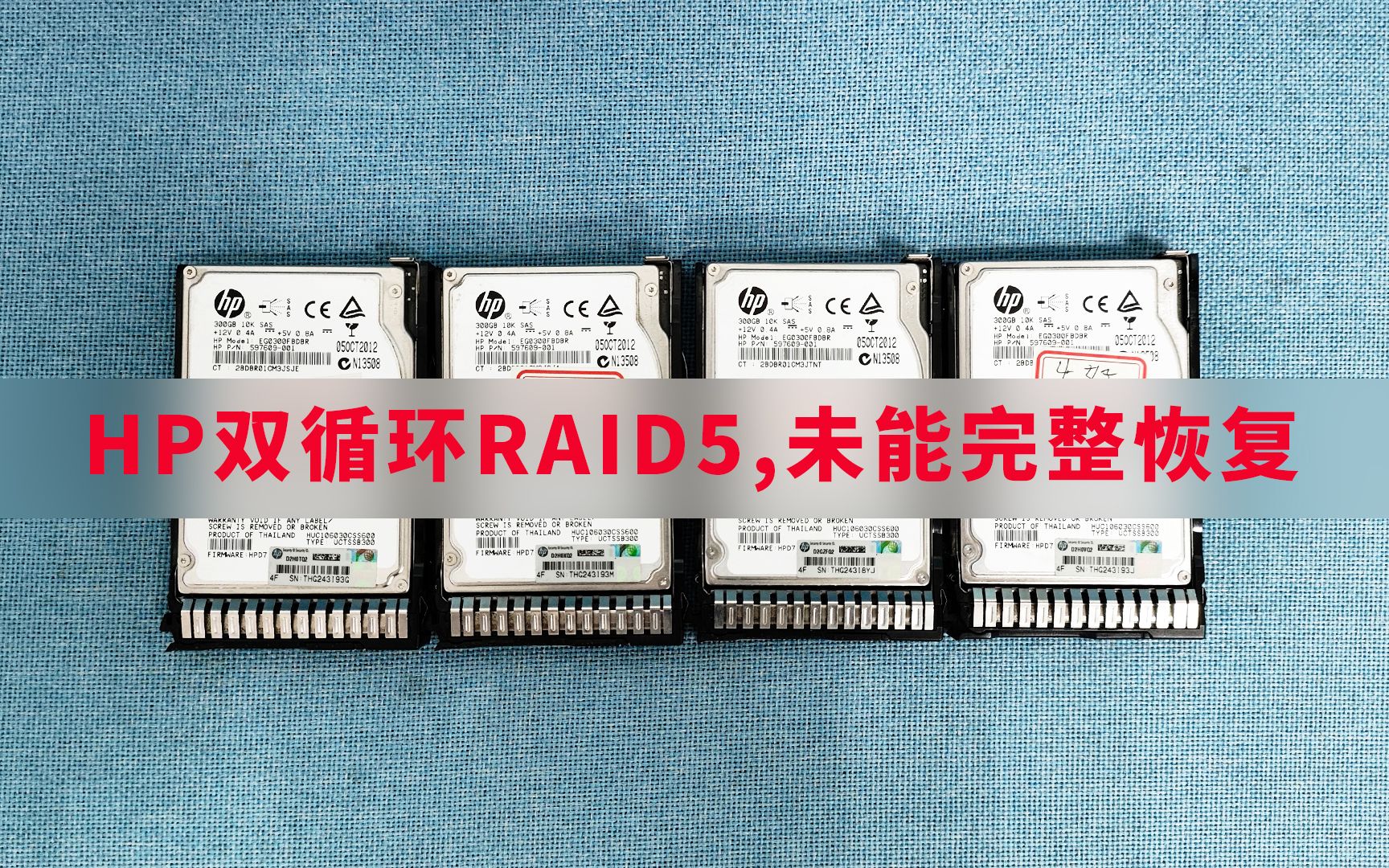

业内专家指出,HP服务器的启动流程对阵列逻辑盘的完整性校验相当严格,当阵列卡检测到物理硬盘状态异常(比如超时、扇区重映射阈值超限),但逻辑盘没有同步标记为“故障”时,控制器会进入一个“等待状态”,它既不让系统继续引导,也不自动跳过该盘,而是显示类似于“Logical Drive failed – Press F1 to continue”的提示,这是出于数据安全考虑的保守策略,但也确实容易让人误判为整机故障。
还有一种典型场景:服务器原本运行正常,某次机房断电后重启,其中一块硬盘变为“未配置(Unconfigured)”状态,这种情况在处理上比物理损坏要乐观得多,多数通过重建配置即可恢复。
hp服务器硬盘故障最容易踩的坑
在动手维修之前,先澄清两个几乎每个用户都会误会的点。
第一坑:系统内看到硬盘“死掉”不等于物理损坏
你可能会在HP Systems Insight Manager或iLO日志里看到“Bay 2 硬盘预测性故障”的告警,这类告警通常意味着硬盘内部SMART数据已经亮起黄灯,但盘本身还能被读取,如果是重启前就看到了这种告警,重启后无法进入系统,大概率是阵列卡把这块“亚健康”盘踢出了阵列,导致逻辑盘处于降级甚至离线状态。
遇到这种情况,不要立刻断电拔盘, 先记录下阵列卡型号和固件版本,因为后续所有操作都依赖阵列卡的管理界面。
第二坑:单独一块盘拿下来测是好的,就以为阵列卡坏了
把故障盘拆下来接到普通电脑上,发现系统能识别、分区都在,于是怀疑是背板或阵列卡的问题,HP阵列卡在创建RAID后会写入专门的元数据到硬盘头部,普通电脑读不到这部分信息,所以看上去“盘是好的”,判断硬盘是否真的脱离阵列,必须以阵列卡管理界面(ORCA或SSA)为准,而不是靠第三方磁盘工具。
hp服务器单块硬盘启动不了的实操排查步骤
进入正题,按顺序执行以下操作,能解决掉80%以上的“假死”情况。
第一步:在开机自检画面确认阵列状态
开机观察屏幕信息,如果卡在“Smart Array P408i-a SR Gen10”或类似字样之后,通常会显示:
- Logical Drive: 1
- Status: Failed / Rebuilding / Interleave

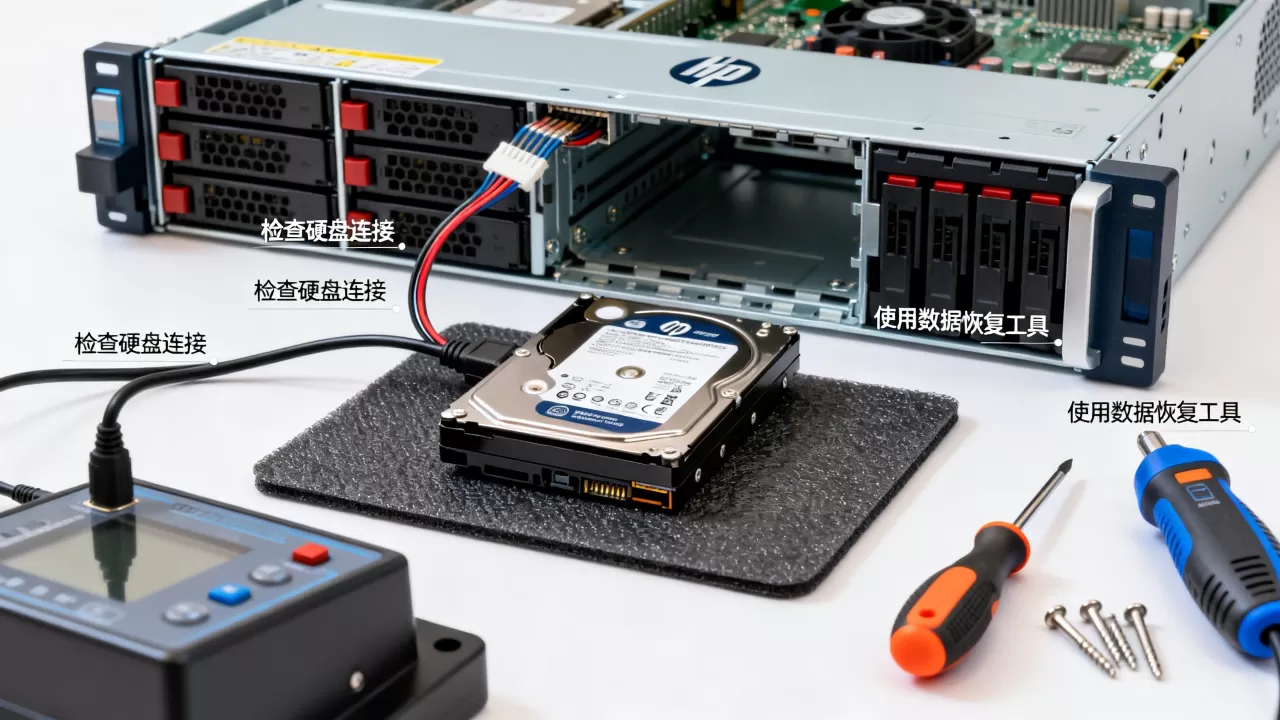
关键看状态码,如果是“Failed”,按屏幕提示按键(通常是F1或F2)进入“Option ROM Configuration for Arrays”配置界面,如果是“Interleave”,说明阵列正在后台重建,系统可能会在重建进度达到一定阈值后自动引导,无需额外干预。
第二步:检查硬盘物理指示灯
打开服务器前面板,观察每块硬盘托架上的LED灯:
- 绿色常亮:正常在线
- 绿色闪烁:正在读写或重建
- 琥珀色/红色常亮:硬盘故障或离线
如果只有一块盘亮红色,记录它所在的槽位编号(如Bay 1、Bay 2),注意,不要仅凭指示灯判断就拔盘,尤其是当系统卡在F1等待时,拔盘会导致阵列信息进一步丢失。
第三步:通过iLO远程登录查看详细错误
HP服务器均有集成的iLO管理端口,只要服务器接通电源和网络,就可以用浏览器登录iLO的IP地址,进入“Integrated Remote Console”或“Virtual Power”页面,可以直观看到阵列卡日志(Array Controller Log),这里会给出更明确的差错代码,1719-Slot 0 Drive Array – Logical Drive Failed”,以及具体的物理驱动器编号(Port 1I:Box 1:Bay 2)。
这个步骤的意义在于,能帮你区分是线缆背板问题还是硬盘本体问题,部分情况下,仅仅是硬盘托架的连接触点氧化导致掉线,重新插拔即可。
第四步:尝试让故障盘强制上线
如果能进入阵列卡配置界面(常见为蓝色屏幕的ORCA或图形化的SSA),找到“Logical Drive”或“Manage Logical Drive”选项,选择“强制启用(Force Online)”或“启用/激活(Enable)”,这个操作只适用于硬盘并没有真正物理损坏的场景,比如误报故障或固件瞬时异常。
操作路径示例:
- 开机按F9进入System Utilities,选择“Smart Storage Administrator”(新一代服务器)。
- 在左侧树状菜单中展开“Smart Array控制器”,查看“Logical Drives”下的状态。
- 选中故障逻辑盘,点击“Manage”或“Configure”。
- 找到故障的物理盘,右键选择“Set as Online”或“Force Online”。
如果强制上线成功,立即重启服务器,通常可以正常引导进入系统。进入系统后第一时间导出数据备份,因为这块盘的隐患并未根除。
第五步:更换新盘并重建RAID
如果强制上线失败,屏幕提示“物理驱动器已损坏”或“无法识别”,那就直接执行换盘操作:
热插拔更换步骤(需服务器处于开机状态且阵列卡支持热插拔):
- 按住故障硬盘托架上的释放按钮,等待绿色指示灯熄灭(表示该盘已从阵列中安全卸载)。
- 拔出故障盘,换上同规格、同容量(最好同转速、同固件版本)的新盘。
- 插入后等待阵列卡自动识别,状态变为“未配置/备用盘”后,进入SSA界面。
- 在逻辑卷管理页面选择“Rebuild(重建)”或“Sparing(热备)”,将新盘加入到原阵列中。
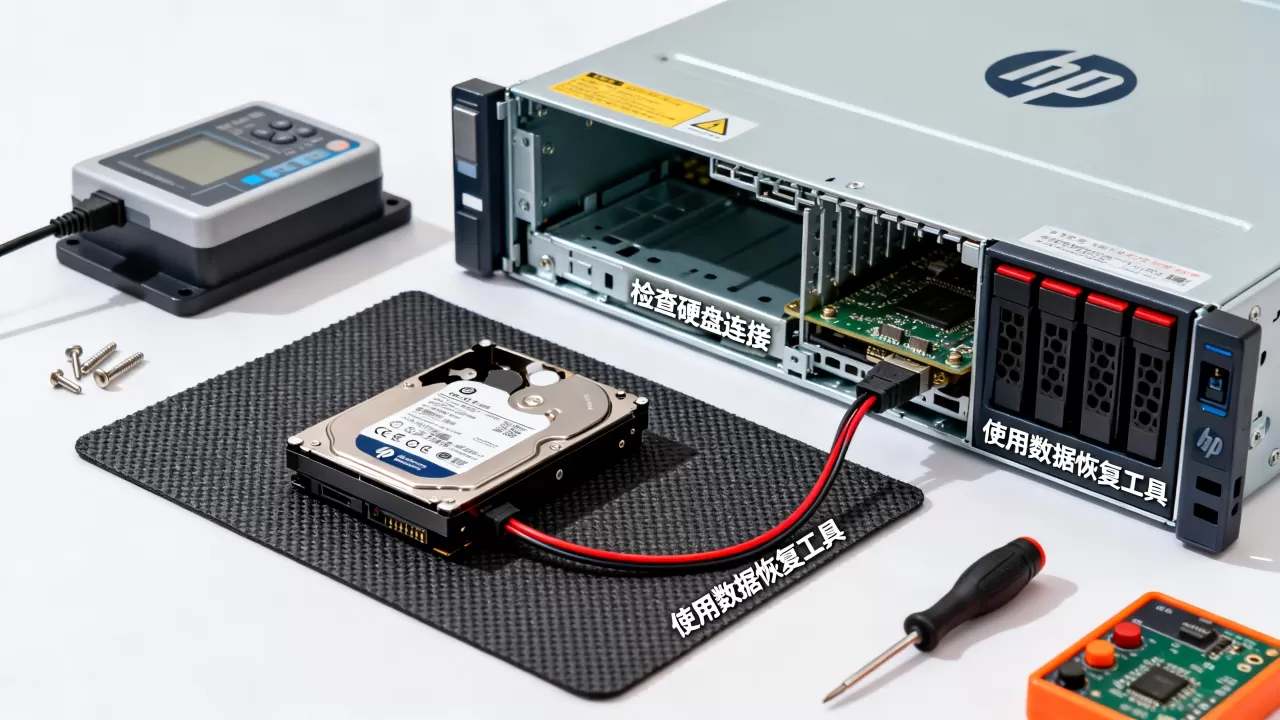
重建过程中,服务器可以继续正常使用,但IO性能会有明显下降,这属于正常现象,重建时间取决于硬盘容量和阵列卡性能,1TB盘在RAID 5下通常需要3到6个小时。
第六步:系统引导修复
重建完成后,重启服务器,如果仍然无法引导到操作系统,则需要检查引导顺序和boot loader,这一般发生在系统盘本身没有物理故障但阵列逻辑盘状态变化后,Windows或Linux系统的引导记录找不到相应总线地址。
Windows系统修复方式:
- 插入Windows安装盘,选择“修复计算机”->“疑难解答”->“命令提示符”。
- 执行
bootrec /fixmbr和bootrec /fixboot,再执行bootrec /rebuildbcd。
Linux系统引导修复(以CentOS/RHEL为例):
- 使用Rescue模式启动,chroot进入原系统。
- 重新安装grub:
grub2-install /dev/sda(注意sda对应你的系统盘)。 - 更新配置:
grub2-mkconfig -o /boot/grub2/grub.cfg。
如何判断硬盘是彻底报废还是暂时抽风
核心检测依据是阵列卡日志中的扇区重映射计数和待映射扇区计数,这两个数值如果居高不下,哪怕硬盘能强制上线,也不建议继续使用。
数据对比参考:
| 状态项 | 健康表现 | 危险表现 |
|---|---|---|
| SMART整体状态 | “OK”或“Passed” | “Failed”或“Predictive Failure” |
| 重映射扇区数 | 长期为0或极低 | 数值持续增长,代际增长 |
| 通电时间 | 小于5万小时 | 超过7万小时且出现不稳定 |
| 重新连接次数 | 极少 | 日志中频繁出现“Link Reset” |
如果阵列卡日志中多次记录“物理盘发生过通信错误”并伴随“Online”和“Offline”反复切换,说明硬盘本身已经不稳定,继续投入生产环境是赌博行为。
断电重启后仅有一块盘离线且无物理坏道报告,常见于电源供电波动或背板供电不稳定,这类情况下检查服务器电源模块(PSU)状态和背板电源接口,比单纯换硬盘更有效。
数据还在硬盘里怎么办
如果阵列逻辑盘显示“Failed”且无法通过任何软件手段恢复挂载,优先确认是否有备份,如果确实没有备份,以下两条路可走:
清空阵列配置,用数据恢复软件扫描单盘(仅限单盘RAID 0或JBOD模式)
如果故障盘处于RAID 0且你是单盘启动,把盘拆下来接到Linux服务器上,使用
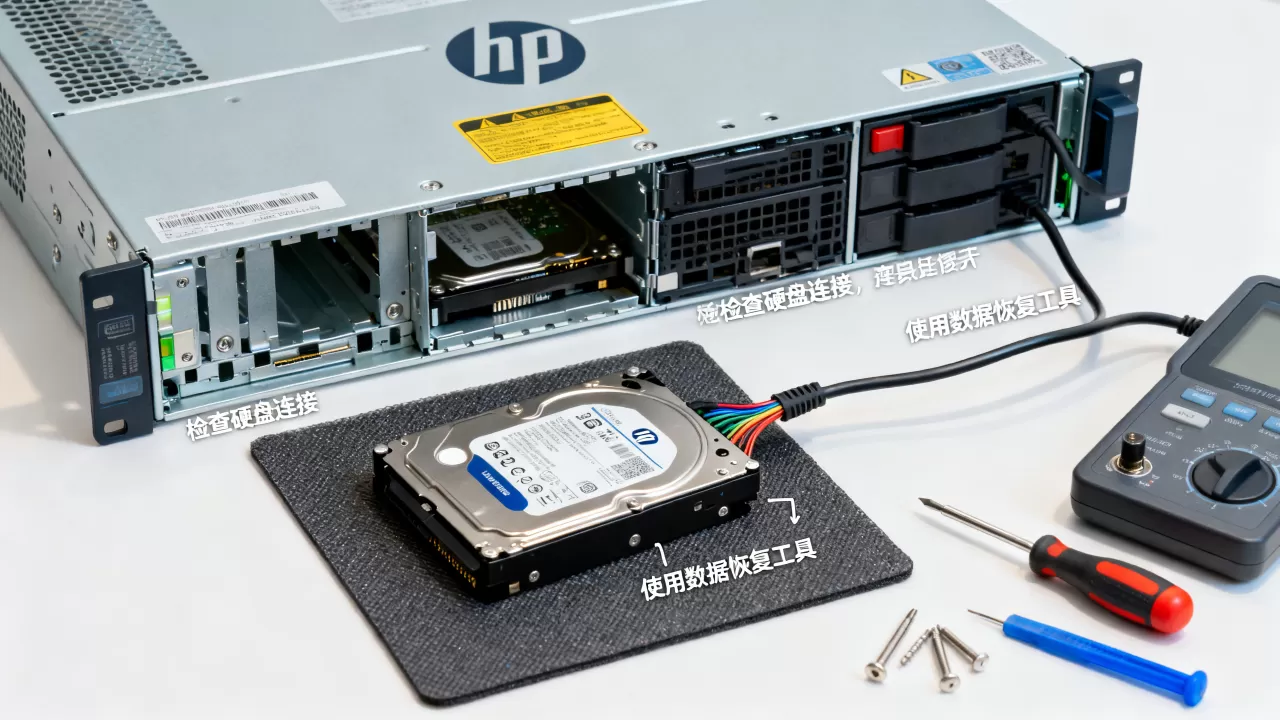
ddrescue做全盘镜像,再对镜像文件进行文件系统修复,命令参考:
ddrescue -f /dev/sdb /mnt/backup/image.img /mnt/backup/logfile.log- 对镜像文件执行
fsck或使用TestDisk恢复分区表。
求助专业数据恢复机构,交付时间与预算成正比
HP服务器硬盘故障数据恢复的价格在市场上大致在1500元到8000元人民币之间(视阵列级别、盘数、故障类型而定),如果硬盘没有异响且非加密盘,部分机构能做到开盘前免费检测。
特殊说明:如果服务器配置了Secure Encryption(安全加密)功能,且阵列配置丢失,恢复难度会显著上升,日常使用中务必在iLO或阵列卡中导出加密密钥备份。
hp服务器硬盘启动不了的常见Q&A
hp服务器在单一硬盘亮红灯时能否继续开机使用?
在RAID 5或RAID 6配置下,阵列处于“降级模式”可以继续开机运行,但重启后若提示“Logical Drive Failed”而不是“Degraded”,通常是因为该硬盘已经彻底断开通信且阵列卡认为数据一致性无法保证,这种情况下不建议强行继续使用该逻辑盘,应立即备份关键数据并更换硬盘,若服务器在运行中亮红灯,不要主动拔盘,先观察系统和阵列卡日志判断是否正在后台重建。
hp服务器硬盘故障卡在F1提示界面,按F1会不会导致数据丢失?
按F1通常表示“继续启动”,系统会尝试以当前阵列配置引导,如果阵列状态显示为“Failed”,按F1后可能直接进入系统但系统盘不可见,也可能提示无引导设备,这个操作不会立即破坏硬盘上的数据,但需要注意,反复重启并强制引导可能增加RAID元数据不一致的风险,正确的做法是进入SSA或ORCA界面确认逻辑卷状态,而不是反复尝试F1跳过。
更换新硬盘后hp服务器自动重建的条件是什么?
自动重建需要满足两个前提:一是阵列中配置了热备盘(Hot Spare),或故障盘对应的逻辑卷冗余级别支持自动加入(如RAID 5 + 备用盘);二是新插入的硬盘容量不低于原盘,且接口协议和扇区格式(512n/4Kn)一致,多数情况下,新盘插入后需要手动进入阵列卡界面执行“重建”操作,不会自动开始,重建期间禁止对故障槽位插拔硬盘,否则可能引发逻辑卷失效。
hp服务器硬盘故障后如何导出阵列配置信息以用于技术求助?
使用iLO登录服务器,进入“Information”->“Diagnostics”,选择“Array Controller Log”和“Integrated Management Log”,点击“Save”导出日志文件,如果还能进入操作系统,可安装HP Smart Storage Administrator离线版(SSA CLI),执行ssacli ctrl all show config detail命令将输出重定向到文本文件,将这段文字提供给技术支持,能极大缩短排查时间,这些日志文件本身描述了阵列的完整状态,包括物理盘序列号、固件版本和错误计数,是判断硬件更换方向和重建方案的核心依据。
首发原创文章,作者:王坚,如若转载,请注明出处:https://idctop.com/article/659163.html