笔记本CF总是连接服务器失败,多数问题出在本地网络环境、DNS解析或游戏文件完整性上,按顺序排查通常几分钟内就能解决。
今天咱们就把这事当排雷游戏处理,CF连接不上服务器,绝大多数时候不是你电脑坏了,也不是游戏官方把服务器关了,问题往往藏在你家路由器设置、网卡驱动、防火墙拦截或者是游戏文件更新不完整这些环节里,我先把这些年积累的排查经验按优先级列出来,照着做,大部分人都能自己搞定。

笔记本cf连接服务器失败,先给路由器和DNS“洗个澡”
很多人在遇到“无法连接服务器”时,第一反应是重装游戏,其实最该先动的是你的网络出口链路,如果你是家里宽带,别犹豫,直接把路由器电源拔掉,等40-60秒再插回去,这招能清理路由器缓存中残留的失效连接记录,尤其是在路由器持续开机超过一周的情况下,连接不稳定的概率会明显上升。
如果重启路由器解决不了,下一步重点看DNS,行业共识认为相当一部分“连接服务器失败”是域名解析到了旧的IP地址导致的,你可以把DNS换成公共DNS再试。
- 打开控制面板,进入“网络和共享中心”
- 点击当前连接的网络名称,选“属性”
- 双击“Internet协议版本4(TCP/IPv4)”
- 在“使用下面的DNS服务器地址”处填写 114.114.114 作为首选,8.8.8 作为备用
- 点击确定后,打开CMD命令窗口(Win+R后输入cmd),输入
ipconfig /flushdns回车,刷新系统DNS缓存
去游戏登录界面再试一次登录,如果你在校园网或者公司内网环境下,上述操作可能就无法奏效了校园网通常有独立的DNS策略和端口限制,改动本机DNS有时反而会断网。
连接服务器失败和笔记本网络适配器驱动有关吗?更新网卡驱动并关闭电源节电
当你确定路由器重启和DNS更换都没解决问题,下一个排查点就是笔记本的无线网卡或有线网卡驱动,CF连接服务器时,客户端会向服务器发送多次握手请求,如果网卡驱动和系统兼容性差,握手包可能被延迟或丢弃,最终表现为连接超时。
操作路径是右键“此电脑”选“管理”,进入设备管理器,展开“网络适配器”列表:
- 找到你正在用的网卡(名称里通常有Realtek、Intel、Qualcomm等字样)
- 右键选择“更新驱动程序”,选择“自动搜索更新的驱动程序软件”
- 如果系统提示已是最新,就把右键菜单里的“卸载设备”执行一遍,随后重启电脑,系统会自动重装驱动
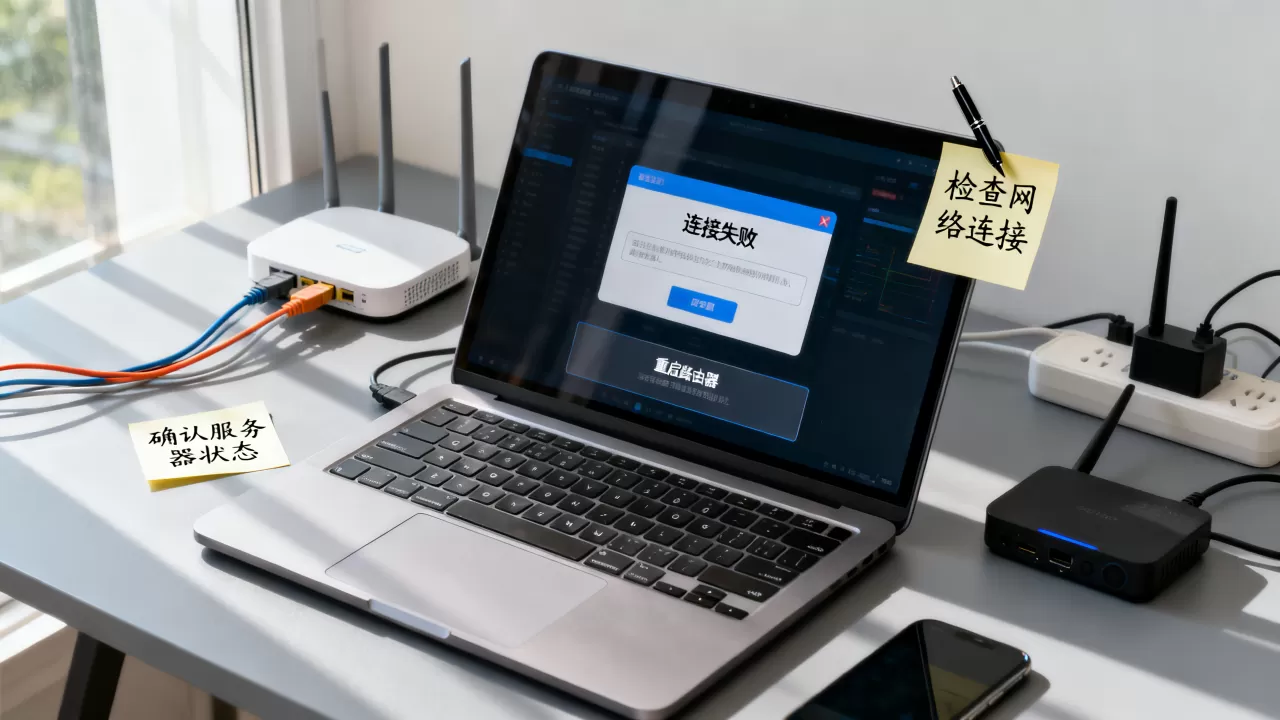
更新完驱动后,还要顺手改一个隐藏的电源设置,打开设备管理器,双击你的网卡,切换到“电源管理”标签页,把 “允许计算机关闭此设备以节约电源” 前面的勾选去掉,防止笔记本在后台执行省电策略时悄悄断掉网卡收发功能。
笔记本cf连接服务器失败怎么修复游戏文件和中断组件补装
网络层排查完之后,如果问题依旧,那就轮到游戏自身文件了,CF的更新包在下载过程中如果出现文件不完整或损坏,客户端会在登录时向服务器请求特定版本的校验信息,校验不过就会有连接失败提示,这种场景多发生在版本更新的当天晚上,很多人用第三方下载工具拉文件,结果杀毒软件把部分动态库文件当“可疑程序”隔离了。
修复路径很直接:
- 打开WeGame(如果你用腾讯客户端就直接打开登录器),在游戏库中找到“穿越火线”
- 鼠标悬停在游戏图标上,点击右下角的菜单按钮(通常是三个点标志)
- 选择“修复游戏”选项,等待客户端自动检测文件差异并补全
- 完毕后再顺手去“设置”里点一遍“检查更新”,确认客户端版本号和当前大区一致
同时也别忽略了系统运行库,CF基于较老的引擎开发,依赖特定版本的DirectX和Visual C++运行库,Windows 11系统自带较新的DirectX版本,但VC++ 2005/2008/2010运行库缺失的情况在精简版系统里相当常见,你可以在游戏根目录(默认路径为多数人的安装盘如 D:CrossFire 或 C:Program FilesCrossFire)下找到 redist 文件夹,里面通常会有官方打包的系统组件安装包,双击逐一安装后再进游戏测试。
通过防火墙、安全软件白名单和加速器处理region连接异常
CF客户端在运行时会建立一个持续的TCP长连接和若干UDP短连接用于数据收发,笔记本上安装的第三方杀毒软件或系统自带的Windows Defender防火墙,有时候会把游戏进程的网络请求标记为风险行为并后台拦截,界面上的表现就是输入账号密码后卡在“正在连接服务器”,长达十几秒后提示连接失败。
你需要在两个位置放行CF:
| 安全软件类型 | 设置路径 | 需要放行的文件 |
|---|---|---|
| Windows Defender | 设置 → 隐私和安全性 → Windows安全中心 → 防火墙和网络保护 → 允许应用通过防火墙 | crossfire.exe 与 crossfire_dx.exe |
| 第三方杀毒(如360、腾讯电脑管家) | 添加信任区或文件恢复区,将CF安装目录加入信任列表 | 整个CF安装文件夹(如 D:CrossFire) |
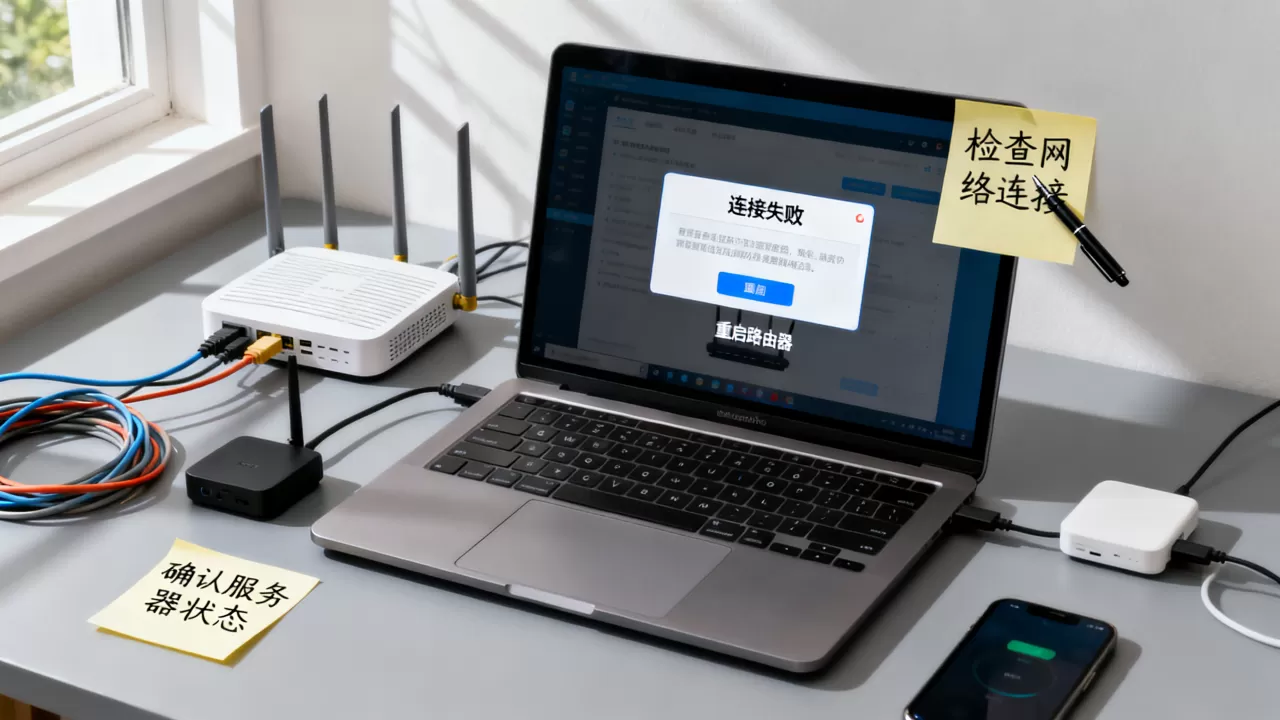
在校园网或者公司内网里,管理员可能会在出口防火墙上限制P2P和游戏使用的UDP端口,这种情况在本地电脑上做任何设置都不会起作用,你可以尝试用一台旧手机开热点让笔记本连接,如果热点环境下能正常登录大区,就说明本机没问题,是原始网络的端口策略卡住了你。
当地网络运营商线路质量波动也会导致“笔记本cf连接服务器失败提示无法连接服务器”的问题,如果你白天连不上但凌晨顿卡变少,大概率是高峰时段区域性丢包,这种情况下,游戏加速器能起到一些作用,UU加速器或迅游加速器中找到“穿越火线”专区,选一个离你的物理位置较近的节点(比如你在华东,选上海或杭州节点),加速后再启动游戏,加速器本质是给游戏数据包找了个更顺畅的中转通道,对跨运营商访问(如移动宽带登录电信大区)有明显改善,但如果你本身就是电信宽带打电信大区,效果就微乎其微了。
排查笔记本CF连接失败的具体操作顺序,按下面步骤走就对了
为了不浪费时间,我推荐你按照一个固定顺序来排查,不要跳步,也不要重复做无用功:
- 重启路由器,等待一分钟后再开机,进入游戏大厅测试
- 更换DNS至公共地址并清空本地DNS解析缓存,再次测试
- 进入设备管理器更新网卡驱动,取消网卡节能模式,并检查以下场景笔记本电脑是否连接的是5GHz频段的Wi-Fi,5GHz信号虽然延迟低但穿墙能力弱,如果你跟路由器隔了两堵墙,不妨切回2.4GHz频段,信号强度才是保证连接稳定的基础
- 打开WeGame或CF登录器进行一次游戏完整性修复
- 在防火墙和杀毒软件中为CF的安装文件添加白名单后,重启客户端
- 若上述操作无效,检查笔记本系统时间是否准确,CF服务器在建立会话时会校验本地时间戳,系统年份或分钟数漂移过大(比如主板纽扣电池耗尽),服务器会直接丢弃你的连接请求
- 使用加速器启动游戏试一局,观察是否还会掉线
这个顺序兼顾了出现频率和操作成本两个维度,前两步能解决近一半的临时性故障,最后两步才是少数疑难杂症的兜底方案。
笔记本CF连接服务器失败和电脑配置有关系吗?笔记本配置与老显卡驱动的兼容性问题
这个问题被问了很多年,但不能一概而论,CF的服务器连接逻辑和你的CPU算力、内存容量没有相关性,但笔记本的硬件兼容性确实存在某种间接影响,比如部分搭载双显卡的笔记本(核芯显卡+独立显卡),CF默认调用核显,而核显驱动版本过旧会导致渲染进程崩溃,继而断开发送心跳包的线程,界面呈现为“与服务器断开连接”。
如果是这类情况,解决方法是进入NVIDIA或AMD显卡控制面板,在“管理3D设置”中把 crossfire.exe 指定为高性能独立显卡运行,同时在笔记本OEM官方支持页面搜索对应型号的显卡驱动,安装日期比较新的正式版即可,这里要区分游戏登录器(能打开但进不去房间)和游戏大厅闪退(进程直接消失)这两种表现,前者和网络强相关,后者则多半与显卡驱动或DirectX组件有关。
常见问题解答:连接失败与掉线的快速定位
我家的宽带是移动的,登录电信大区时经常连接服务器失败,这该怎么处理?
跨运营商访问是目前最典型的连接失败诱因,移动宽带访问电信服务器的物理延迟本来就高,加上出口带宽在晚高峰时拥塞,会发生高丢包,建议先去“设置”里的“大区选择”界面,看一下当前所在大区的推荐延迟数值,如果显示超过90毫秒且波动较大,就开加速器选择该大区的优化节点,或者你将网络切换为手机热点做对比,移动宽带的NAT类型多为对称型,对CF这类老游戏不友好,这是客观限制。
笔记本CF连接服务器失败代码在哪查看?
CF登录器在报错时,界面上会出现“错误码:XXXX”或者“无法连接服务器,请检查网络”的字样,如果要获取更具体的返回码,可以打开CF安装目录下的 Logs 文件夹,用记事本打开最新生成的 system.log 或 client.log 文件,搜索关键词“connect”或“error”,里边记录的时间戳、IP地址和失败阶段能准确反映出是DNS解析阶段出问题还是握手阶段被重置,普通玩家不用深究每条报错含义,你只需要知道这个日志文件能帮你判断故障区间就够了。
若你在日志里反复看到国服加速专用域名的解析请求超时,那说明问题几乎可以锁定在本地网络出口链路,尝试换一个网络环境(比如手机热点)就可以区分故障范围,这是成本最低且判断最准的方法。
首发原创文章,作者:王坚,如若转载,请注明出处:https://idctop.com/article/659219.html