惠普服务器系统U盘启动不了,核心原因是引导模式、启动项顺序或镜像写入方式三者不匹配,直接进BIOS调整UEFI/Legacy模式并关闭安全启动即可解决九成问题。
先排查U盘本身有没有问题
别急着怪服务器,很多情况是U盘根本没进入启动流程,换一台普通电脑,开机进BIOS把U盘设为第一启动项,如果普通电脑也起不来,问题就出在U盘制作上。
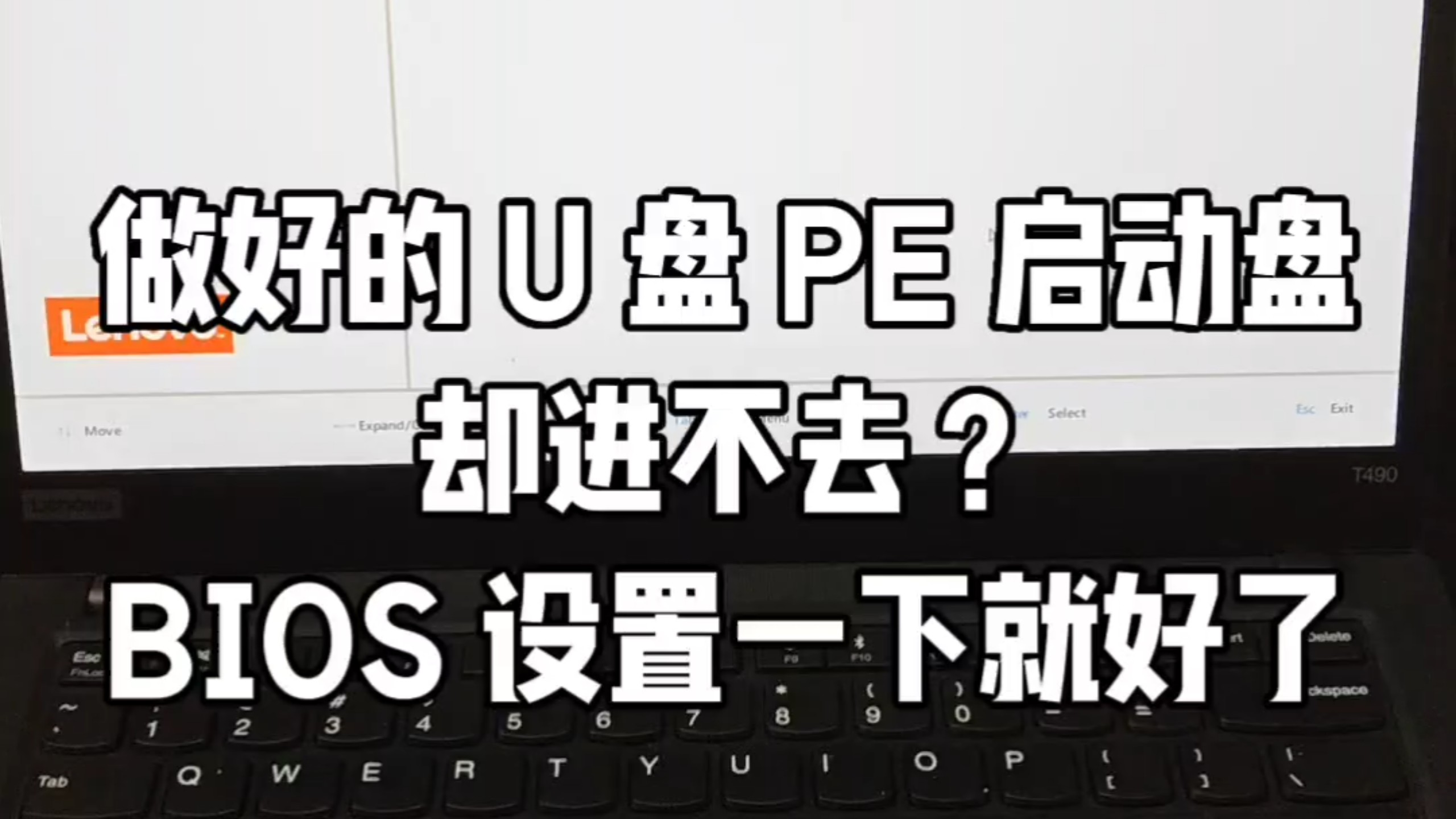

- 更换USB接口,服务器前面板USB口和后面板USB口的供电策略不同,优先插后面板接口
- 换一个U盘测试,杂牌U盘主控兼容性差,惠普服务器对USB主控比较挑
- 确认U盘是USB 2.0还是3.0,有些老款惠普服务器(如Gen8、Gen9)的USB 3.0口在PE环境下不被识别,只能插USB 2.0黑色接口
排除硬件问题后,大概率是启动配置不对,继续往下看。
惠普服务器u盘启动设置:BIOS里的关键开关
惠普服务器跟普通台式机不一样,它自带一套叫做Intelligent Provisioning的嵌入式管理工具,但U盘引导不走这条路,你得在POST阶段按F9进RBSU(ROM-Based Setup Utility)手动改配置。
核心改动:引导模式改为Legacy BIOS
惠普服务器出厂默认是UEFI模式,而你用老毛桃、大白菜这类PE工具制作的U盘,默认是Legacy BIOS引导,两边不对付自然起不来。
- 开机按F9进入System Utilities(也就是RBSU)
- 找到Boot Options,回车进去
- 找到Boot Mode,从UEFI改成Legacy BIOS
- 按下F10保存退出,服务器会自动重启
改完之后再做一次U盘引导,大多数能解决,如果你用的是官方Server OS镜像(比如Windows Server 2026镜像直写U盘),那UEFI模式也能引导,但前提是你U盘的FAT32分区和EFI文件都完整。
关闭Secure Boot安全启动
UEFI模式下如果Secure Boot是开启的,它只认微软签名的引导文件,PE工具大多没有签名,会被强行拦截。
- 还在BIOS里,找

Secure Boot Configuration
- 把Secure Boot从Enabled改成Disabled
- 有个别型号需要先设置Clear Secure Boot Keys,把旧密钥清掉才能关
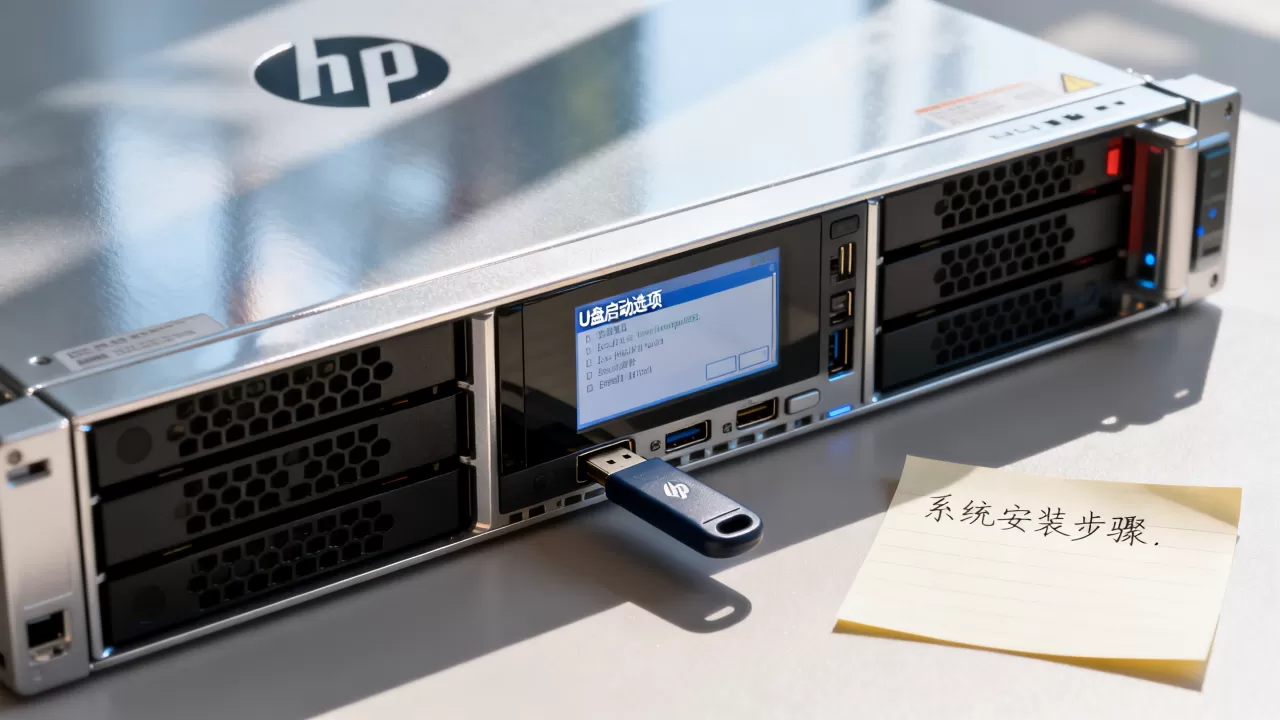
调整U盘启动顺序
- 进Boot Order,把USB Diskette on Key/USB Hard Drive用加减号挪到第一位
- 别忽略USB CD/DVD ROM这个选项,如果你U盘被识别成光驱设备(量产过的U盘常见),要调的是这一项
做完以上三步,刷新一次开机菜单:按F11弹出Boot Menu,手动选你的U盘设备,看能否进入PE。
惠普服务器重装系统:镜像进不了盘多半是阵列卡驱动
如果U盘引导已经成功,PE桌面都出来了,但安装系统时看不到硬盘,或者提示找不到驱动器,这不是U盘的问题,是阵列卡驱动缺失。
惠普服务器用的是Smart Array系列阵列卡,比如P408i、P816i这类硬件卡,Windows安装镜像里不带它们的驱动,PE工具也大概率没集成。
确认阵列卡型号
- 开机自检时留意POST界面,会显示Smart Array字样和具体型号
- 进PE后用鲁大师或者AIDA64看存储控制器,也能识别出来
把驱动注入PE或安装镜像
- 去惠普官网支持页面搜索你的服务器型号,找Storage Controller Driver for Windows
- 下载下来的包是exe,需要用工具解包提取INF文件
- 在PE里用CeoIMSX或者驱动总裁注入阵列卡驱动后重启
- 或者提前把驱动放到U盘里,安装系统走到“加载驱动程序”那一步时手动指定
实在不行就改RAID模式
阵列卡驱动搞不定的情况下,直接进BIOS把SATA模式改一下,把硬件的活儿交给主板,进入System Configuration,找到Embedded SATA Configuration,把RAID模式改成AHCI或Legacy,这样系统直接识别单块物理硬盘,不需要驱动。
但要注意:如果硬盘原先是在RAID组里建过阵列的,改了模式后数据会认不出来
,用于全新安装没毛病,如果目标机器上有数据,别这么干。
启动后黑屏或卡LOGO的三种情况
U盘转起来了,屏幕亮着但卡在各种界面,这也是惠普服务器U盘装系统时的高频问题。
卡在“Loading Operating System”
引导记录读到了,但内核没有成功解压,原因是U盘主控响应速度太慢,服务器主板在等待U盘就绪时超时了。
- 换一个USB 2.0的U盘(容量8G-16G足够),USB 3.0高速盘反而容易出这个问题
- 用USB2.0转接头延长线,缩短电气距离
- 重新制作U盘,写入方式改成USB-HDD+而不是USB-ZIP
黑屏但有光标闪烁
引导进入了,但没有找到可启动的分区表,这个问题在32G以上大容量U盘上非常常见PE工具分区表格式和Windows引导文件不匹配。
- 重新分区U盘,用diskpart命令clean后重建FAT32主分区
- 把系统镜像解压后直接拷贝到U盘根目录,而不是用一个ISO文件整体丢进去
- 确认ISO文件完整,下镜像后核对SHA1校验值
卡在BIOS自检界面不动
这一步跟U盘无关,是服务器硬件自检卡住了,拔掉所有非必要外设(键盘鼠标除外),拔掉U盘重新开机等待自检完成后再插入,如果仍然卡住,做一次CMOS放电(拔电源线、打开机箱盖、短接主板上的NVRAM_CLR跳线),恢复出厂设置后重新配置。
镜像写入方式决定成败:别直接复制ISO
很多用户把ISO文件直接拖进U盘,这不一定能启动UEFI模式下可以,但Legacy模式下100%失败。
| 写入方式 | UEFI模式 | Legacy模式 | 适用场景 |
|---|---|---|---|
| 软碟通写入 | 可用 | 可用 | 通用性最强 |
| Rufus分区写入 | 可用 | 可用 | 需要准备Rufus |
| 直接复制ISO | 视镜像而定 | 不可用 | 仅部分官方镜像可用 |
标准做法
- 用软碟通(UltraISO)打开ISO文件
- 选“启动”-“写入硬盘映像”
- 写入方式选择USB-HDD+,隐藏启动分区无
- 如果目标机器是纯UEFI环境,用Rufus,分区方案选GPT,目标系统类型选UEFI(非CSM)
验证U盘是否真的做好了
在普通电脑上重启进BIOS,看能不能识别出U盘,并且进入引导界面,如果普通电脑都起不来,说明写入姿势不对,换工具重做。
Q&A:惠普服务器U盘装系统的常见困惑
惠普服务器按F11没有U盘启动项是为什么?
说明BIOS未识别该U盘为可引导设备,直接原因有三个:U盘不是标准MBR分区表、USB口供电不足、BIOS的USB Legacy Support被关闭,进BIOS找到USB Options,开启USB Legacy Support和USB Boot Support,保存后重新拔插U盘再试。
为什么同样的U盘在戴尔服务器上能启动,惠普上就不行?
两款服务器固件对U盘引导的实现方式不同,惠普服务器的BIOS更严格,它要求U盘必须含有效的启动扇区,同时对FAT32和NTFS的支持程度不一样,把U盘分区删掉重新格式化成FAT32(注意不是NTFS),用软碟通重写一次引导记录,惠普就能识别了。
新款惠普Gen11服务器不支持Legacy引导怎么办?
Gen11系列部分型号在固件层面移除了传统BIOS支持,只保留UEFI模式,这种情况就只能用支持UEFI启动的PE工具(比如微PE的UEFI版),制作时分区格式选GPT,镜像写入方式选UEFI引导,阵列卡驱动方法不变,进PE后手动加载即可。
惠普服务器U盘启动问题归根结底是引导模式、接口兼容和驱动三件事,先按F9进BIOS把Boot Mode调到Legacy,再关闭Secure Boot,随后用软碟通按USB-HDD+模式重写U盘,最后在PE里补上阵列卡驱动,这一套流程走下来基本没有解决不了的情况,UEFI这头倔驴和Legacy的PE盘永远不搭,模式匹配了,剩下的都是时间问题。
首发原创文章,作者:王坚,如若转载,请注明出处:https://idctop.com/article/659693.html