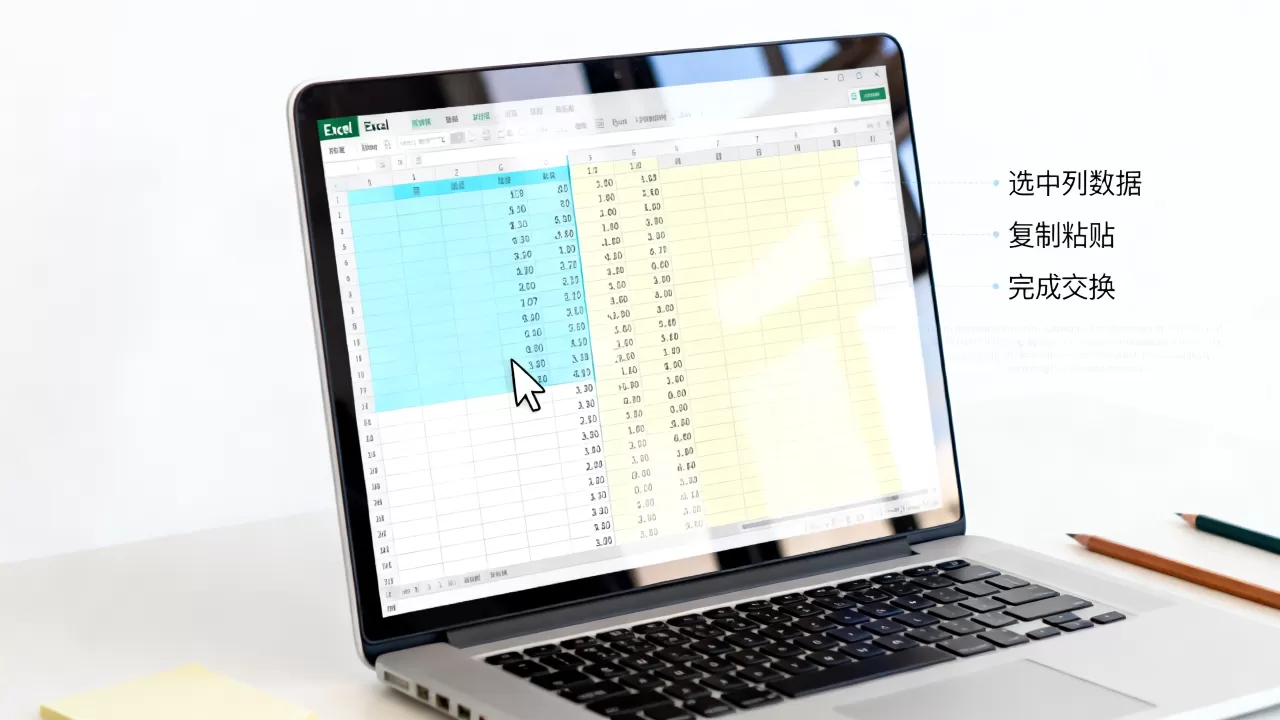
在 Excel 中,“单元交换”通常指的是交换两个单元格(或单元格区域)中的数据,由于 Excel 没有直接的“交换按钮”,我们可以通过以下几种高效的方法来实现:
使用“拖动+Shift键”(最快捷,适合单个单元格)
这是最简单、最常用的方法,无需任何公式或宏。


- 选中要交换的第一个单元格(A1)。
- 将鼠标移动到该单元格的边框上,光标会变成带箭头的十字形。
- 按住
Shift键不放,同时用鼠标左键拖动该单元格到第二个单元格的位置(B1)。 - 松开鼠标左键,再松开
Shift键。 - A1 和 B1 的数据已互换。
✅ 优点:速度快,保留格式和公式引用(相对引用会自动调整)。
❌ 缺点:只能一次交换一对单元格;如果拖动过程中误操作,需按
Ctrl+Z撤销。
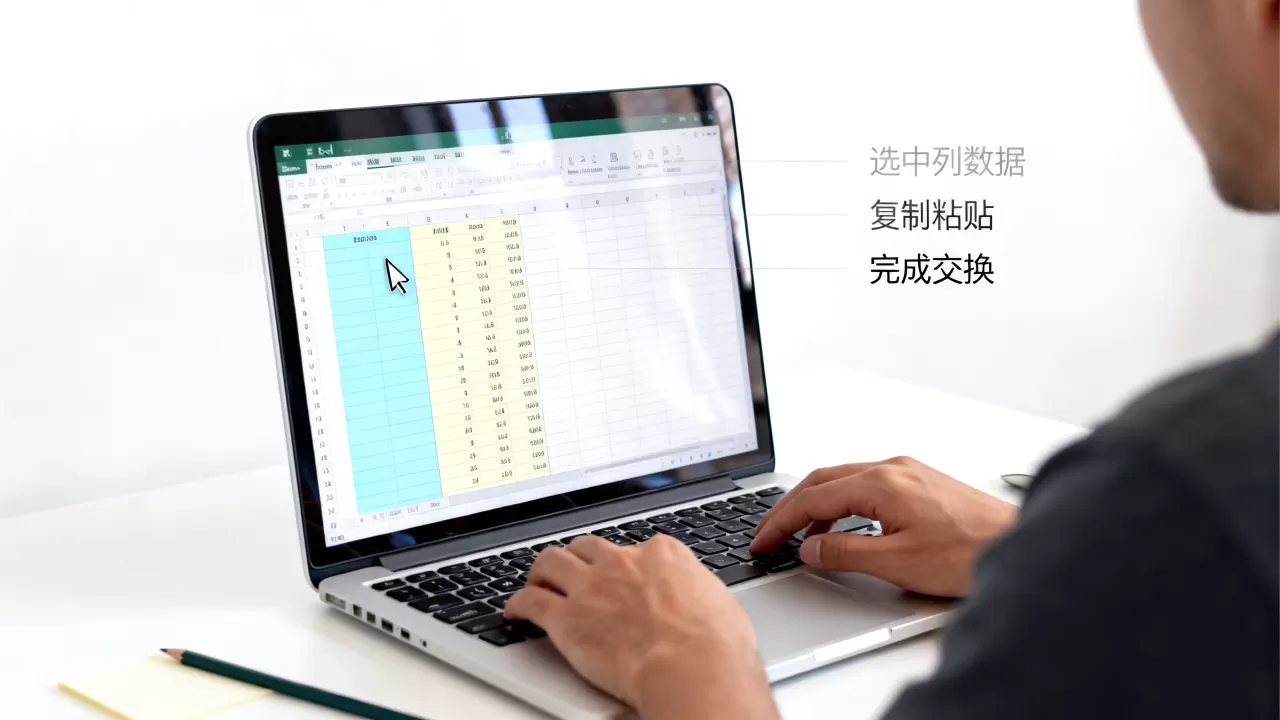
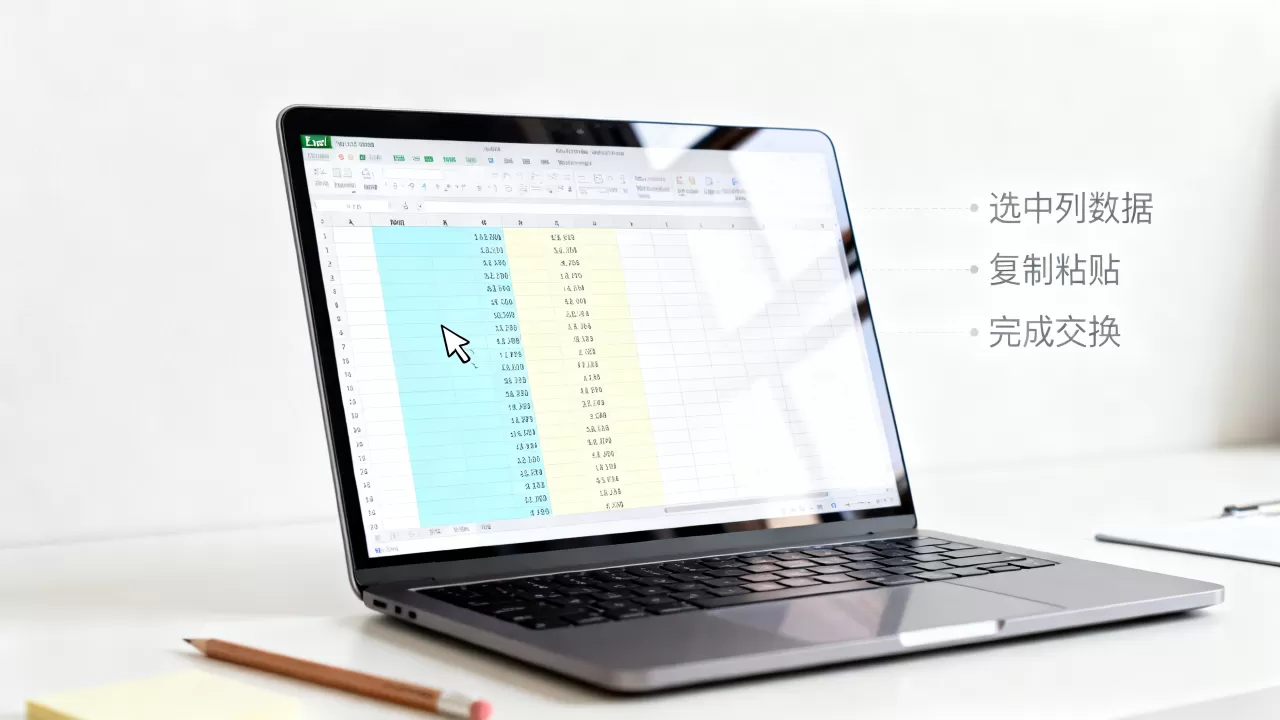
使用临时单元格 + 复制粘贴(通用性强)
适用于不熟悉快捷键或需要交换较大区域的情况。
- 找一个空白单元格作为临时存储(C1)。
- 将 A1 的数据复制到 C1。
- 将 B1 的数据复制到 A1。
- 将 C1 的数据复制到 B1。
- 删除临时单元格 C1。
✅ 优点:逻辑清晰,不易出错,适合初学者。
❌ 缺点:步骤较多,需手动操作多次。
使用 VBA 宏(适合频繁交换或批量操作)
如果你经常需要交换数据,可以录制一个宏或使用 VBA 代码。
示例:交换 A1 和 B1 的值
- 按
Alt + F11打开 VBA 编辑器。 - 插入 → 模块,粘贴以下代码:
Sub SwapCells()
    Dim temp As Variant
    temp = Range("A1").Value
    Range("A1").Value = Range("B1").Value
    Range("B1").Value = temp
End Sub
- 关闭 VBA 编辑器,运行宏(按
Alt + F8,选择SwapCells并运行)。
✅ 优点:一键完成,可自定义范围。
❌ 缺点:需要启用宏,对普通用户有一定门槛。
使用公式 + 选择性粘贴(适合静态数据)
- 在空白单元格(如 C1)输入公式:
=A1 - 在 D1 输入公式:
=B1 - 复制 C1 和 D1,然后选择性粘贴为“值”到 A1 和 B1。
- 删除 C1 和 D1。
⚠️ 注意:此方法会丢失原始格式和公式引用,仅适用于纯数值或文本。
总结建议
| 场景 | 推荐方法 |
|---|---|
| 快速交换两个相邻单元格 | Shift + 拖动 |
| 交换不相邻或较大区域 | 临时单元格法 |
| 频繁交换或批量处理 | VBA 宏 |
| 仅需交换数值,忽略格式 | 公式法 |
✅ 推荐首选:方法一(Shift + 拖动),因为它最直观、高效,且能保留格式和公式引用。
如有具体场景(如交换整行/整列、多对交换等),欢迎补充说明,我可以提供更针对性的解决方案!
首发原创文章,作者:王坚,如若转载,请注明出处:https://idctop.com/article/487390.html