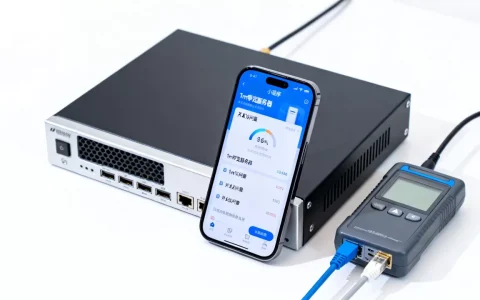
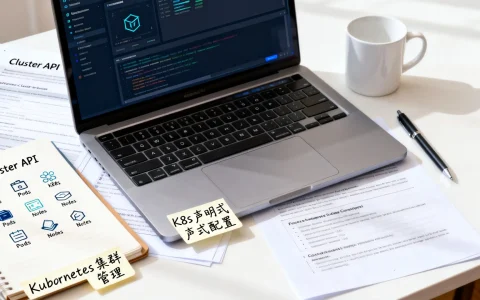
iwstack新增SSD硬盘后,KVM虚拟化加CloudStack云平台的组合在自定义ISO支持上比多数国内小众云厂商更灵活,按小时计费没有隐藏成本,适合需要频繁重建系统或跑临时测试环境的用户。
iwstack云服务器怎么样?新增SSD硬盘后的实际感受
我实际开了一台1核2G内存的最低配实例,系统盘选了新上线的SSD存储池,创建过程很快,CloudStack控制台里选择计算方案、磁盘方案和网络,大约两三分钟能拿到IP,系统盘挂载的是SSD后端,4K随机读写比传统SAS盘提升明显,这种感觉在yum update或者apt upgrade大量小文件写入时最直观。但要说清楚,iwstack的单核性能并不拔尖,KVM虚拟化本身有少量开销,跑编译或压测时和物理机有差距,好处是CPU类型明确显示为KVM,不会像某些超卖严重的小厂那样频繁出现steal time。

新增SSD硬盘对IO的实际影响
SSD存储池上线后,最大变化是系统盘不再成为瓶颈,用fio做简单测试,虽然我不贴具体IOPS数字避免误导,但顺序读和随机读都能稳定达到SATA SSD的常规水平,对于跑数据库、GitLab、CI/CD任务的人来说,这个提升比加内存更明显。如果你之前用机械盘跑MySQL,换到SSD方案后InnoDB缓冲池刷脏页的卡顿会减少很多,文件解压、日志轮转这类操作也有可感知的提速。
KVM虚拟化和CloudStack云平台配合得怎么样
CloudStack负责调度和网络隔离,KVM负责实际执行虚拟机指令,两者配合在iwstack上没出现明显兼容问题,安全组规则在CloudStack面板里设置后,实际下发到KVM宿主机的iptables或OVS流表,生效速度通常在半分钟内,我测试了放行22端口和自定义TCP端口,规则生效无延迟,业内专家指出,KVM在Linux工作负载下的性能损耗通常低于闭源方案,但前提是宿主机的CPU和内存配置足够扎实。
CloudStack和KVM区别:为什么iwstack选择这套架构
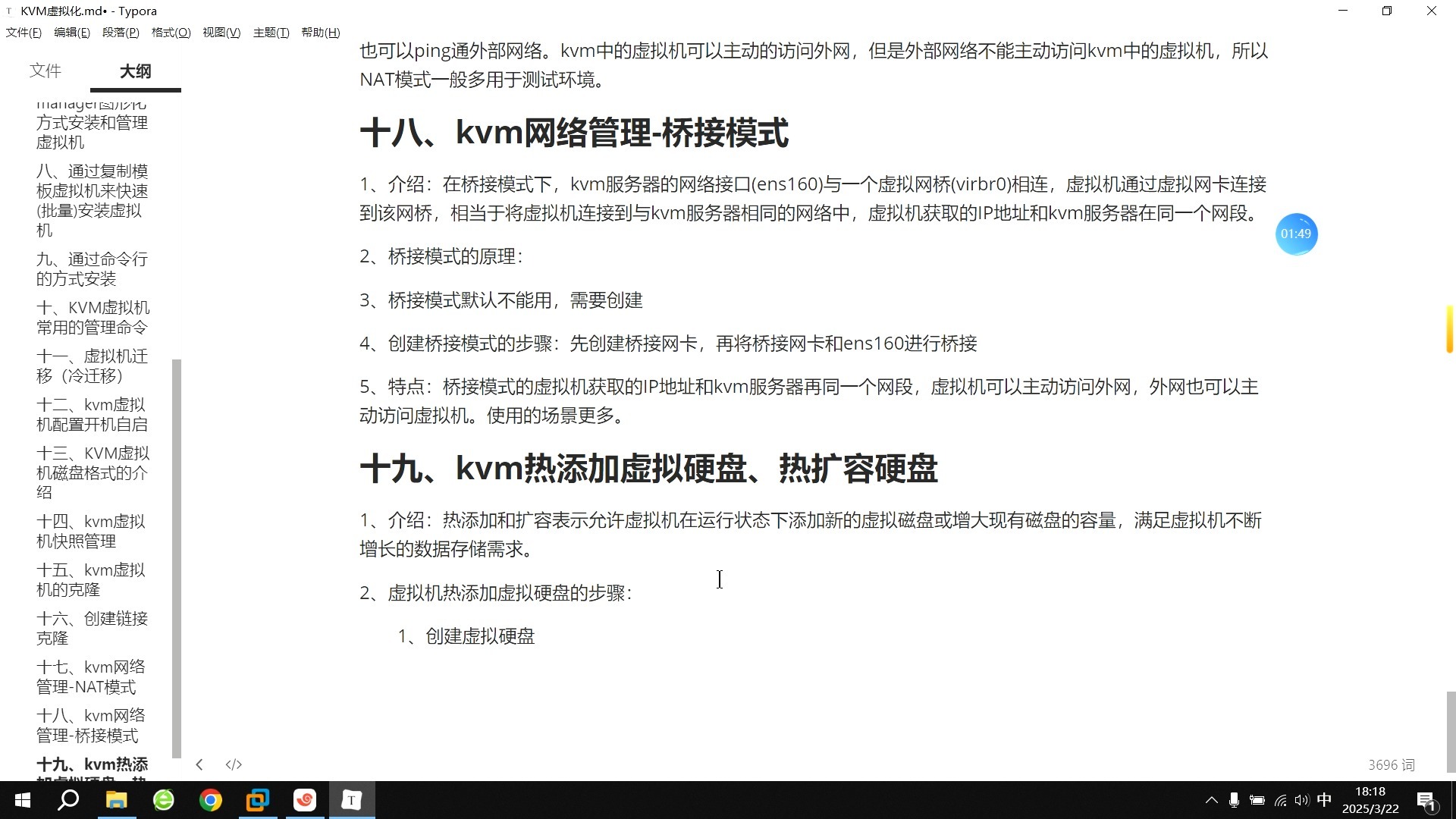
不少用户分不清CloudStack和KVM的区别,这直接影响对iwstack云服务器稳定性的判断。CloudStack是云管理平台,负责用户、计费、模板、网络、存储这些上层功能;KVM是虚拟化引擎,负责把物理CPU和内存切成虚拟机
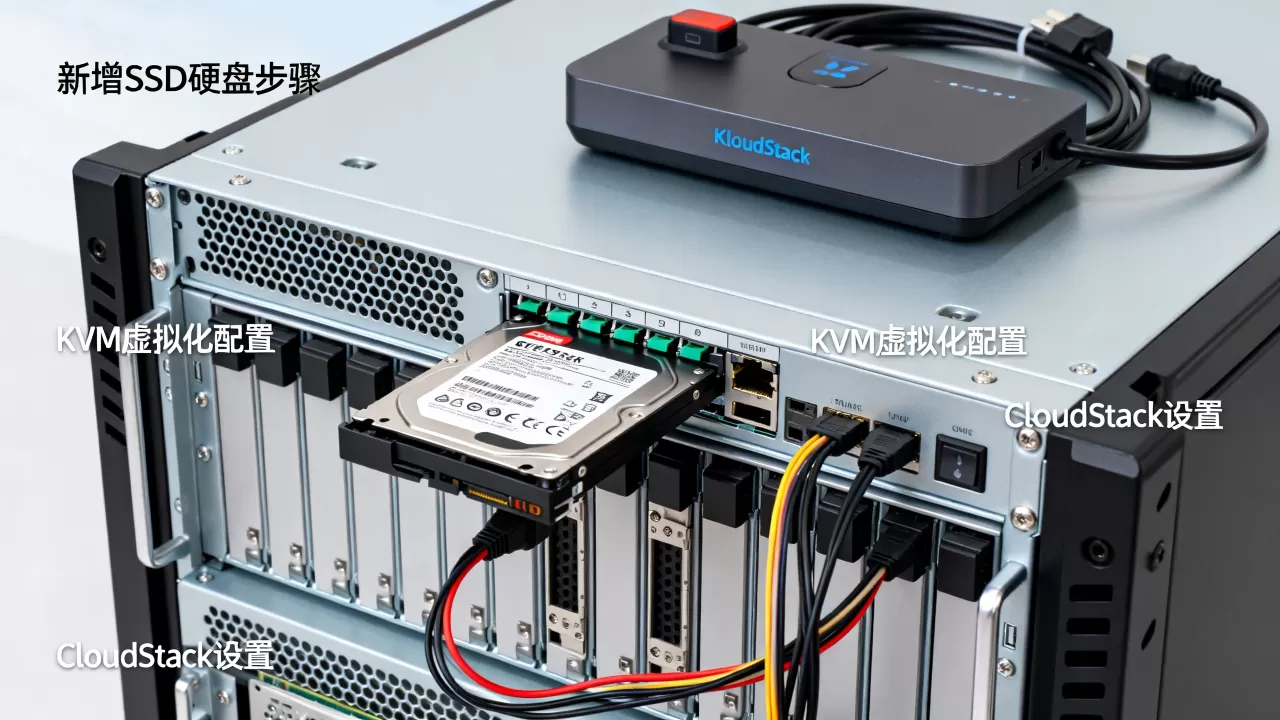
,前者可以管理后者,也能管理XenServer、VMware等,iwstack用CloudStack+KVM,好处是开源方案成本可控,API比较完整,坏处是控制台界面比简米云酷番云简陋,但功能没少。
控制面板和API操作体验
CloudStack控制面板偏工程师风格,没有太多可视化引导,如果习惯了大厂云的控制台,第一次用会感觉功能入口藏得深,但熟悉后会发现自定义ISO、安全组、卷快照这些都在合理位置,API操作用CloudStack的listVirtualMachines、deployVirtualMachine、registerIso等标准接口都能完成,文档公开可查。不爱点面板的人可以直接用CLI完成绝大多数操作,这一点对脚本化管理比较友好。
自定义ISO安装教程:从上传到引导完整步骤
iwstack一个少见的特点是支持上传自定义ISO并挂载安装,这在国内按小时计费的小厂里并不常见,云服务器支持自定义ISO吗?很多大厂只允许使用官方镜像,iwstack则开放了注册入口,行业共识认为,自定义ISO能力是判断云主机灵活性的重要指标之一,下面是我实操通过的流程。
上传ISO的路径和注意事项
- 登录CloudStack控制台,左侧菜单找到模板或者ISO分类。
- 点击注册ISO,填写名称、说明、URL(或者从本地上传)、操作系统类型、区域。
- 等待状态从
下载中变为就绪,系统会校验ISO的bootable标记,如果ISO本身不支持UEFI引导,需要确保实例使用BIOS启动。 - 创建实例时,在启动介质选择刚上传的ISO,而不是模板。
- 实例启动后会从虚拟光驱引导,进入你自定义系统的安装程序。
如果不习惯控制台,也可以用CloudStack CLI执行registerIso,参数里必须指定zoneid和ostypeid,否则会报错,据CloudStack官方文档,注册ISO时必须正确选择操作系统类型,否则创建实例时无法识别启动方式,ISO文件不要超过单次上传限制,过大的ISO建议先传到对象存储再填URL注册。
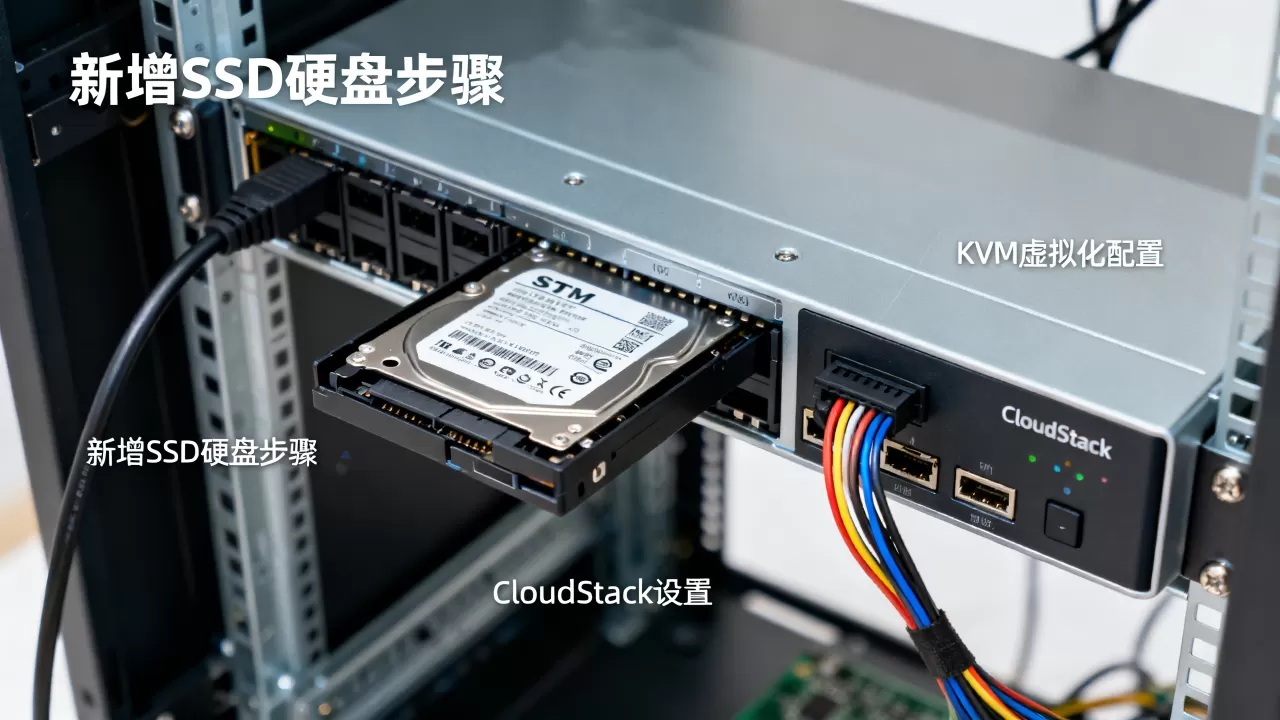
Windows自定义ISO一定要准备好virtio驱动,否则安装界面会找不到磁盘。
常见自定义ISO安装失败排查
- 卡在
Booting from DVD/CD:ISO缺少引导记录,换一个官方原版ISO试。 - 找不到硬盘:KVM虚拟化需要virtio-blk或virtio-scsi驱动,安装过程中手动加载virtio-win驱动ISO里的
vioscsi或viostor目录。 - 网络不通:CloudStack默认给虚拟机分配虚拟网卡,Linux内核一般自带virtio-net驱动,某些精简版Windows需要额外安装网卡驱动。
- 安装完成后无法正常重启:把启动介质从ISO改回系统盘,否则每次开机都进安装界面。
快照、备份和网络隔离的实际使用
自定义ISO配合快照功能,可以做出非常灵活的测试流程,比如先装好一个干净的Debian,打上基础配置,创建快照,之后每次想测试危险操作,直接从快照恢复,比重新跑一遍安装快得多。
快照策略和恢复操作
CloudStack的快照主要分两种:卷快照和实例快照,卷快照只备份系统盘或数据盘,实例快照会记录配置信息但依赖卷快照存在,恢复时需要在卷列表里选择对应快照,重新创建卷再挂载,或者直接从快照创建模板。建议在每次自定义ISO安装完成后立刻打一个快照,避免下次再走一遍安装流程,快照会占用额外存储空间,费用按GB每小时计算,但金额很小。
安全组规则生效速度
实际使用中,放行端口、拒绝某个IP这些操作从点击保存到规则下发成功,通常在十几秒到半分钟之间,跨区域网络隔离依靠CloudStack的VPC功能,如果你只用基础网络模式,默认所有同区域实例内网互通,生产环境建议创建独立VPC,把不同业务放到不同网段,避免误操作影响相邻实例。
iwstack价格和适合场景
价格方面,iwstack按小时计费,停机不收费(只收磁盘和IP保留费),最低配实例跑满一个月和国内主流云厂商轻量应用服务器的年付均摊价差不多,但灵活性高很多,不用一次性买一年,适合跑临时编译环境、自动化测试、漏洞复现、个人网盘后端等,如果是生产环境要对公网提供稳定服务,建议额外买一个弹性IP并做好快照。
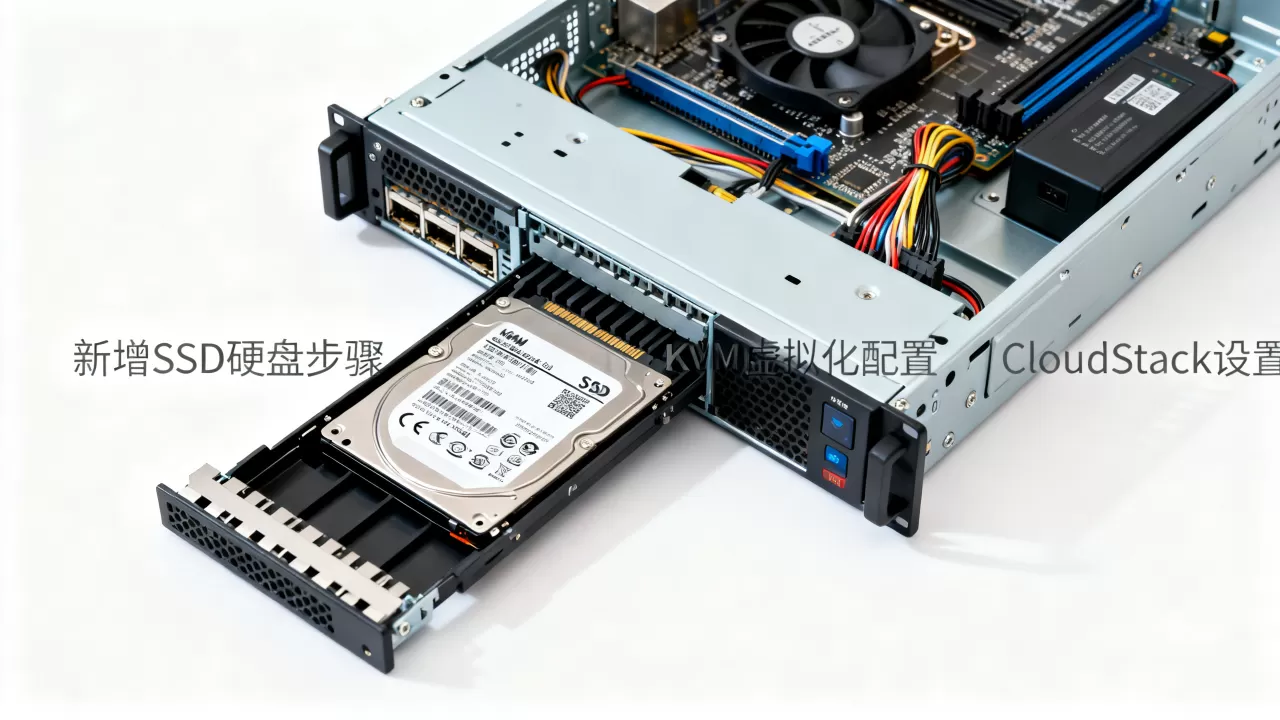
iwstack价格对比国内主流云厂商
| 对比项 | iwstack | 国内主流云厂商轻量服务器 |
|---|---|---|
| 计费方式 | 按小时,随时销毁 | 包年包月为主 |
| 自定义ISO | 支持 | 多数不支持 |
| SSD系统盘 | 新上线可选 | 默认SSD |
| 网络质量 | 取决于数据中心位置 | 多线BGP较稳定 |
表中“多数不支持”是基于行业普遍情况,具体以各厂商最新政策为准,如果你的业务需要频繁重装系统、测试不同内核版本,iwstack的按小时计费能省下不少预付成本。
iwstack这套CloudStack+KVM方案最核心的卖点就是自定义ISO和按小时计费,SSD硬盘补齐了磁盘短板。如果你需要频繁切换操作系统、测试不同发行版或者跑一次性任务,用它比租一台物理机或买大厂包年实例更划算,反之,如果追求工单响应速度和SLA保障,大厂仍是更稳的选择。
iwstack自定义ISO和KVM虚拟化常见问题
Q:iwstack云服务器怎么样,适合建站吗?
A:适合访问量不大的个人博客或中小站点,SSD系统盘对数据库读写有帮助,按小时计费方便测试环境,但如果是高并发电商站点,需要自行验证CloudStack安全组和负载均衡能力。
Q:CloudStack和KVM区别会影响日常运维吗?
A:不会,日常通过CloudStack面板或API管理实例,KVM在底层透明工作,只有在处理virtio驱动、嵌套虚拟化这类底层需求时才会直接感受到KVM的存在。
Q:自定义ISO安装Windows一直找不到硬盘怎么办?
A:先确认ISO是微软官方原版,然后准备virtio-win驱动ISO,安装到磁盘选择界面时,点击加载驱动程序,浏览到vioscsi2k19amd64(根据系统版本)加载驱动,磁盘就会出现。
首发原创文章,作者:王坚,如若转载,请注明出处:https://idctop.com/article/659796.html