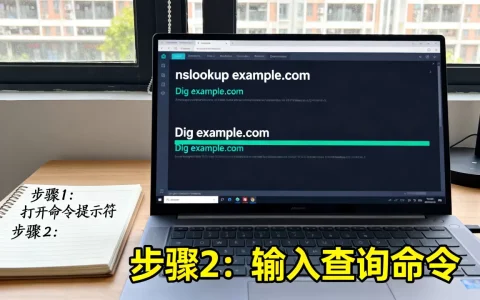
win10出现无法连接到服务器,多数情况下不是宽带故障,而是系统网络配置或软件冲突在捣乱,按照从易到难排查,几分钟就能恢复。
先弄明白“无法连接到服务器”到底卡在哪一环
当屏幕弹出“无法连接到服务器”的提示,背后可能是DNS解析失败、代理设置残留、系统服务被禁用,或是防火墙拦截,判断依据很简单:如果微信能收发消息但网页打不开,这是DNS问题;如果所有联网程序集体罢工,重点检查winsock目录和网络适配器,这里不讨论路由器硬件损坏那个概率相对较小,咱们先把系统层面的问题挨个收拾干净。


h2:win10连接服务器失败怎么解决按故障率排序的五个实操方案
h3:第一优先关掉“幽灵代理”设置
相当一部分看似高深的连接问题,根源只是代理设置没关干净,有些软件(尤其是游戏加速器或老版本迅雷)崩溃后会在系统里残留代理配置。
操作路径:
- 按 Win + R 输入
inetcpl.cpl,回车打开Internet属性。 - 切到“连接”选项卡,点“局域网设置”。
- 检查“为LAN使用代理服务器”是否被勾选,如果勾着,取消它并勾选“自动检测设置”。
- 确认后重启浏览器再试。
如果之前没手动开过代理,这个步骤建议直接跳过,看下一个方案。
h3:第二优先刷新DNS缓存并更换公共解析地址
DNS是网址转IP的翻译官,翻译官罢工,你访问的服务器自然就“不存在”了,用管理员身份打开命令提示符(在开始菜单搜cmd,右键“以管理员身份运行”),逐条执行:
ipconfig /flushdns
ipconfig /registerdns
ipconfig /release
ipconfig /renew
netsh winsock reset
执行完最后一条命令后必须重启电脑,如果重启后仍连接失败,手动把DNS改成公共地址:设置→网络和Internet→更改适配器选项→右键当前网卡→属性→双击IPv4→使用以下DNS服务器,填114.114.114备选5.5.5,静态地址比自动获取的稳定性更好,尤其是校园网或老旧路由器环境。
h3:第三优先检查“WinHTTP Web Proxy Auto Discovery Service”服务是否被禁用
这个服务名很长,业内通常叫WinHTTP服务,负责系统组件和Windows更新的网络请求,如果被某优化软件禁用,会出现“系统更新连不上”“商店打不开”“远程桌面连接超时”但浏览器却正常的情况。
怎么改:按 Win + R 输入 services.msc,找到该项,双击启动类型改为“自动”,若服务未运行则点击“启动”,行业共识认为,这类系统级网络服务不建议使用第三方工具进行“优化”,手动设置可靠性更高。
h3:第四优先重置网络堆栈(解决IP分配冲突和Winsock目录损坏)
Winsock目录是应用与网络协议栈之间的接口规范,该目录损坏,所有程序都会报“无法连接到服务器”,在管理员命令提示符中执行:
netsh int ip reset C:ipreset.log
netsh winsock reset
重启后大概率恢复,个别情况下TCP/IP协议栈需要重新绑定,进入网络适配器属性,卸载网卡驱动后“扫描检测硬件改动”重装,表现是网络从“未识别的网络”变为正常。
h2:win10访问共享服务器未授权局域网连接失败的专属解法
这类问题的特征是:能上网但访问不了公司共享文件夹或NAS,提示“访问192.168.x.x失败,未授权”,先确认工作组的计算机是否可见:
- 设置→系统→系统信息→计算机名称,确认工作组和服务器一致。
- 控制面板→程序和功能→启用或关闭Windows功能→勾选“SMB 1.0/CIFS文件共享支持”。
- 组策略(Win+R输入
gpedit.msc)→计算机配置→Windows设置→安全设置→本地策略→用户权限分配,检查“拒绝从网络访问这台计算机”里是否有Guest账户,若有则移除。
SMB 1.0协议有安全风险,非必要不勾选,如果公司服务器是老旧设备不支持SMB 2.0以上协议,再怎么排查本机也没用,这属于协议代际兼容问题,得找网管升级服务端或改用FTP通道。
h2:win10连接服务器错误678经典拨号错误码的处理边界
Win10时代宽带拨号已经很少见到678错误码,但仍有一些地区的光猫光线路由器使用PPPoE拨号模式,错误678的准确定义是“远程计算机无响应”就是拨号请求发出后对端设备没回音,这通常是运营商链路或光猫注册状态的问题,本地能做的只有两件:一是把光猫断电五分钟重启,看光信号指示灯是否常亮绿灯,若是红灯闪烁直接报修;二是换一个网线端口插接,排除单口失效。
这个错误码放在系统问题里能做的非常有限,要是光猫指示灯正常且本地连接显示“已启用”但拨号始终678,数据层面大概率被运营商局端设备拦截了直接致电故障台报修比反复重启光猫有效得多,据工信部公开的宽带投诉案例来看,此类问题多数在24小时内由后台重置端口解决。
h3:本地PPPoe拨号的特殊场景
有一些用户在Win10上手动创建了宽带连接,但路由器已经拨号了,这时候再次拨号会产生冲突,报错也可能是678变体,排查方式:确认路由器WAN口状态是不是已获取IP,是的话在Win10网络设置里把“宽带连接”删除,改用自动获取IP即可,多网卡场景(比如开了虚拟机)下拨号报错,可以在网络适配器属性中把虚拟网卡暂时禁用再试。
h2:win10玩游戏时连接服务器超时MTU值配置的隐性雷区
玩Steam或国服网游时,游戏内显示“服务器连接超时”但浏览器和聊天工具正常,这种现象在晚高峰时段尤为普遍,系统和路由器的MTU(最大传输单元)不匹配会导致大包传输被丢弃,而普通网页小包不受影响,常见现象是:能上QQ,能看B站,就是进不去游戏服务器这类问题在百度搜索中高频出现,场景无线,排查成本相对较高。
用管理员PowerShell执行netsh interface ipv4 show subinterfaces查看当前MTU值,默认1514或1500是标准值,如果改过就要调回,调整命令:
netsh interface ipv4 set subinterface "以太网" mtu=1492 store=persistent
图片中的“以太网”换成你的实际连接名,1492是对应PPPoE拨号的标准值,调整后重启网卡,游戏加速器建议此时重开一次,因为加速器的虚拟网卡也会继承系统默认MTU,未被覆盖的情况下会导致二次掉包。
h2:Win10自动修复网络功能无效?教你查看系统事件日志找真相
自动诊断总提示“未修复”,是因为它只能检测到物理链路状况,无法理解应用层的协议异常,这时候要看Windows日志里有没有留下线索,路径:事件查看器→Windows日志→系统,筛选来源为“Tcpip”或“NetBT”的条目,错误ID为1001或4201通常对应IP地址冲突或网络位置识别异常,若日志里频繁出现“无法读取配置”或“DHCP服务器不可达”,手动指定IP和DNS是最稳妥的绕过方式,用命令做绑定更简单,优先绑定当前网卡的接口ID:
netsh interface ip set address name="以太网" static 192.168.1.50 255.255.255.0 192.168.1.1
注意将IP段换成自己路由器实际的网段(如果路由器是192.168.10.x就改成对应),否则会造成彻底断网。
静态IP换错导致刚设置的地址不能上网时
把网卡改成“自动获取IP”再重启网络即可,不影响其他配置,若连改回自动都提示错误,用netsh interface ip set address name="以太网" dhcp强制恢复,这件事一再说明:命令行操作的每一步确认无误再进行比盲目尝试更稳妥,特别是在远程桌面连接服务器的时候,错误配置IP会导致远程失联,直接断掉当前连接。
h2:针对“win10无法连接到服务器”的常见疑难杂症问答
h3:Q1:为什么重装网卡驱动后问题反而更严重?
驱动重装会让网卡回归默认参数,诸如巨型帧、QoS标记等高级设置会被清零,部分对延迟敏感的网游会出现丢包,建议重装驱动后删除注册表中残留的旧网卡配置(设置→网络→高级网络设置→更多网络适配器选项→删除已消失的网卡显示),然后手动调整防火墙放行规则,网络恢复正常后出现的性能下降,多半是驱动程序版本和Windows版本兼容度不高,去设备管理器回滚驱动通常能解决。
h3:Q2:用无线连接时频繁掉线但手机正常,怎么定位是不是Win10系统问题?
打开设置→网络和Internet→WLAN→硬件属性,查看信号质量和频段,5GHz频段的房间穿透力弱于2.4GHz,隔墙丢包会明显增加这不是系统问题,是无线射频环境的选择问题,为了避免混淆,一是把无线网卡的高级设置里“首选频带”改为“无偏好”,二是进去设备管理器把无线适配器的“允许计算机关闭此设备以节约电源”取消勾选,关电源管理后依然掉线,再排查路由器信道干扰。
h3:Q3:公司电脑连接客户服务器总是显示“服务器响应时间过长”?
服务器响应慢的根因通常是反向DNS解析超时,客户的网络安全设备会对每一条请求做PTR解析,解析失败就延迟响应直到超时,本机可尝试的有限操作是禁用NetBIOS over TCP/IP:网络适配器属性→IPv4→高级→WINS→勾选“禁用NetBIOS over TCP/IP”,该选项在日常办公中不会影响网络基本通信,但对于服务器验证来源IP的环节可能有积极改善,结果因对方防护策略而异,若不行,就需要调整本机hosts文件添加主机名映射绕过第三方查询服务。
首发原创文章,作者:王坚,如若转载,请注明出处:https://idctop.com/article/659868.html