w7架服务器改时间日期最直接的办法是打开控制面板里的“日期和时间”,手动调整或切换Internet时间同步,如果时间改了又自动变回去,多半是同步服务、域策略或虚拟机宿主机在接管时间。
win7搭建服务器时间不准怎么调?先从控制面板手动改起
不少内网环境还在用Windows 7搭建文件服务器、数据库服务器或小型Web服务器,系统时间一旦不准,日志记录、证书校验、计划任务都会跟着乱套,win7搭建服务器时间不准怎么调,操作入口其实就藏在最原始的控制面板里。


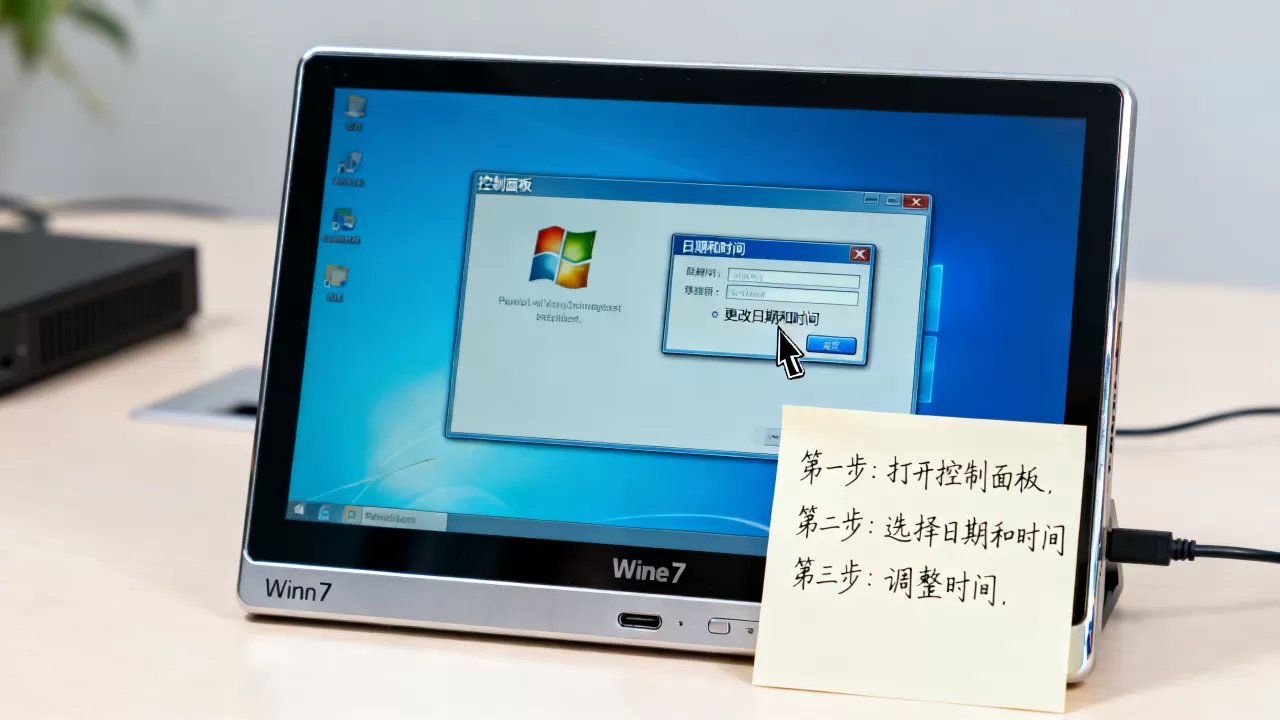
手动调整时间日期适合临时校准,步骤不复杂:
- 点击开始菜单,在搜索框中输入“日期和时间”,按下回车打开设置窗口。
- 如果当前账户不是管理员,先点击窗口左下角的“更改日期和时间”按钮,系统会弹出UAC提示,需要输入管理员密码。
- 进入日期和时间设置界面后,先修改日历中的年、月、日,再在右侧时间框里改小时、分钟、秒。
- 修改完成后点击确定,回到上一层窗口。
- 继续点击“更改时区”按钮,选择正确时区,中国大陆服务器一般选择“(UTC+08:00) 北京,重庆,香港特别行政区,乌鲁木齐”。
- 最后切到“Internet 时间”选项卡,点击“更改设置”,勾选“与Internet时间服务器同步”,服务器地址可以先用默认的time.windows.com,然后点击“立即更新”。
手动设置虽然快,但只解决表面问题,如果服务器时间被反复篡改,或者重启后又回到错误状态,就要从同步策略和硬件时钟继续排查。
服务器时间改了又变回去怎么回事?检查windows7服务器改日期命令与同步策略
很多运维人员都遇到过这种场景:刚在图形界面把时间改好,没过几分钟又跳回错误值,服务器时间改了又变回去怎么回事?常见原因不在系统本身,而在Windows时间服务、域控策略或虚拟化平台的时间同步功能。
用cmd执行windows7服务器改日期命令
命令行修改时间日期更直接,也适合远程维护,具体步骤如下:
- 在开始菜单中找到“命令提示符”,右键选择“以管理员身份运行”。
- 先查看当前系统日期和时间,输入:
date /t time /t - 修改日期,输入:
date回车后按提示输入新日期,格式为“2026-06-15”。
- 修改时间,输入:
time回车后按提示输入新时间,格式为“14:30:00”。
- 也可以一步到位,直接运行:
date 2026-06-15 time 14:30:00 - 改完后建议手动触发一次时间同步:
w32tm /resync
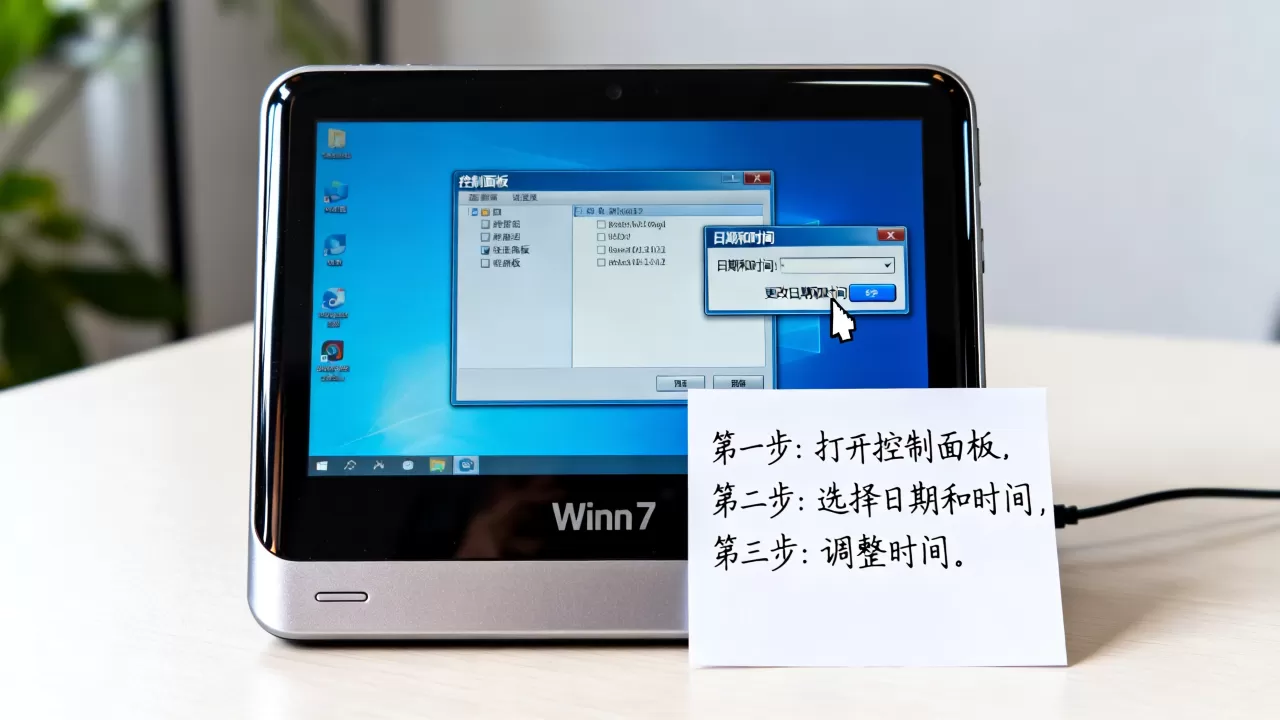
如果在cmd里改时间提示“客户端没有所需的特权”,说明当前不是管理员权限,如果命令执行成功但时间很快又变回去,就要检查下面几个环节。
时间被自动改回去的常见原因
- Windows Time服务自动同步了错误时间源:系统默认会从Internet或域控获取时间,如果时间源本身不准,本地修改容易被覆盖。
- CMOS电池没电:关机后主板实时时钟失去供电,下次开机又回到出厂日期或错误时间。
- 域环境组策略强制同步:加入域后,域控会定期下发时间策略,本地手动修改通常会被域控时间覆盖。
- 虚拟化平台时间同步:VMware Tools或Hyper-V集成服务默认允许宿主机同步虚拟机时间,宿主机时间错误时虚拟机跟着错。
win7架设服务器时间同步设置:让系统自动校准
手动修改只能救急,win7架设服务器时间同步设置正确后,系统才能长期保持准确,Windows 7自带的时间同步功能依赖Windows Time服务,默认同步周期较长,但可以先手动触发,再调整同步间隔。
通过Internet时间同步立即校准
- 打开控制面板的“日期和时间”。
- 切换到“Internet 时间”选项卡。
- 点击“更改设置”。
- 在服务器框中输入可用的NTP服务器地址。
- 国内服务器如果连不上time.windows.com,可以改用ntp.aliyun.com或cn.pool.ntp.org。
- 点击“立即更新”,等待提示“同步成功”即可。
如果提示同步失败,先检查服务器能否访问外网UDP 123端口,部分防火墙或安全组会拦截NTP流量,导致Windows 7无法从Internet获取时间。
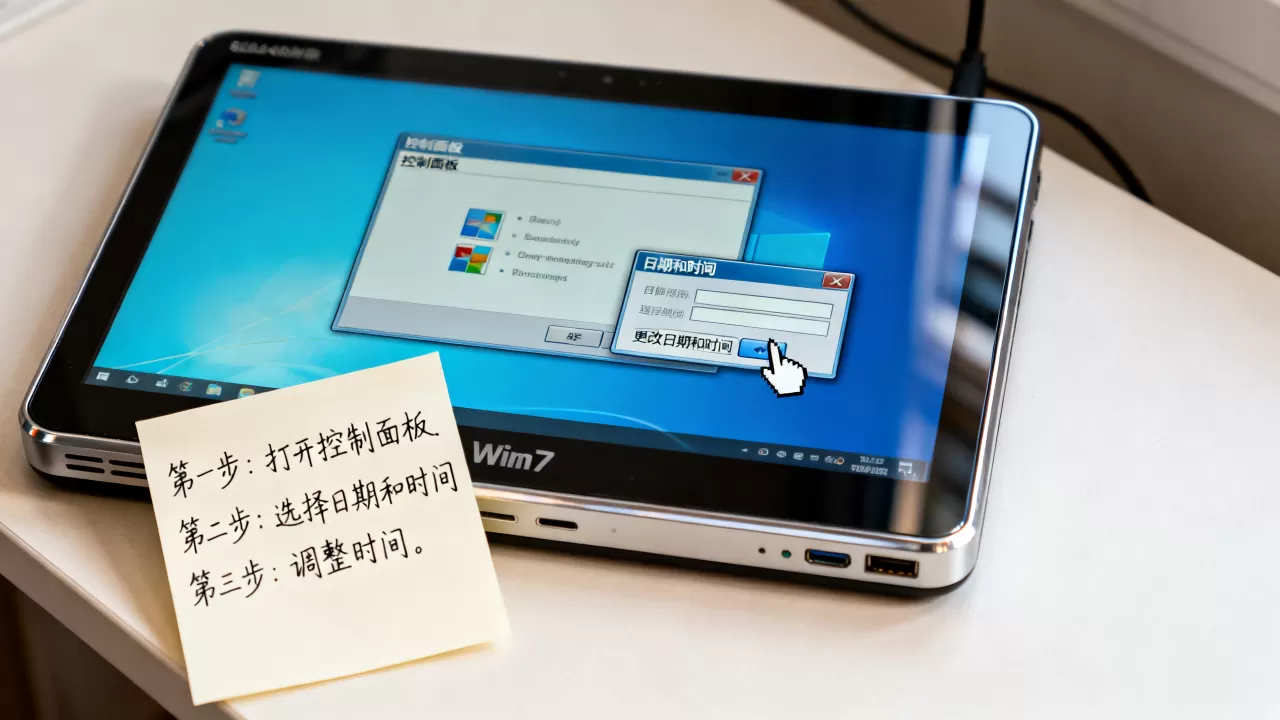
调整同步间隔
Windows 7默认的Internet时间同步间隔较长,很多时候服务器时间偏了好几分钟都不会自动校准,可以通过注册表缩短同步周期:
- 按下Win+R,输入regedit并回车,打开注册表编辑器。
- 定位到:
HKEY_LOCAL_MACHINESYSTEMCurrentControlSetServicesW32TimeTimeProvidersNtpClient - 找到右侧的SpecialPollInterval键值,双击修改。
- 该键值单位是秒,如果希望每1小时同步一次,填3600;每天同步一次,填86400。
- 修改后需要重启Windows Time服务,命令为:
net stop w32time && net start w32time - 重启服务后,系统会按照新间隔自动向NTP服务器校准时间。
修改注册表前建议先备份该项,避免误操作影响系统服务。
w7服务器时间修改不了?排查硬件与虚拟化场景
有时候日期和时间按钮直接变成灰色,或者改完根本存不住,w7服务器时间修改不了,往往不是系统故意限制,而是权限、硬件或虚拟化环境造成的。
| 场景 | 现象 | 处理方向 |
|---|---|---|
| 非管理员账户登录 | “更改日期和时间”按钮灰色 | 切换管理员账户或右键以管理员身份运行控制面板 |
| CMOS电池失效 | 每次开机都回到固定错误日期 | 关闭服务器,更换主板电池后重新设置BIOS时间 |
| 虚拟机运行Windows 7 | 时间频繁跳回宿主机时间 | 关闭VMware Tools或Hyper-V的时间同步功能 |
| 域控强制同步 | 本地修改后几分钟内被覆盖 | 在域控上调整时间策略或修复域控自身时间源 |
虚拟机场景下的关闭方法
- VMware虚拟机:打开虚拟机设置,进入“选项”中的“VMware Tools”,取消勾选“与主机同步时间”。
- Hyper-V虚拟机:在虚拟机设置中打开“集成服务”,取消勾选“时间同步”。
- 修改后重启虚拟机,再手动修改Windows 7时间即可。
域控环境下的处理思路
加入域的Windows 7服务器会从域控获取时间,本地手动修改几乎无效,正确做法是:
- 登录域控服务器,以管理员身份运行cmd。
- 检查域控时间源状态:
w32tm /query /status - 如果域控时间源本身错误,需要重新配置时间同步源。
- 域控时间正常后,所有加入域的服务器会自动同步,无需逐台修改。
行业共识认为,服务器时间偏差稍大就可能触发Kerberos认证失败,进而导致用户无法登录、共享访问异常,尤其是Windows 7作为文件服务器或域成员时,时间同步不是小事。
改完时间后先验证,别急着收工
无论用控制面板还是命令行修改时间,最后都要做一次确认,最简单的方法是重新打开“日期和时间”窗口查看当前值,或者在cmd里运行:
date /t
time /t
如果时间准确且几分钟内没有再跳回,说明问题基本解决,如果时间仍然被篡改,再按上面提到的同步策略、虚拟化平台、域控环境三个方向排查。
w7架服务器怎么改时间日期,核心无非三条路:手动改控制面板、命令行强制写时间、配置NTP自动同步,真正麻烦的是改完又被改回去,所以时间同步策略和硬件时钟检查必须同步跟上。
Q&A:w7架服务器怎么改时间日期常见问题
w7架服务器怎么改时间日期用命令行?
以管理员身份打开命令提示符,输入date 2026-06-15和time 14:30:00即可直接修改系统日期和时间,改完后建议运行w32tm /resync重新同步一次,避免时间服务再次覆盖。
win7搭建服务器时间不准怎么调注册表?
打开注册表编辑器,定位到HKEY_LOCAL_MACHINESYSTEMCurrentControlSetServicesW32TimeTimeProvidersNtpClient,修改SpecialPollInterval键值为3600,该值单位是秒,3600表示每1小时自动同步一次,修改后需重启Windows Time服务。
服务器时间改了又变回去怎么回事?
大多数情况下是Windows Time服务同步了错误时间源、加入域后域控强制同步、虚拟机宿主机时间同步功能未关闭,或者主板CMOS电池失效导致关机后时间重置,逐项排查即可定位具体原因。
首发原创文章,作者:王坚,如若转载,请注明出处:https://idctop.com/article/640656.html