IBM服务器开机一直卡在检测界面,核心解决思路是先区分是自检阶段还是系统引导阶段,再按“最小化硬件排查→清空CMOS→更新固件→检查阵列卡”的顺序逐层定位,多数情况下能在半小时内恢复。
为什么IBM服务器会一直卡在检测界面
服务器和普通电脑不一样,开机过程分两段:先是固件自检,再是加载操作系统,IBM服务器卡住的位置不同,原因也完全不同。
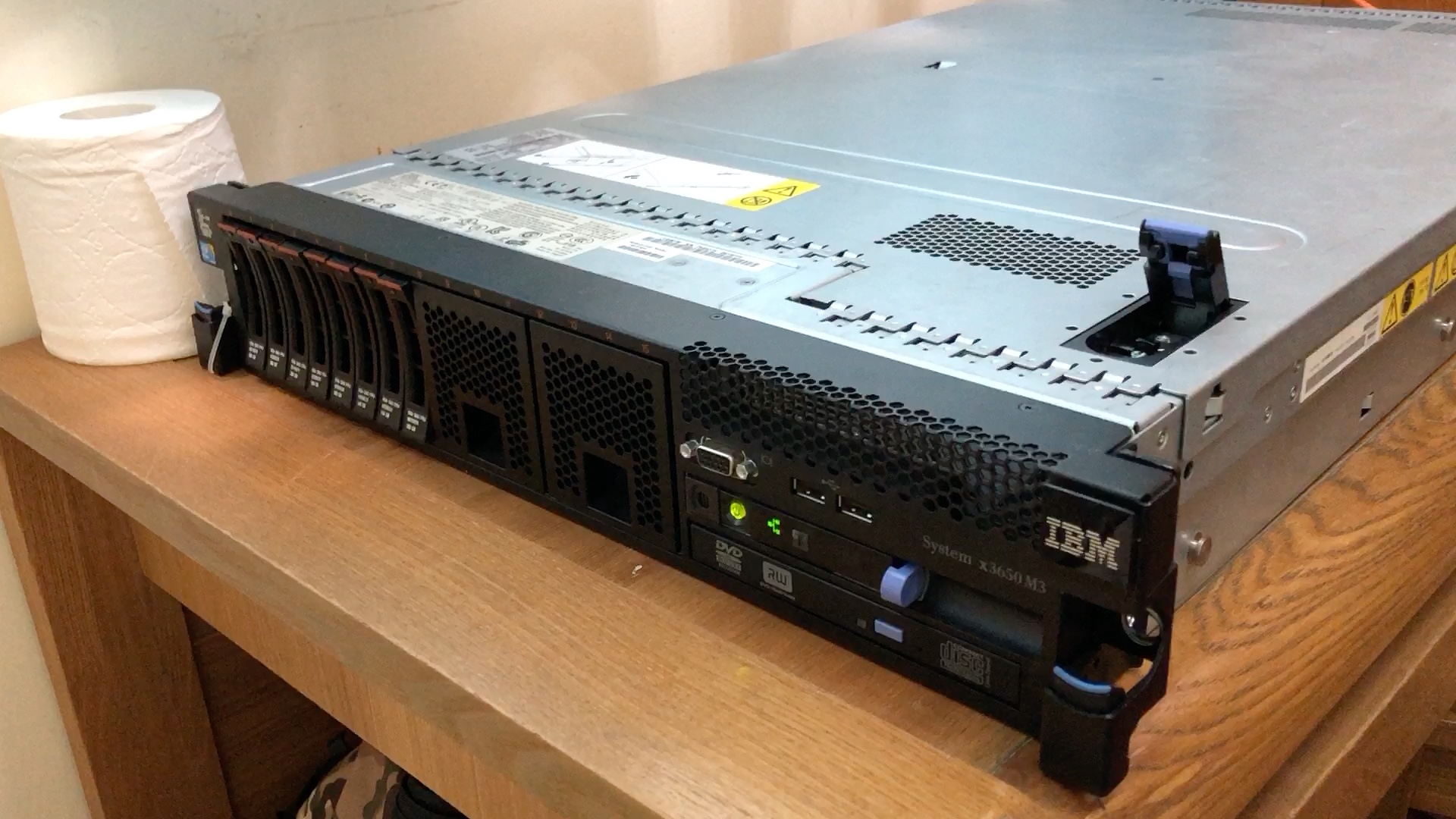

自检阶段卡住:硬件层面出问题
自检阶段屏幕上通常会显示内存计数、CPU信息、设备枚举等文字,如果卡在这一段,行业共识是优先怀疑硬件接触不良或设备冲突。
- 内存条故障或没插紧:这是最常见的诱因,IBM服务器对内存的校验极其严格,一根内存松动就会导致自检无限循环。
- PCIe设备冲突:新加装的网卡、阵列卡、GPU卡如果金手指氧化或固件不兼容,会让总线枚举卡死。
- 硬盘背板或线缆异常:SAS/SATA背板供电不稳或数据线老化,会导致设备发现阶段反复重试。
- CMOS电池亏电:电池电压不足时,BIOS设置丢失,部分型号会卡在“Press F1 to continue”之前的检测环节。
系统引导阶段卡住:存储或系统层面出问题
如果屏幕已经出现“Loading Operating System”或IBM徽标消失后黑屏,说明自检已通过,问题出在系统盘或引导记录上。
- 阵列卡电池失效:RAID卡缓存电池(BBU)老化后,阵列卡会强制进入“重建/校验”模式,表现为长时间停留在检测逻辑盘。
- 系统盘坏道增多:机械盘出现大量坏道时,引导扇区读取超时。
- 引导顺序错乱:之前插过U盘或光驱,导致服务器尝试从无效介质启动。
IBM服务器开机自检过不去分场景排查方案
以下操作按从简到繁排列,每一步都不需要专业工具,螺丝刀和静电手环就够用。
卡在内存计数界面
屏幕上的内存容量数字长时间不动,或者反复跳变,处理步骤:
- 断开电源,打开机箱盖。
- 观察内存指示灯,IBM服务器每条内存插槽旁都有琥珀色故障灯。
- 拔下全部内存条,用橡皮擦擦拭金手指,重新插回。
- 如果仍然卡住,只保留一根内存条插在A1插槽(最靠近CPU的通道)。
- 通电测试,能通过则逐根加装,直到找出故障条。
卡在“Initializing SAS Controller”或类似字样
这是阵列卡初始化卡住的典型表现,IBM服务器检测不到硬盘时尤其常见。
- 进入阵列卡配置界面(开机按Ctrl+C或Ctrl+H,视型号而定)。
- 查看物理磁盘状态,确认硬盘是否显示为“Ready”或“Online”。
- 若硬盘状态为“Failed”或“Missing”,先检查硬盘托架的锁扣是否到位。
- 若硬盘全部消失,优先更换SAS数据线,这类线缆弯折后内部断芯概率较大。
- 阵列卡电池没电时,界面上会有“Battery Needs Replacement”提示,此时直接更换电池模组即可。
卡在“Verifying DMI Pool Data”
这个提示意味着BIOS找不到可引导的操作系统,常见于系统盘故障或引导顺序被改动。
- 开机按F1进入Setup界面。
- 找到“Boot Order”或“Start Options”。
- 把系统盘对应的设备调整到第一位,并禁用其他启动介质。
- 保存退出,观察能否正常进系统。
反复重启,检测界面一闪而过
这类故障容易误判为软件问题,实际上多为CPU供电或散热异常。
- 检查CPU风扇转速,IBM服务器的风扇是热插拔模组,单颗停转就会触发保护性重启。
- 进入事件日志(开机按F2进入System Event Log),查看有无“Over Temperature”或“Power Fault”记录。
- 如果日志中有电压异常记录,优先替换电源模块,而不是主板。
快速定位故障的命令与工具
IBM服务器自带一套诊断系统,不需要额外安装软件就能用。
| 故障现象 | 按键入口 | 关键日志位置 |
|---|---|---|
| 自检卡住 | F1进Setup | Boot Failure Count |
| 阵列卡异常 | Ctrl+C进阵列卡 | Event Log |
| 内存故障 | F2进诊断 | Memory Error Count |
| 温度/风扇异常 | F2进诊断 | Thermal Sensor |
用事件日志缩小范围
开机看到IBM徽标时,按F2进入Setup,然后选择“System Event Log”,这里会记录上次异常关机或自检失败的原因。
- 看到“ECC Error”或“Correctable Memory Error”,直接按内存故障处理。
- 看到“Fan Failure”,更换对应编号的风扇模组。
- 看到“Power Supply Redundancy Lost”,检查双电源模块是否都正常亮灯。
固件层面:更新BIOS和阵列卡固件
排除硬件物理故障后,仍有相当一部分服务器卡检测是固件bug导致的,IBM官方对老型号会持续发布微码更新,修复已知的检测兼容性问题。
更新前的准备工作
- 在IBM官网支持页输入机器型号(如X3650 M5),查找最新的BIOS和固件包。
- 准备一个FAT32格式的U盘,将更新文件解压后放入根目录。
- 确保服务器接入了UPS电源,更新过程中断电会导致主板报废。
更新操作路径
- 开机按F1进入Setup,记下当前BIOS版本。
- 将U盘插入服务器后置USB口。
- 重启按F7进入Boot Menu,选择U盘启动。
- 进入更新工具界面后,依次选择BIOS、阵列卡固件、电源管理固件。
- 更新完成后自动重启,首次启动时间较长,属正常现象。
什么时候该找专业维修ibm服务器维修价格参考
如果上述步骤都试过,仍然卡在检测界面,大概率是主板或阵列卡硬件损坏,此时自行拆修风险较高,建议寻找专业机构处理。
哪些情况适合送修
- 事件日志中出现“Hardware Error”且无法清除。
- 主板电容鼓包或闻到焦糊味。
- 多次更新固件后故障依旧。
- 机房环境正常,但服务器间歇性卡检测。
选择维修服务商时关注什么
ibm服务器维修哪家好没有固定答案,但可以从三个维度判断:
- 是否有备件库:原厂配件周期长,靠谱的第三方一般备有常见型号的板卡现货。
- 是否支持先检测后报价:正规服务商通常提供免费检测,维修费用在确认后才产生。
- 是否提供质保:主板级维修一般提供3-6个月质保,整机更换则更长。
ibm服务器维修价格方面,行业平均水平是:检测费200-500元(多数可抵扣维修费),主板维修800-2000元,阵列卡更换500-1500元,具体取决于型号稀缺程度和故障复杂度,价格过低的服务商要警惕偷换配件风险。
IBM服务器检测相关常见问题解答
问:ibm x3650卡在检测界面,按F1没反应怎么办?
键盘无响应通常是USB接口初始化失败,与主板南桥或前置面板线缆有关,先换一个后置USB口接键盘,如果仍无响应,拔掉所有外接USB设备再试,主板南桥故障时,键盘鼠标灯完全不亮,此时需要送修。
问:ibm服务器检测不到硬盘,但硬盘单独接电脑能识别,是什么原因?
这是典型的背板或线缆故障,服务器硬盘接口和普通台式机SATA口协议不同,硬盘本身没问题,说明故障点集中在背板供电或SAS线路上,先更换数据线,再检查背板上的供电指示灯,最后才考虑阵列卡端口损坏。
问:检测界面能过去,但进系统后频繁死机,算不算卡检测问题?
这类故障和开机卡检测的成因不同,更偏向系统层面的驱动冲突或硬盘坏道,建议先查看系统日志中的磁盘错误记录,再用硬盘检测工具扫描SMART信息,如果扫描结果正常,重装系统往往能解决问题。
首发原创文章,作者:王坚,如若转载,请注明出处:https://idctop.com/article/660291.html