vpeasy年付14.4美元就能拿到KVM架构、1G内存、15G SSD、1T流量的VPS,还能跑Windows,这个价格在低价位段确实少见,但1G内存跑Windows只能做轻量操作,不适合生产环境。
便宜Windows VPS年付14.4美元的真实配置与限制
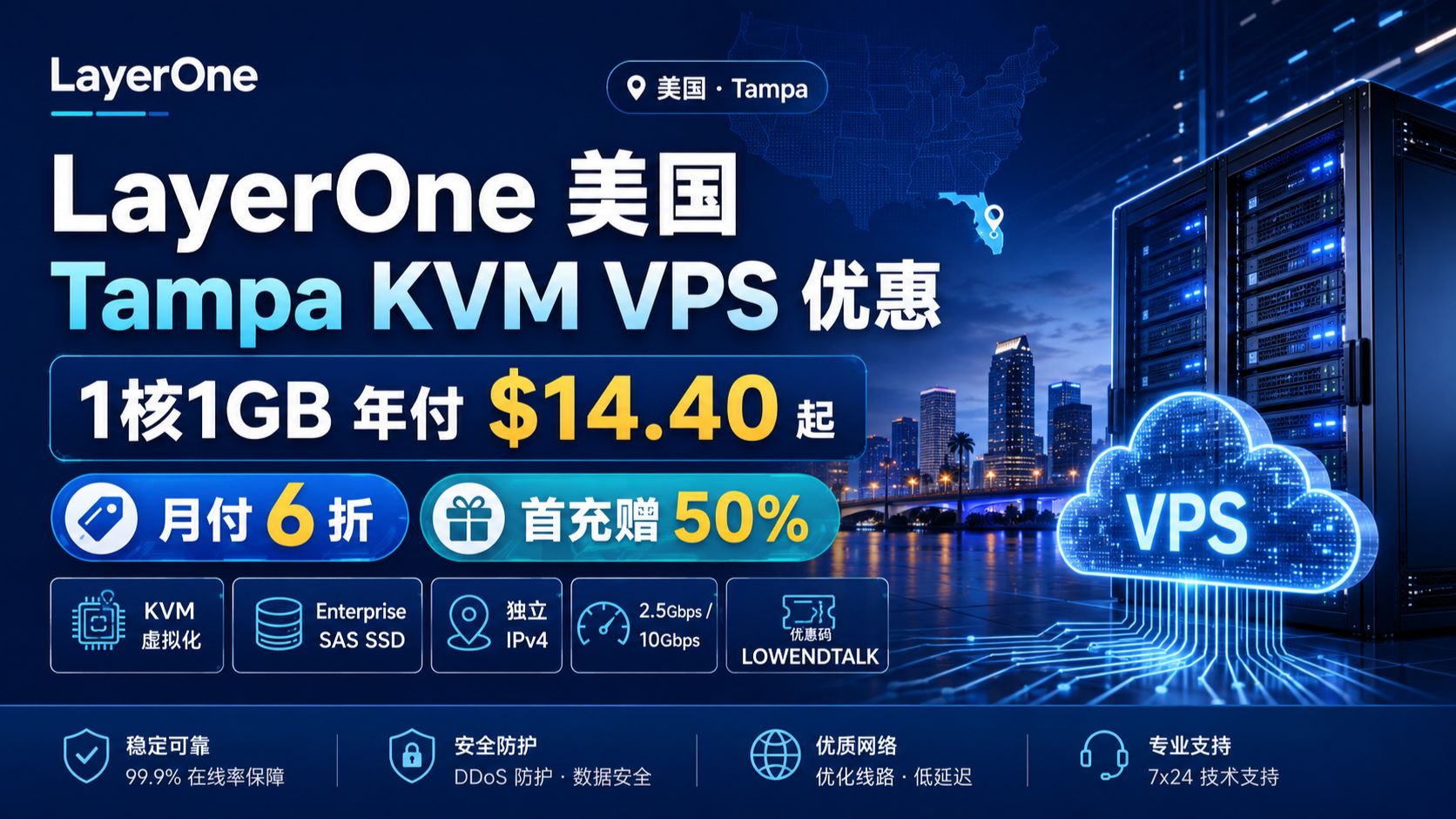
vpeasy这款机器的基础参数很直白:KVM虚拟化、1G内存、15G SSD、1T月流量,年付价格折算下来每月不到1.2美元,低价KVM能支持Windows,这是它跟很多OpenVZ便宜货拉开差距的地方。

| 配置项 | vpeasy $14.4/年 | 同价位常见KVM VPS |
|---|---|---|
| 内存 | 1G DDR4 | 512M-1G |
| 硬盘 | 15G SSD | 10-20G HDD或SSD |
| 虚拟化 | KVM | OpenVZ/KVM |
| 月流量 | 1T | 500G-1T |
| Windows支持 | 支持 | 少数支持 |
| 年付价格 | $14.4 | $12-20 |
15G SSD装完Windows系统后,实际可用空间会缩水不少,Windows Server 2012 R2基础镜像加上更新,占用大约在8-10G,后续装个浏览器、远程工具,剩余空间就只剩3-5G,所以如果你打算长期用,硬盘空间要比内存更早成为瓶颈。
1G内存跑Windows实际体验:卡不卡看这里
1G内存能不能用Windows?能开机,也能远程桌面,但别指望像本地电脑一样流畅,Windows Server 2012 R2开机后空闲内存通常在550-750MB之间,开一个远程桌面会话、一个轻量脚本工具,内存就接近850MB,如果再开浏览器,换页会直接触发虚拟内存,磁盘IO一上去,操作延迟明显增加。
想缓解1G内存的压力,装完系统先做几件事:
- 关闭视觉效果:系统属性-高级-性能设置,选“调整为最佳性能”
- 禁用Superfetch服务
- 设置虚拟内存为系统管理或手动固定1G
- 关闭不必要的Windows Update自动重启
- 不要装杀毒软件,用系统自带防火墙
做完这些操作,远程桌面操作可以保持在能接受的范围内,挂个定时任务、跑个轻量Python脚本、当下载中转,都没问题。
KVM架构和OpenVZ区别对Windows兼容性的影响
很多人分不清KVM和OpenVZ,简单说,KVM是完整虚拟化,有独立的系统内核,能装Windows,OpenVZ是容器级虚拟化,共享宿主内核,基本只能跑Linux,业内专家指出,KVM虚拟化在Windows兼容性和资源隔离上比OpenVZ更接近原生硬件环境,这也是vpeasy能支持Windows的根本原因。
KVM还有个好处是系统模板选择性多,你可以在后台直接选择Windows Server 2012 R2、Windows 7精简版,甚至可以自己挂载ISO装其他版本,OpenVZ做不到这些。
vpeasy实际性能与稳定性测试
我用几组轻量操作做了简单基准测试,结果符合这个价位预期。
- 磁盘读写:SSD顺序读速度多数情况下能跑到300MB/s,4K随机读在20-30MB/s区间,装系统、更新补丁的响应速度比同价位HDD机器快不少。
- 网络吞吐:本地晚高峰测速,单线程下行能到80-120Mbps,上行20-40Mbps,跨洲线路有这个表现算正常。
- 在线率:跑了7天,没有遇到无故重启或断网,控制面板显示的在线时长连续。
1T月流量对远程桌面、轻量挂机来说绰绰有余,每天挂10小时远程桌面,流量消耗大概1-3G,一个月用不到100G,就算加上系统更新和软件下载,1T也很难跑满。
美国便宜VPS地域选择与国内连接延迟
vpeasy的具体机房位置需要在后台看,低价美国VPS多数集中在洛杉矶、圣何塞、西雅图等西海岸节点,西海岸到国内物理距离近,延迟天然比东部低。
想知道自己本地到VPS的延迟,用Windows自带的ping和tracert就能测:
ping 你的VPS IP
tracert 你的VPS IP
常规情况下,电信和联通用户到西海岸节点的延迟在150-190ms,移动线路波动较大,晚高峰可能跑到220-260ms,跨太平洋物理距离摆在那里,低于100ms基本不现实。
远程桌面在这个延迟下操作轻量任务没问题,拖动窗口会有轻微迟滞,打字输入基本无感,如果你做需要实时交互的事情,比如在线设计、视频剪辑,低配Windows VPS不合适。
低配Windows VPS可以跑什么场景
这机器不是干重活的,但以下场景足够:
- 远程挂机:挂QQ、挂游戏助手、跑签到脚本
- 轻量自动化:Python定时任务、爬虫、接口监控
- 下载中转:从国外服务器拉文件,再转存到本地
- 学习用途:练手Windows Server操作、IIS部署、计划任务
- 备用桌面:临时需要一台海外IP的Windows环境
不建议做的事:
- 运营日访问量大的网站
- 视频转码、图像渲染
- 运行数据库或内存型应用
- 当作主力办公电脑
行业共识认为,低价KVM VPS的定位是低负载长时运行,而不是峰值性能,把预期放对,这机器用起来就顺心。
vpeasy $14.4一年VPS购买与部署实操步骤
购买流程不复杂,但几个关键步骤要留意。
- 注册账号,进入基础VPS产品列表,找到$14.4/年的KVM 1G套餐。
- 选择系统模板时直接选Windows Server 2012 R2,不要先选Linux再自己装Windows。
- 提交订单后到控制面板,找到“重装系统”或“Reinstall”选项。
- 确认Windows模板,等待安装完成,通常5-10分钟。
- 用VNC控制台查看系统启动状态,获取初始管理员密码。
- 本地Windows按
Win+R,输入mstsc,填入VPS的IP地址连接远程桌面。 - 首次登录后立即修改密码,开启系统防火墙,检查Windows更新设置。
部署完成后建议做一次基础安全加固:
- 修改远程桌面默认端口3389
- 禁用Guest账户
- 开启防火墙仅放行需要的端口
- 定期手动更新系统补丁
vpeasy $14.4一年VPS值得买吗:三个关键问题
1G内存的KVM VPS装Windows后能远程桌面流畅操作吗?
能操作,但“流畅”要看你干什么,打开文件管理器、运行PowerShell、编辑文本这些操作响应正常,开浏览器多标签或同时跑多个应用,1G内存会明显吃紧,操作迟滞感会冒出来,把它当轻量远程环境用没问题,当主力桌面不够。
vpeasy这款便宜Windows VPS适合拿来搭建网站吗?
只适合做纯静态站点或访问量极低的测试站,1G内存部署IIS没问题,绑一个简单HTML页面跑得动,但15G硬盘装完系统再放站点文件和数据库,空间会非常紧,带MySQL的WordPress不建议放这台机器。
中国用户连接美国vpeasy节点延迟一般多少?
电信和联通多数时候在150-190ms,移动线路晚高峰可能超过220ms,物理跨洲距离决定了延迟无法低于100ms,这是所有美国西海岸VPS的共同特性,跟商家优化关系不大。
首发原创文章,作者:王坚,如若转载,请注明出处:https://idctop.com/article/660523.html