eclipse安卓虚拟机启动失败,绝大多数情况下是AVD配置与本地环境不匹配导致的,按照系统提示逐项排查并重置模拟器即可解决。
为什么eclipse安卓虚拟机总是启动失败?先看这几类原因
接触过Eclipse开发安卓的人,基本都遇到过模拟器起不来的情况,每次点击启动按钮后,要么弹出红色报错框,要么黑屏卡住不动,问题根源往往集中在以下三个方面。

电脑虚拟化支持和内存分配不足
AVD(Android Virtual Device)本质上是一个运行在x86架构上的虚拟机,需要CPU开启虚拟化技术,如果你的电脑是Intel处理器,需要确认Intel HAXM(硬件加速执行管理器)已经正确安装,很多人的启动失败日志里明确写着“HAXM is not installed”,或者提示“VT-x is disabled in BIOS”。
AMD处理器用户则要面对另一套逻辑,老版本的Eclipse ADT插件对AMD虚拟化的支持较弱,即使开了SVM模式,也可能因为镜像ABI选错而无法启动,行业共识认为,在启动模拟器之前,务必进入BIOS确认虚拟化选项处于开启状态。
内存不足同样致命,Eclipse本身是内存大户,再叠加模拟器动辄1GB以上的内存请求,4GB物理内存的电脑很容易直接卡死,启动时看到“Failed to allocate memory”这类提示,基本就是内存分配失败。
SDK平台和系统镜像版本错位
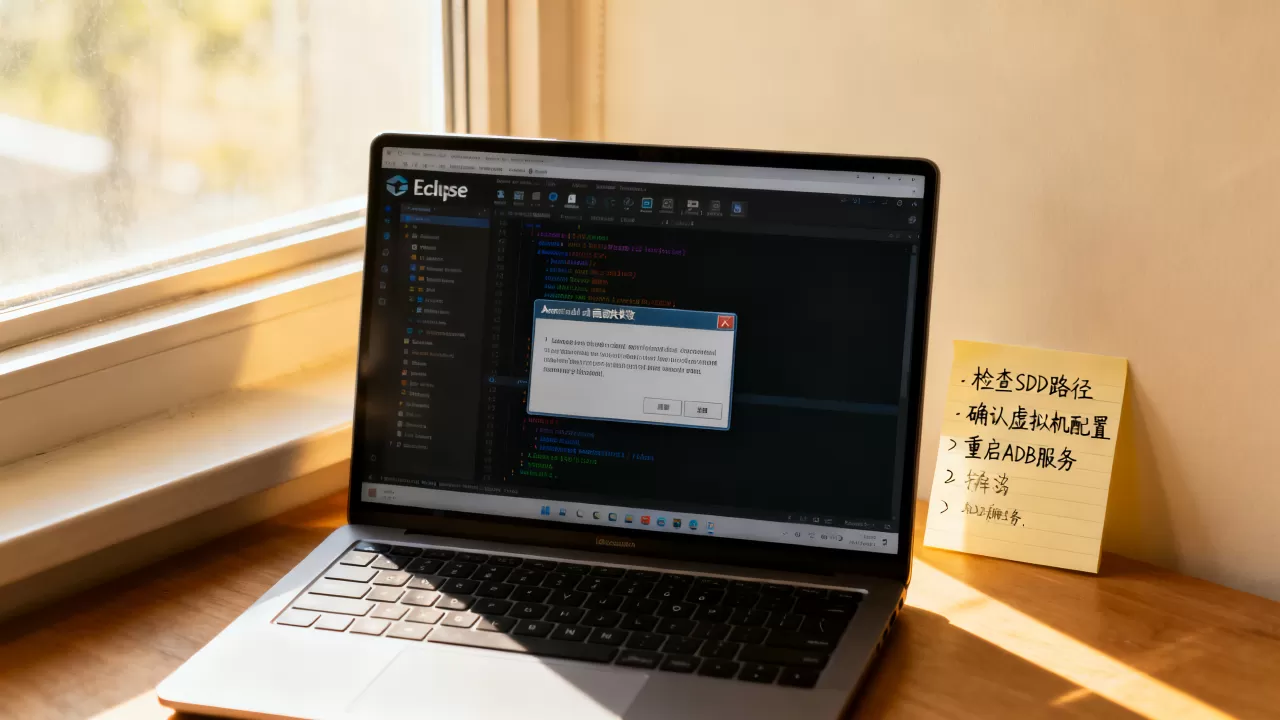
Eclipse ADT插件在配置AVD时,需要指定目标SDK平台和系统镜像,很多人为了方便,把API Level选成最新的,但本机SDK Manager里根本没下载对应的系统镜像,启动时就会报“Error: null”或者“The device is not running”。
另一个隐藏坑是ABI(应用二进制接口)选择,同一个API Level通常提供ARM和x86两种镜像,Eclipse默认可能选ARM,但x86架构的电脑跑ARM镜像会慢到无法接受,甚至直接崩溃,建议在AVD编辑界面明确选择x86或x86_64镜像,并确认系统镜像文件已经通过SDK Manager下载完毕。
环境变量和adb服务冲突
Eclipse启动模拟器时依赖adb工具,如果电脑上安装过多个安卓开发工具(比如Android Studio改用过的SDK路径),环境变量里的ANDROID_SDK_HOME和ADT默认路径不一致,adb就会认不出模拟器,常见表现是控制台输出“The connection to adb is down”,然后启动进程无疾而终。
eclipse安卓虚拟机启动黑屏怎么解决?三步排查法
黑屏是启动失败里最折磨人的一种,模拟器窗口弹出来了,有边框有标题栏,但屏幕就是黑漆漆一片,几十秒后提示“Not responding”,按照下面三步走,能解决大部分黑屏案例。
第一步:检查AVD的显示分辨率和内存
在Eclipse的AVD管理器里,点击编辑按钮,查看“Device”和“Resolution”设置,过高的分辨率(比如2560×1440)对虚拟机渲染压力极大,尤其当宿主机的显卡不支持硬件加速时,黑屏概率飙升,建议把分辨率降为1280×720,同时把“VM heap”控制在64MB到128MB之间。
内存大小的设置也有讲究,如果你总共只有8GB物理内存,AVD的RAM设置到2048MB往往已经触发系统交换机制,尝试把RAM降到1536MB,并确保“Internal Storage”不超过1GB。
第二步:删除临时缓存文件
模拟器的缓存数据损坏也会导致黑屏,进入AVD文件夹,默认路径是用户目录下的.android/avd,找到以你的AVD名字命名的文件夹,删除其中的cache.img、userdata.img以及.lock文件,注意不要删除config.ini,否则AVD配置就没了。
删除后重启Eclipse,再尝试启动,如果依然黑屏,可以打开命令行工具,手动执行SDK目录下的emulator.exe并附带-no-snapshot参数,跳过可能损坏的快速启动快照。
第三步:关闭快照功能并更新显卡驱动
行业专家指出,快照(Snapshot)在快速重启模拟器时确实方便,但如果当前系统的GPU驱动不兼容,快照恢复过程就容易卡在黑屏状态,在AVD编辑界面,将“Snapshot”选项设为“No”,然后重新启动。
同时检查电脑的显卡驱动是否停留在远古版本,模拟器依赖OpenGL渲染,老旧驱动对OpenGL 2.0的支持不完整,黑屏是典型症状,更新驱动后如果还是不行,可以尝试把AVD编辑界面里的“Graphics”选项从“Hardware”改成“Software”,牺牲部分流畅度换取稳定启动。
安卓模拟器安装完成后打不开怎么办?从环境变量入手

如果你在Eclipse中新建AVD后点击启动,模拟器窗口一闪而过没有报错,或者adb直接显示未连接,十有八九是环境变量配置出了问题。
检查JAVA_HOME和ANDROID_SDK_HOME
Eclipse本身需要JRE,但模拟器启动脚本还会调用java.exe,如果JAVA_HOME指向的路径存在空格,某些老版本ADT解析就会失败,建议在系统变量中确认JAVA_HOME指向JDK的根目录,并在Path中添加%JAVA_HOME%bin。
ANDROID_SDK_HOME的默认值也容易埋雷,很多人的SDK安装在D:Androidsdk,而AVD管理器默认在C盘用户目录创建.android文件夹,如果系统的用户目录没有写权限,或者被杀毒软件拦截,模拟器就会打不开,手动在系统变量里设置ANDROID_SDK_HOME指向一个简单路径,比如D:android_sdk_home,能解决不少疑难杂症。
确认adb服务是否正常
Eclipse启动模拟器前会通过adb start-server建立通信,如果Android Studio曾经运行过旧版adb,服务端口被占用,模拟器就会启动失败,在命令行里执行adb kill-server,然后执行adb start-server,看到“daemon started successfully”再重试。
如果多次重启服务仍然无效,去任务管理器里找到所有adb.exe进程并强制结束,然后重新连接,检查platform-tools目录是否已经加入Path,要确保命令行里的adb和Eclipse使用的adb来自同一个SDK目录。
eclipse安卓虚拟机启动不了有什么替代方案?Genymotion和真机调试对比
如果以上方法都试过,依然无法在Eclipse里跑起AVD,不需要死磕,换个思路,用第三方模拟器或者直接拿真机调试,效率反而更高。
把Genymotion作为Eclipse的外部模拟器
Genymotion基于VirtualBox运行,不依赖Intel HAXM,也不受ADT版本限制,它提供了Eclipse插件,安装后可以直接在工具栏看到Genymotion图标,启动流程是:先打开Genymotion的虚拟设备,然后在Eclipse点运行,选择Genymotion设备。
Genymotion的优势在于镜像预配置完整,几乎不会出现黑屏或启动崩溃

,需要注意的是,它需要在官网注册账号才能下载设备镜像,免费版足以满足学习和日常调试,如果你因为开发需求必须使用特定API Level的模拟器,Genymotion会提供多种Android版本的学习和交流成本比对。
真机调试的实操路径
手头有安卓手机的话,真机调试能绕开所有模拟器问题,在手机里进入“设置”,连续点击“版本号”七次开启“开发者选项”,然后打开“USB调试”,用数据线连接电脑,执行adb devices确认设备被识别,随后在Eclipse里运行项目,选择你手机的设备作为目标即可。
真机调试的最大优势是性能完全不受模拟器拖累,适合测试GPS、传感器和相机等硬件功能,缺点也很明显,频繁插拔数据线会让接口松动,部分手机需要额外安装驱动,如果你经常在办公位和测试间移动,一台专门用于开发的老安卓机是值得考虑的投入。
eclipse安卓虚拟机启动失败常见问题解答
-
问:eclipse安卓虚拟机的内存设置多大合适?
-
答: 物理内存8GB的电脑,建议给AVD分配1536MB到2048MB,设置过大容易导致宿主机系统卡顿,从而引发启动崩溃,在AVD管理器的“RAM”选项里直接填入数值,同时留出至少2GB空闲内存给Eclipse和后台程序。
-
问:启动时提示“Intel HAXM is not installed”如何解决?
-
答: 在SDK Manager的“Extras”目录下找到Intel x86 Emulator Accelerator安装包,双击运行,安装过程中如果提示VT-x不可用,需要重启电脑进入BIOS,将“Secure Virtual Machine Mode”(AMD平台)或“Intel Virtualization Technology”设为Enabled。
-
问:模拟器启动后一直显示“Waiting for device”而且日志卡住不动,是怎么回事?
-
答: 最常见的原因是adb版本不匹配或设备连接超时,手动关闭模拟器窗口,在命令行输入
adb kill-server和adb start-server,重新启动模拟器后等待30秒以上,另外检查防火墙是否拦截了adb协议端口。
首发原创文章,作者:王坚,如若转载,请注明出处:https://idctop.com/article/660519.html