Mac虚拟机画面发虚,核心原因是虚拟机默认关闭了Retina支持,或是分辨率缩放比例没对齐,解决思路是先开Retina适配,再调Windows缩放,最后检查虚拟机显卡驱动。
Mac虚拟机画面发虚 到底问题出在哪
用了好几年Mac虚拟机,最让人抓狂的瞬间就是Windows桌面一打开,字体边缘像蒙了一层雾,图标边缘全是毛刺,不是你眼睛花了,也不是显示器坏了,是虚拟机软件和Mac的视网膜屏幕之间没建立起一套统一的换算逻辑。
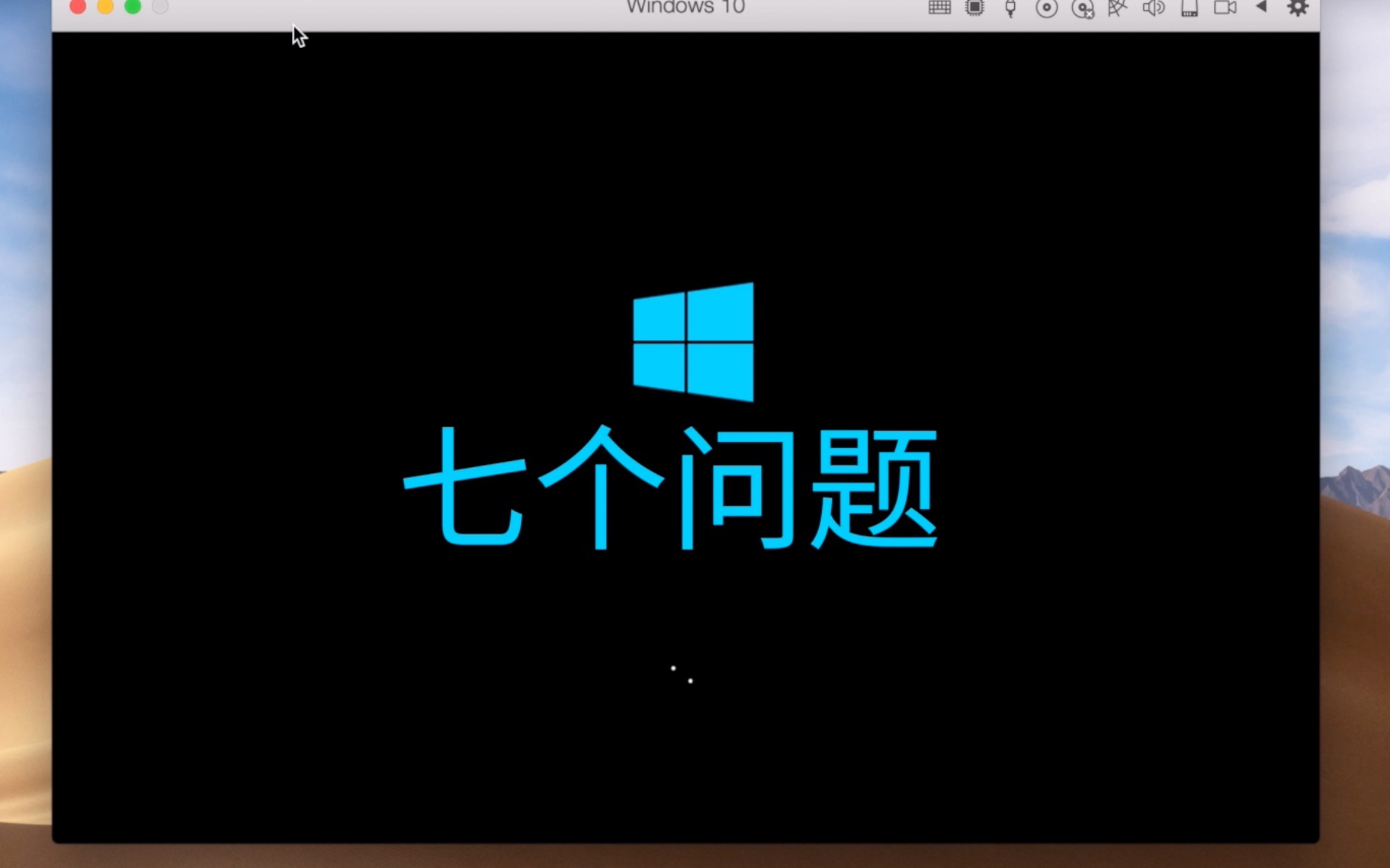

Mac的物理分辨率极高,虚拟机里的Windows却只认识一个基础分辨率,两者对接不上,系统就只能靠拉伸硬撑画面,拉伸的后果就是每个像素点都被放大,边缘自然发虚。
发虚的经典画面症状
- 文字边缘有红绿色散,像戴了不合适的3D眼镜
- 窗口拖动时有轻微残影感
- 高分屏下图标大小正常,但文字模糊到没法读
- 外接4K显示器时,虚拟机画面占不满屏幕,四周有黑边
业内专家指出,这类问题在M系列芯片的Mac上比Intel芯片Mac更常见,原因是M系列对虚拟化图形接口的处理路径更短,对缩放算法更敏感。
mac虚拟机 画面模糊怎么办 先要分清两种场景
刚装完虚拟机,整体都模糊
如果整个Windows桌面都糊,包括壁纸、任务栏、所有软件图标,那问题出在虚拟机的显示适配器上,多数情况下,虚拟机默认用基础显示驱动,这个驱动只提供最低限度的图形输出,不会主动匹配Mac的视网膜屏幕。
操作路径:
- 打开虚拟机设置,找到“显示”或“Display”选项
- 把“Retina Display”或“HiDPI”相关的开关打开
- 重启虚拟机,让系统重新初始化显示参数
桌面清晰,但特定软件字体发虚
这种情况最隐蔽,桌面壁纸、文件夹图标都清楚,唯独某个软件的界面像是蒙了一层纱,这其实是软件自身的DPI缩放适配问题,和虚拟机关系不大,老版本的企业管理软件、财务软件、CAD工具容易踩这个坑。
解决办法是在Windows内部手动设置兼容性:
- 右键软件图标,选“属性”
- 切到“兼容性”标签
- 点“更改高DPI设置”
- 勾选“替代高DPI缩放行为”
- 缩放执行选“应用程序”或“系统”
最有效的mac虚拟机 发虚 治理方案
Parallels Desktop的分辨率联动
Parallels Desktop在处理Retina方面做得最成熟,它的核心功能叫“自动调整分辨率”,开启后虚拟机分辨率会跟着Mac窗口大小实时变化。
具体设置路径:
- 打开Parallels Desktop控制中心
- 点右上角齿轮图标进“配置”
- 左侧选“显示”
- 分辨率部分勾选“自动调整”
- 下方“缩放”选“默认缩放”
设完好之后,Windows的字体边缘会立刻锐利起来,如果还是不够清楚,再进Windows系统设置,把“显示”中的缩放比例从100%调成200%,理论上说,200%缩放正好匹配Mac Retina的2倍像素密度。
VMware Fusion的自定义分辨率
VMware Fusion在显示适配这一块略保守,但也能调好,它默认分辨率跟着Windows走,不会主动适配Mac。
要手动改配置:
- 关掉虚拟机,选中虚拟机名称
- 点“虚拟机”菜单,选“设置”
- 切到“显示”标签
- 把“加速3D图形”勾上(这项很重要,GPU加速不开画面必虚)
- 在“显示器配置”里选“指定大小”
- 手动输入Mac屏幕的物理分辨率,比如2560×1600
免费工具人的选择 VirtualBox
用VirtualBox的Mac用户多是图它免费,但它的显示性能确实老一些,VirtualBox发虚后有两条路可以走:
- 装增强功能(Guest Additions),不装的话连分辨率都改不了
- 开启缩放模式,让虚拟屏幕持续适应窗口比例
VirtualBox的配置在“设备”菜单里,点“安装增强功能”,装完重启,重启后界面可能大变样,分辨率选项会丰富很多,选择接近Mac物理分辨率的数值即可。
Windows系统内部的缩放调整 用完立刻见效
调整虚拟机软件只是第一步,Windows自己那套显示缩放机制也得同步配合,Mac的Retina是2倍像素输出,Windows的缩放比例必须对应设置,否则字体边缘照样发虚。
第一步:调整Windows DPI缩放
右键桌面空白处,选“显示设置”,在“缩放”下拉框里,按屏幕尺寸选:
- 13寸Mac选150%或200%
- 15寸Mac选150%
- 外接4K屏幕选200%或250%
这个数值不用太纠结,逐个试一下,看到字体边缘光滑发黑就对了。
第二步:运行ClearType调校
Windows自带一个文字锐化工具,叫ClearType,它是专业对付字体边缘发虚的工具。
操作路径:
- 按Win键,输入“cleartype”
- 点“调整ClearType文本”
- 打开“启用ClearType”
- 跟着向导走,选每个界面里最清晰的样张
过程大概两分钟,文字边缘会明显变得更加锐利。
第三步:更新虚拟机显卡驱动
Windows之外的显示驱动也要升级,比如Parallels Desktop会自动装它的Parallels Display Driver,但偶尔会出bug导致驱动失效。
检查路径:
- 在Windows里右键“此电脑”
- 选“管理”,进“设备管理器”
- 展开“显示适配器”
- 看有没有黄色感叹号
- 有感叹号就右键卸载设备,重启虚拟机,让驱动自动重装
mac虚拟机 发虚 和硬件配置的关联
画质发虚除了软件层面的问题,硬件底子不够也会拖后腿,虚拟机跑Windows需要吃Mac的内存和显卡资源,配置不够就会先保流畅度,牺牲画质清晰度。
内存容量是基础门槛
- 8GB内存的Mac:虚拟机分4GB给Windows刚好够开桌面,但图形渲染会比较吃力,久了会掉到低分辨率模式
- 16GB内存的Mac:分8GB给Windows,画面流畅度和分辨率都能保持
- 32GB内存及以上的Mac:随便分,体验最佳
芯片的影响力度
M1、M2、M3系列芯片在虚拟化技术上有硬件级加速支持,老款Intel Mac用虚拟机时,发热降频后显卡的工作频率会掉,画面刷新率跟着掉,运动中的窗口就容易有残影感,被误认成发虚。
外接显示器时的注意事项
外接屏幕很讲究,连接4K显示器时,Mac会把虚拟机的画面输出到外接屏,此时分辨率往往会发生错乱,行业共识认为,外接屏和Mac内屏混用虚拟机时,缩放比例必须逐显示器单独设置。
具体操作:
- 外接屏上Windows整数倍缩放设200%
- Mac内屏缩放也设200%
- 两屏不能一个100%一个200%,否则来回拖窗口时画面会闪
结合具体使用场景的操作流程
办公打字场景:文字发虚最扎心
处理Word、Excel这些文字密集型工作,发虚会直接导致阅读疲劳,这类场景建议按顺序操作:开启Retina支持、设置200%缩放、打开ClearType,三步走完基本能和Mac原生应用的清晰度持平。
设计和修图场景:要求更高一档
做修图和设计时,字体边缘发虚是小事,色阶断层和锯齿边缘才要命,这一步要确认虚拟机的3D加速是开着的,还要在Windows里把色彩管理配置文件切到sRGB,防止色彩显示灰蒙蒙。
视频外放场景:窗口大小决定清晰度
会议室接投影仪或者大电视时,虚拟机窗口被拉大几十寸,原来的细腻画面会被放大数倍,虚化的感受尤为明显,建议把虚拟机窗口固定为全屏模式,让Windows自己匹配显示器最佳分辨率,避免拉伸。
mac虚拟机 发虚 常见问题集中回应
用了上面所有方法还是发虚,是什么原因?
大部分情况下,是Mac本身开启了系统级的字体平滑功能,这个功能在非Retina屏幕上能优化显示,但在Retina屏幕上反而会和虚拟机的字体渲染机制发生冲突,去Mac的“系统设置-辅助功能-显示”里,把“平滑字体”关掉试试,能解决不少疑难杂症。
虚拟机里玩游戏画面虚化得厉害,正常吗?
游戏是重度GPU应用,虚拟机对3D游戏的图形指令需要做转换和封装,这个处理过程会损失一部分画面细节,目前Parallels Desktop的Game Mode是相对理想的方案,开启后优先分配GPU资源,大型3A游戏建议不要奢求虚拟机里能跑出和原生Windows一样的画质。
免费版和付费版虚拟机在清晰度上有区别吗?
清晰度机制上没区别,但体验差距明显,免费的VirtualBox需要手动折腾的步骤更多,付费的Parallels Desktop基本开箱即用,如果你只用虚拟机处理简单文档,VirtualBox够用;如果频繁切换做软件测试或运行专业软件,Parallels Desktop省下来的时间比差价更值。
Mac虚拟机的画面发虚不是一个无解的问题,顺着显示适配、Windows缩放、驱动状态这条链路逐一检查,九成情况能自己解决,核心宗旨是让虚拟机的像素输出和Mac的物理像素保持整数倍关系,画面自然锐利如新。
首发原创文章,作者:王坚,如若转载,请注明出处:https://idctop.com/article/660588.html