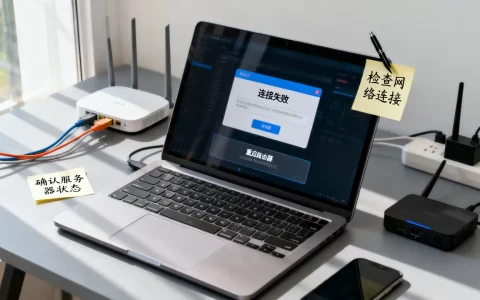
Win10服务器系统进不去时,多数情况下无需重装系统,通过安全模式修复引导、排查硬件或使用PE环境备份数据,就能恢复运行。
Win10服务器系统在长时间运行后出现进不去桌面的情况,通常不是整机报废,而是启动链路上的某个环节被卡住,以下内容按“先判断原因,再分步修复”的逻辑展开,覆盖从硬件排查到系统修复的完整流程。

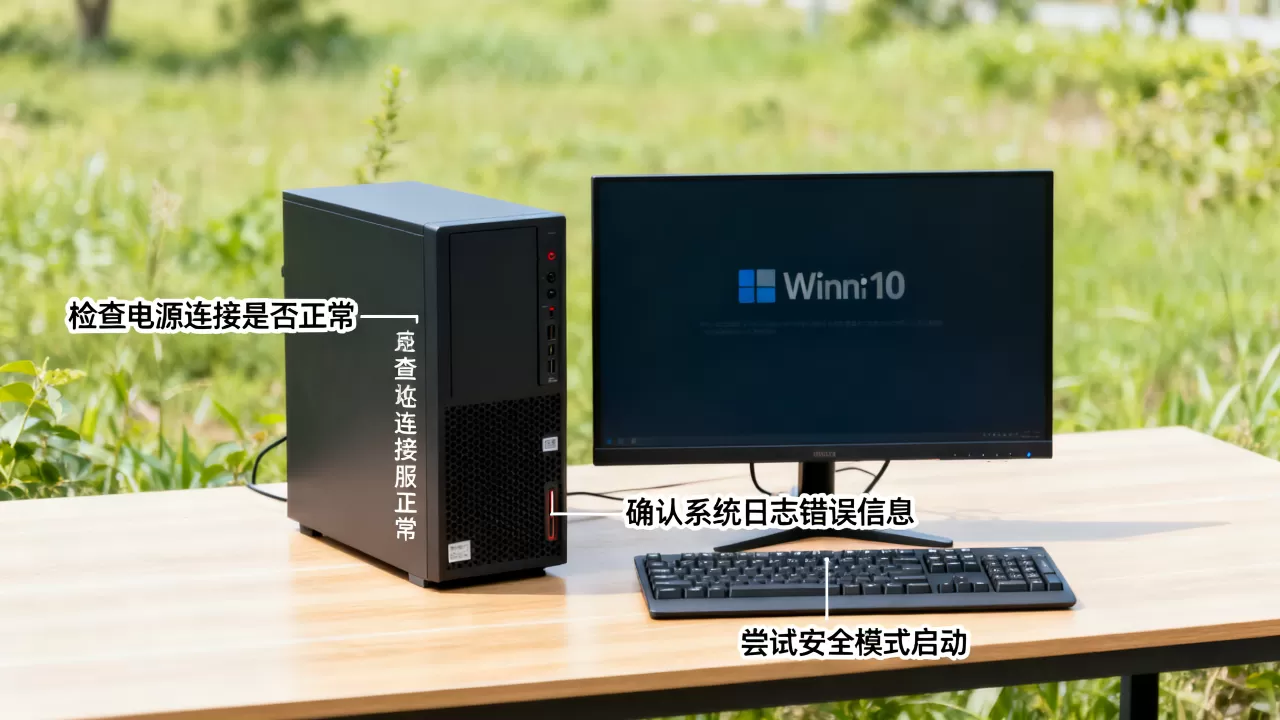
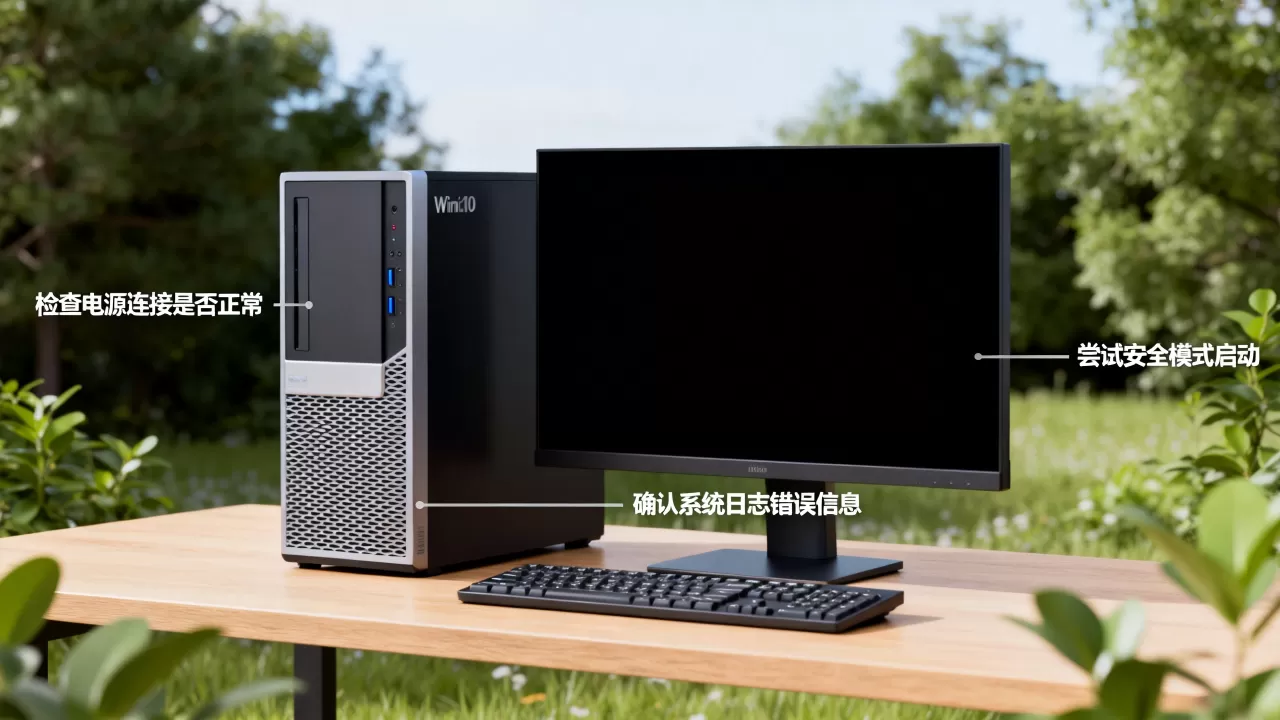
判断Win10服务器系统无法启动的故障根源
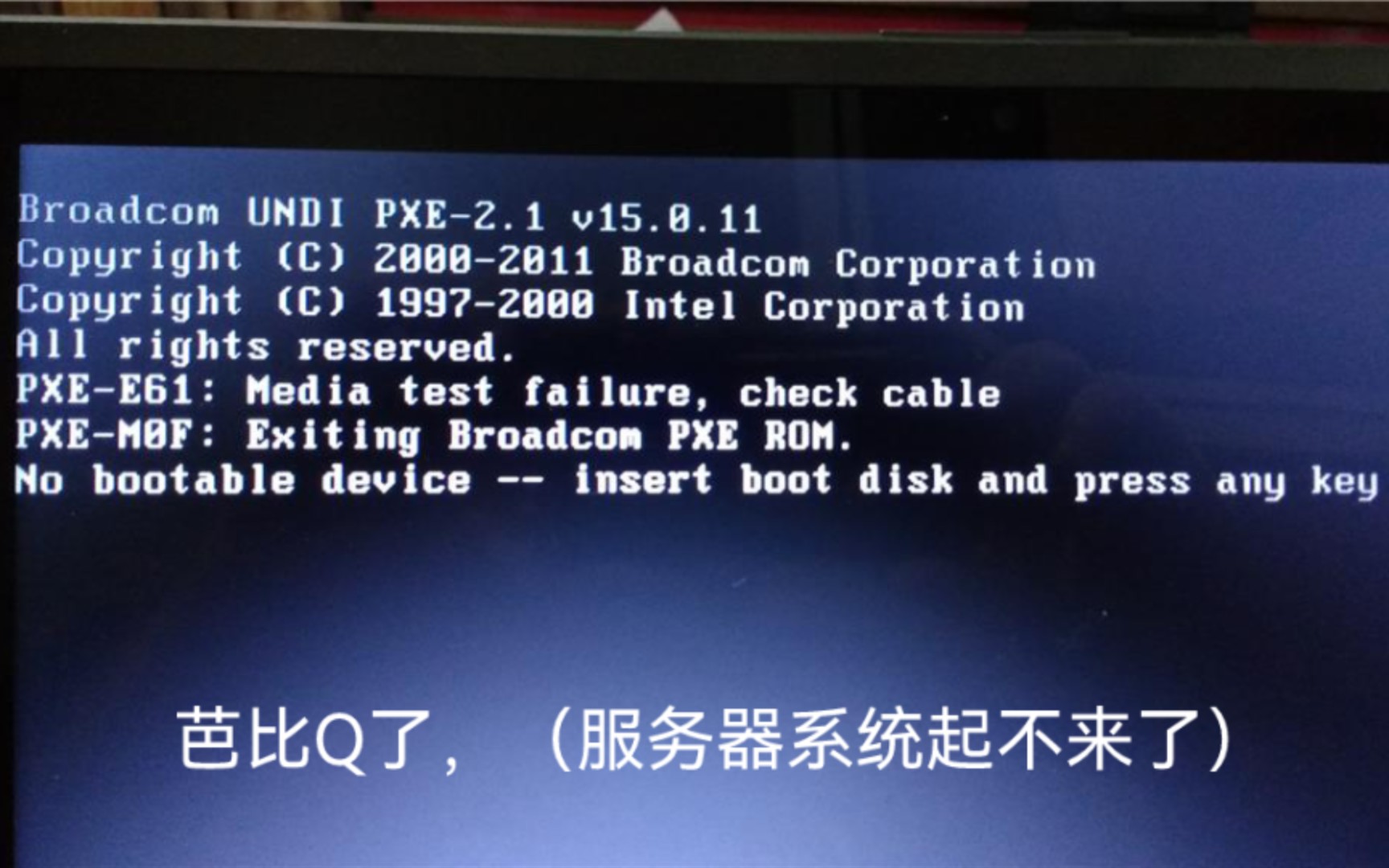
面对进不去的服务器,第一件事不是乱敲命令,而是观察屏幕上的提示信息,不同表现对应不同故障方向:
黑屏无任何显示
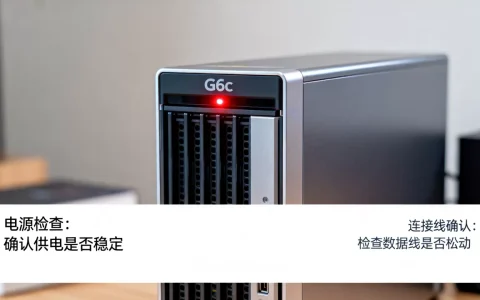
- 若电源灯亮但屏幕无信号,优先排查内存条氧化、显卡松动、显示器信号线接触。
- 若伴随蜂鸣声或主板故障灯常亮,记录下指示灯位置(CPU、内存、显卡、启动设备),对照主板说明书定位硬件故障。
蓝屏并显示错误代码
- 记录蓝屏代码,例如
INACCESSIBLE_BOOT_DEVICE表示系统盘识别失败或驱动冲突;CRITICAL_PROCESS_DIED指向系统核心进程异常。 - 手机拍下错误代码和下方“停止代码”行,这是后续排查的重要依据。
卡在品牌Logo或转圈界面
- 多数为系统引导文件损坏或最近安装的更新冲突。
- 尝试强制关机两次,第三次开机时系统一般会自动进入“正在准备自动修复”界面,借此进入高级选项。
用安全模式修复Win10服务器系统登录异常
如果系统能进入“自动修复”或“高级启动”界面,优先走安全模式这条路,它能帮你绕开非核心驱动和第三方软件,直接触摸到系统底层。
如何进入高级启动选项
- 长按电源键强制关机,重复三次。
- 第四次开机时等待系统进入蓝色“高级选项”界面。
- 依次点击“疑难解答”->“高级选项”->“启动设置”。
- 点击“重启”,重启后按数字键
4或F4进入安全模式。
安全模式下的三大修复操作
卸载冲突更新
- 进入“设置”->“更新和安全”->“Windows更新”->“查看更新历史记录”。
- 卸载最近一周内安装的质量更新和驱动程序更新,然后重启系统。
修复系统文件
- 右键开始菜单,选择“Windows PowerShell(管理员)”。
- 依次执行以下命令:
DISM /Online /Cleanup-Image /RestoreHealth
SFC /SCANNOW
- 第一条命令修复系统映像文件源,第二条命令扫描并修复系统文件完整性,执行完毕后重启。
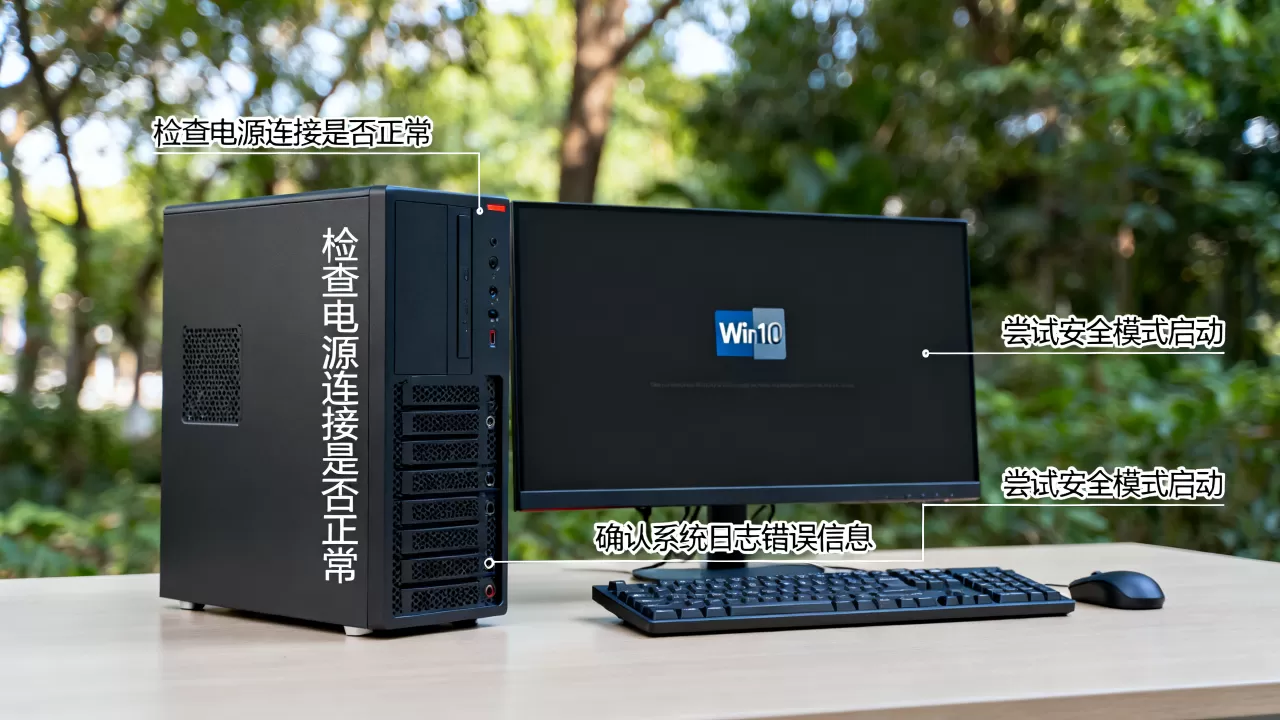
检查开机启动项
- 按
Ctrl+Shift+Esc打开任务管理器,切换到“启动”选项卡。 - 禁用所有非微软签名的启动项,尤其是各类远程控制软件、硬件监控工具。
行业共识认为:相当一部分服务器系统进不去的问题,源于第三方驱动与系统更新的兼容性冲突,安全模式是定位这类问题的最快路径。
Win10服务器系统启动引导损坏的修复方案
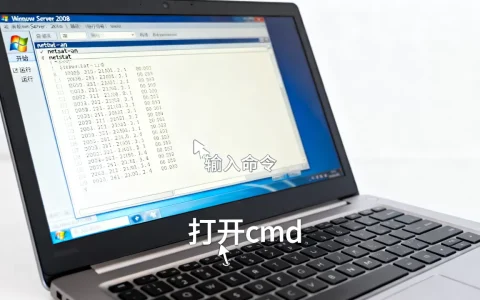
如果安全模式也无法进入,或者提示“你的电脑未正确启动”,通常指向BCD引导配置或MBR主引导记录损坏,此时需要用到系统自带的“命令提示符”修复工具。
进入命令提示符环境
- 在“高级选项”界面选择“疑难解答”->“高级选项”->“命令提示符”。
- 如果系统提示输入管理员密码,输入该服务器本地管理员的凭据。
重建引导配置的常用命令
基于Bootrec工具
bootrec /fixmbr
bootrec /fixboot
bootrec /rebuildbcd
- 若提示“找不到请求的系统设备”或“元素未找到”,继续执行以下命令:
bootsect /nt60 SYS /mbr
手动重建BCD文件
bcdedit /export C:BCD_Backup
ren C:bootBCD BCD.old
bootrec /rebuildbcd
- 该操作会重新扫描所有安装的系统分区并生成全新引导菜单。
检查系统分区是否正常
在命令提示符中执行diskpart,输入list volume,确认系统分区(通常为C盘或ESP分区)状态显示为“状态良好”,若显示“无法读取”,需要对磁盘做更深入的硬件检测。
企业服务器系统进不去数据救援与重装选择
当系统修复多次仍失败,或者开机提示0xc000000f这类深层错误,核心矛盾就变成如何在保留业务数据的前提下让服务器恢复可用。
优先做PE环境下的数据备份
不需要急着重装系统,准备一个U盘启动盘进入Windows PE环境:
- 在正常电脑上制作微PE或优启通启动盘。
- 服务器插上U盘,开机按
F12或Del选择从U盘启动。 - 进入PE后打开“DiskGenius”,先看C盘能否被正常识别。
- 若C盘可访问,直接复制桌面、数据库目录、网站源码到移动硬盘或共享NAS路径。
常见的数据存放位置:
- SQL Server默认数据目录:
C:Program FilesMicrosoft SQL ServerMSSQL15.MSSQLSERVERMSSQLDATA - IIS网站根目录:
C:inetpubwwwroot - 第三方ERP或MES系统的数据通常存放在安装目录下的
Data或Database文件夹
重装系统时的分区注意事项
如果数据已经备份完成,重装系统时注意:
- 不要格式化整块磁盘,只格式化C盘或系统引导分区。
- 安装完成后,先安装芯片组驱动和网卡驱动,再恢复数据。
- 数据库恢复优先使用附加数据库方式,比还原备份文件更快速。
常见Win10服务器系统进不去场景的针对性处理
不同使用场景下,修复策略略有侧重,以下按服务器常见用途分类说明。
文件共享服务器进不去系统
- 重点检查系统磁盘剩余空间,剩余空间低于系统内存大小时,系统会出现写入故障导致无法正常进入桌面。
- 进入PE后清理
C:WindowsTemp和C:WindowsSoftwareDistributionDownload目录下的残留文件。
域控服务器或SQL数据库服务器
- 这类服务器一般做了RAID磁盘阵列,优先检查阵列卡管理界面中磁盘是否处于“Online”状态。
- 若某块磁盘显示“Foreign”或“Degraded”,先执行“Import Foreign Configuration”操作,再尝试引导系统,这类服务器在北京上海等地的企业运维中较为常见,处理时务必先联系负责该阵列的IT人员确认状态。
跑虚拟机服务的宿主机
- 检查宿主机是否因断电导致虚拟机配置文件损坏,进入PE后备份整个
VMs目录。 - 重启时留意BIOS中虚拟化技术(Intel VT-x / AMD-V)是否被意外关闭。
Win10服务器系统登录进不去的终极排查清单
将以下排查步骤整理成表格,按序号从简单到复杂逐项排除,多数情况下,问题出在前三步。
| 序号 | 检查项 | 操作路径或命令 | 适用症状 |
|---|---|---|---|
| 1 | 磁盘剩余空间 | 进入PE查看C盘容量 | 开机转圈无限重启 |
| 2 | 内存条接触 | 断电后拆下内存条,用橡皮擦擦金手指 | 黑屏无输出 |
| 3 | 最近更新冲突 | 安全模式卸载更新 | 蓝屏代码含0x800f |
| 4 | 系统文件完整性 | DISM + SFC命令 |
系统反复提示错误 |
| 5 | 引导配置 | bootrec /rebuildbcd |
提示“找不到操作系统” |
| 6 | 1TB以上大硬盘的分区格式 | 检查是否误改为MBR分区表 | 开机提示无效分区表 |
| 7 | 主板CMOS电池电压 | 万用表测量电池电压是否低于2.8V | 服务器时间经常重置 |
如果以上所有操作均无法解决,且服务器开机时伴随明显的机械硬盘异响或RAID卡报警蜂鸣,则基本判定为存储介质物理损坏,建议立即联系数据恢复服务商,期间不要对故障磁盘执行任何写操作。
相关问题
Win10服务器系统进不去安全模式也进不去怎么办?
当安全模式也进不去时,说明故障已涉及系统核心文件或硬件层面,直接转用PE环境操作,使用PE启动盘进入后,先用CrystalDiskInfo这类工具查看硬盘的健康状态:若显示“警告”或“严重”,先将重要数据完整复制出来,再考虑用Windows安装盘中的“启动修复”功能,或直接重装系统。
重装Win10服务器系统后数据还在吗?
数据是否保留取决于操作方式,如果只格式化系统盘(通常C盘),那么D盘和E盘上的文件完整保留,数据库文件、网站文件位于系统盘时,重装前必须手动复制出来,据行业普遍经验,多数企业服务器的数据库默认安装在系统盘,重装前未备份导致数据丢失的案例不在少数。
Win10服务器系统进不去跟内存大小有关系吗?
有关系,但通常不是决定性因素,系统进不去主要取决于引导文件、核心驱动和磁盘健康状态,内存容量过小会导致进入桌面后频繁卡顿或程序崩溃,但很少直接阻止系统启动,内存条本身出现物理损坏时,表现多为开机黑屏或随机蓝屏,若服务器内存小于4GB,建议先加内存再排查其他问题。
首发原创文章,作者:王坚,如若转载,请注明出处:https://idctop.com/article/691339.html