声卡驱动本身没有“域名”这个配置项,用户常说的“声卡驱动域名”多半指下载驱动时访问的网站地址;正确设置和使用声卡驱动的关键是只认硬件厂商官方域名,从设备管理器或官方控制台安装,而不是在系统音频设置里到处找“域名”选项。
声卡驱动域名是什么:先拆开两个概念
声卡驱动像翻译员,它把系统播放声音的指令翻译成声卡芯片能执行的信号,驱动软件本身安装在本地电脑上,和“域名”没有直接关系。


域名是网络世界的门牌号,只有联网下载驱动时才用得上。
现在很多用户搜索“声卡驱动域名是什么”,多半是看到某个驱动安装界面里出现“服务器域名”“设备域名”等字样,或者在第三方下载站被诱导填写域名。普通消费级声卡驱动不需要也不应该要求你填写任何域名。
行业共识认为,声卡驱动安装包如果强制要求输入域名,大概率不是官方驱动,而是捆绑了网络验证或远程控制组件的修改版。
Realtek声卡驱动下载官网怎么找?域名识别是第一道关卡
官方域名只有一个:realtek.com
瑞昱半导体的官网域名非常短,真正的驱动下载入口在官网的“Support”或“Downloads”栏目下。
- 山寨站常见域名:realtek-driver.com、realtek-driver.cn、realtekdriver.com.cn。
- 这些网站通常会放一个巨大的“立即下载”按钮,下载下来的往往是捆绑了全家桶的安装器。
- 识别方法:看域名主体是否紧贴品牌名,是否带有多余连字符或拼音。
- 更稳的方法:不直接搜“声卡驱动下载官网”,改从笔记本品牌官网的驱动支持页下载,联想、惠普、戴尔、华硕的官网都会提供对应型号的声卡驱动,这些域名通常是 lenovo.com、hp.com、dell.com、asus.com。
各品牌官方域名速查表
| 品牌 | 官方域名 | 驱动下载入口特征 |
|---|---|---|
| Realtek瑞昱 | realtek.com | 页面较朴素,无弹窗广告 |
| Intel英特尔 | intel.com | 支持自动检测工具 |
| AMD | amd.com | 芯片组驱动包含音频 |
| 联想 | lenovo.com | 输入序列号即可匹配 |
| 惠普 | hp.com | 产品支持页提供驱动 |
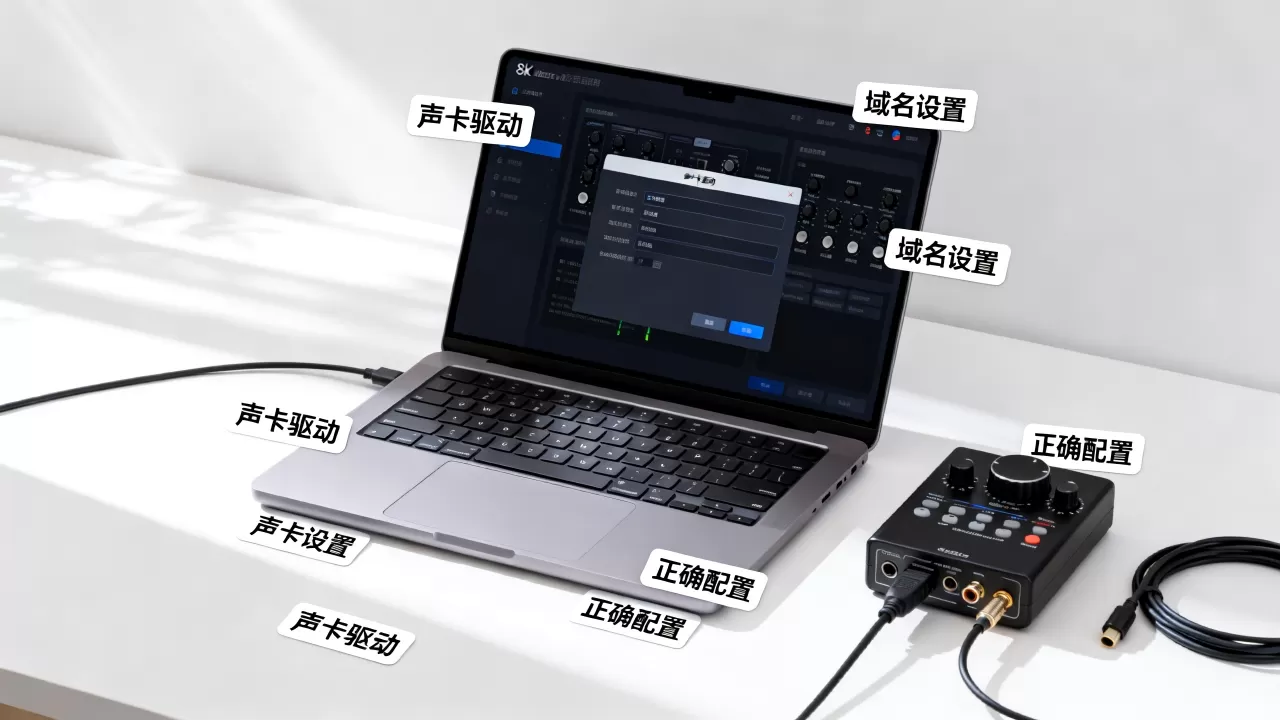
从官方域名下载是避免“声卡驱动安装失败”的第一步。
win10声卡驱动设置里没有“域名”选项,正常吗?
完全正常
win10的音频设置集中在“设置>系统>声音”和“控制面板>声音”里,用户能看到的字段只有“选择输出设备”“主音量”“扬声器属性”“高级”里的采样率和位深等,没有“域名”这一项。
如果你在某个第三方“声卡驱动管理工具”里看到“域名设置”,说明这个工具本身有问题,它可能试图把音频数据转发到远程服务器,这在普通家用场景下完全没必要。
正确打开win10声卡驱动设置面板
- 右键任务栏右下角音量图标,选择“打开声音设置”。
- 在“输出”下拉框里选中扬声器或耳机。
- 点击“设备属性”,可以改名称、禁用、调整平衡。
- 点击“其他设备属性”,进入传统“扬声器 属性”窗口。
- 在“高级”标签页可切换采样率和位深。
这些路径里都没有“域名”,别被误导。
电脑没有声音怎么修复?从驱动来源域名查起
第一步:确认是不是驱动来源有问题
多数情况下,电脑没有声音是因为声卡驱动被第三方工具覆盖成了不兼容版本,用户可能在某个陌生域名下载了所谓“最新声卡驱动”,安装后系统静默无声。
此时不要急着重装系统,先查驱动签名。
- 按Win+X,打开“设备管理器”。
- 展开“声音、视频和游戏控制器”。
- 找到声卡设备,右键选择“属性”。
- 切到“驱动程序”标签页,查看“数字签名者”,正规驱动会显示“Microsoft Windows”或品牌厂商名称,显示空白或陌生公司名,就要怀疑驱动被篡改。
第二步:用设备管理器回滚或更新
- 同窗口点击“回退驱动程序”,如果按钮可点,回滚到上一个正常版本。
- 如果按钮灰色,点击“更新驱动程序”,选择“自动搜索驱动程序”,让系统去微软更新服务器拉取,通常比手动下载安全。
第三步:检查音频服务
- 按Win+R,输入 services.msc 回车。
- 找到 “Windows Audio” 和 “Windows Audio Endpoint Builder”。
- 双击打开,启动类型设为“自动”,服务状态确保“已启动”。
- 若服务停止,点击“启动”。
Realtek声卡驱动怎么安装才干净?用官方包别用聚合包
准备阶段
- 打开 realtek.com 或笔记本品牌官网,下载对应型号和系统的声卡驱动包。
- 下载后先不要安装,先断开网络,这一步防止Windows自动安装一个旧版通用驱动干扰安装。
- 然后打开“控制面板>卸载程序”,找到旧的Realtek音频驱动或第三方音频工具,卸载。
- 重启电脑。
安装阶段
- 重启后不要联网,双击官方驱动安装包。
- 按提示下一步,部分安装包会要求再次重启。
- 重启后重新连接网络。
- 进入“Realtek Audio Console”或“Realtek高清晰音频管理器”,确认输出设备已被识别。
此过程能减少“更新声卡驱动后没声音”的问题,很多人懒得自己动手,会搜“北京上门装声卡驱动多少钱”,其实官方驱动安装没有门槛,自己操作十分钟左右,从几十元到百元级的服务费完全可以省下。
声卡驱动安装失败怎么办?三个常见原因
驱动签名验证阻止
旧系统或修改版系统可能关闭了驱动签名强制,但部分官方驱动需要签名验证,可尝试在设备管理器中手动更新,并选择“从磁盘安装”,指向解压后的驱动文件夹。
旧驱动残留
使用第三方卸载工具或厂家提供的专用清理工具,删除旧驱动的注册表项,不要手动删注册表,风险较大。
系统服务被禁用
按上文方法检查 Windows Audio 服务,若服务无法启动,可能是注册表项被优化软件误删,需要运行系统文件检查:
- 按Win+X,选择“Windows PowerShell (管理员)”或“终端(管理员)”。
- 输入
sfc /scannow回车。 - 扫描完毕后重启。
更新声卡驱动后没声音?回滚加检查输出设备
回滚驱动
设备管理器里“回退驱动程序”是最直接的办法,更新后没声音多为新版驱动和旧硬件不完全兼容,回滚后通常立刻恢复。
检查默认输出设备
- 任务栏音量图标右键,选择“打开声音设置”。
- 在输出下拉框里,确认选中的是扬声器而不是HDMI或SPDIF。
- 很多用户更新驱动后系统自动切换到了显卡HDMI音频输出,导致电脑没声音。
检查静音和音量
- 右下角音量图标是否出现红圈斜杠。
- 在扬声器属性里,切到“级别”标签页,确认没有静音。
重装旧版驱动
如果回滚不可用,可以从官网下载上一个版本的驱动,安装前先按本文“Realtek声卡驱动怎么安装才干净”的步骤操作。
声卡驱动域名在专业音频领域的少数真实场景
普通用户几乎碰不到,但某些网络音频设备确实会用到“域名”概念。
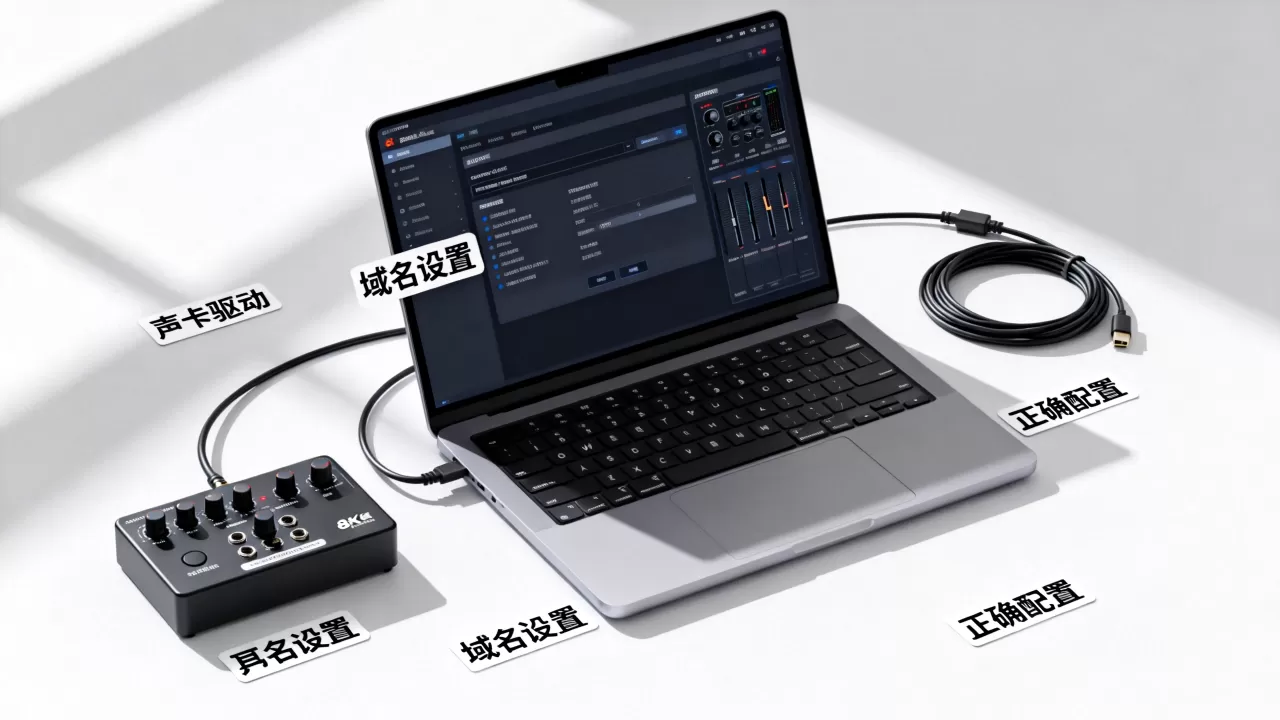
- 支持Dante、AVB协议的音频接口或调音台,在控制软件里可能要求设置设备域名。
- 这类设备通常用于专业录音棚、会议系统,设备域名一般写在产品说明书中,格式多为“设备名.local”。
- 配置时需要电脑和音频设备在同一局域网内,使用厂家提供的控制软件扫描设备,而不是去Windows声音设置里填域名。
业内专家指出,把网络音频设备的设备域名和声卡驱动的“域名设置”混为一谈,是很多用户被误导的根源。
常见问题 Q&A
声卡驱动域名是什么?为什么我在系统里找不到?
声卡驱动本身没有域名配置项,你在系统里找不到是正常的,所谓“声卡驱动域名”通常来自第三方驱动下载站或网络音频设备的管理界面,普通家用声卡只需要从官方域名下载驱动并安装即可。
Realtek声卡驱动下载官网是哪个域名?怎么辨别真假?
官方网站域名是 realtek.com,辨别真假看三点:域名是否带多余连字符、页面是否有大量弹窗广告、下载文件是否小于常见驱动包体积,真官网页面通常质朴,下载链接在支持栏目内,不通过第三方下载器。
电脑没有声音怎么修复不重装系统?
先检查设备管理器里的声卡驱动是否正常,再看默认输出设备是否选对,最后确认Windows Audio服务已启动,按顺序排查,大多数软件层面的无声问题都能在不重装系统的情况下修复,若硬件本身损坏,则需要送修。
声卡驱动的核心问题从来不是某个玄乎的“域名设置”,而是下载来源是否干净、安装流程是否正确,认准官方域名,少用聚合下载站,多数无声和安装失败问题都能提前避开。
首发原创文章,作者:王坚,如若转载,请注明出处:https://idctop.com/article/661291.html