Win10中打开MySQL服务器失败,先打开服务管理器看MySQL服务是否正在运行,再用命令查3306端口是否被占用,最后翻一下MySQL错误日志,按这个顺序排查,大部分启动失败都能在十分钟内定位到原因。
先分清“打开失败”具体是哪种现象
MySQL服务器在Win10上打不开,实际表现并不完全一样,不同现象对应的排查方向也不同。
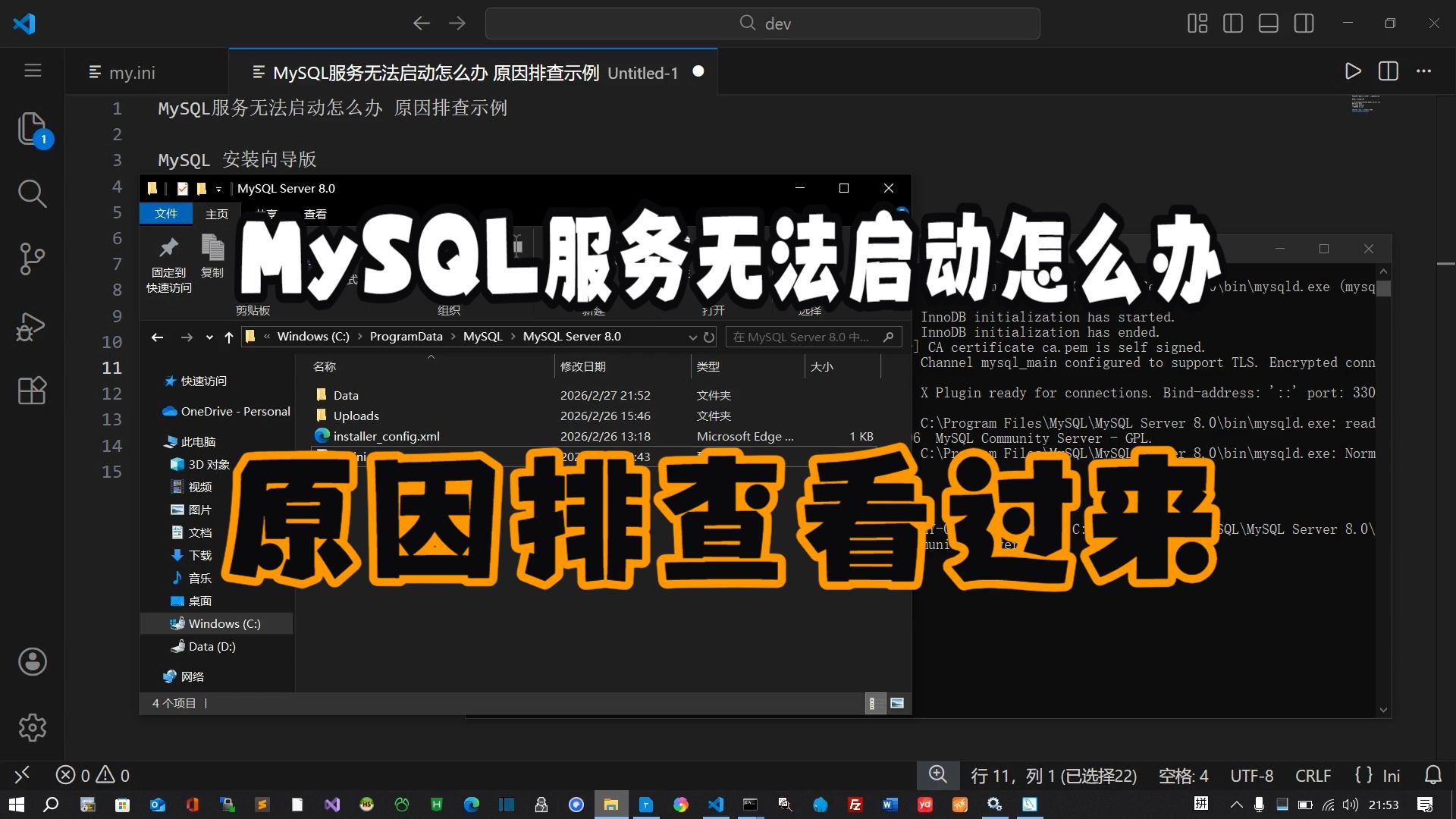

- 服务启动就报错:Windows服务里MySQL状态显示“已停止”,手动点启动弹出错误代码,常见的是1067或1053。
- 服务显示正在运行,但连接被拒绝:用客户端连本地3306提示2003或10061。
- 双击mysqld.exe闪退:命令行窗口一闪而过,看不到任何提示。
这三种情况里,第一种最常见,下面按权重从高到低拆解。
win10 mysql服务无法启动?先查服务与端口状态
本身就是很多用户会搜的疑问词,服务无法启动,背后多数是端口冲突、配置文件路径错误、数据目录异常。
确认Windows服务里MySQL到底停在哪一步
按下Win+R,输入services.msc回车。
- 在服务列表里找到
MySQL或者MySQL80。 - 看“状态”一列,如果是空白,说明服务没在运行。
- 右键选择“启动”,如果直接启动成功,问题是一次性卡死。
- 如果启动失败弹出错误码,记下错误码,1067和1053是两个高发代码。
启动类型也要看一眼,如果启动类型是“禁用”,需要右键属性改成“自动”或“手动”,再重新启动。
3306端口被占用是打开mysql服务器失败的常见场景
MySQL默认监听3306端口,一旦这个端口被其他程序占着,服务启动就会失败。
打开PowerShell或CMD,输入:
netstat -ano | findstr :3306如果命令返回一行或多行结果,说明端口确实被占用。
- 看最后一列PID。
- 打开任务管理器,切到“详细信息”标签。
- 按PID排序,找到对应进程。
- 如果是不需要的程序,直接结束进程。
- 如果是其他数据库或程序,建议修改MySQL端口,而不是关闭占用程序。
修改端口的方法:打开MySQL安装目录下的my.ini,找到[mysqld]段落,修改port=3306为其他未占用端口,比如port=3307,改完保存,重启服务。
用命令行直接启动,把隐藏报错逼出来
服务启动失败时,Windows只给一个错误码,具体原因藏在后面,真正的错误信息,要用命令行启动才能看到。
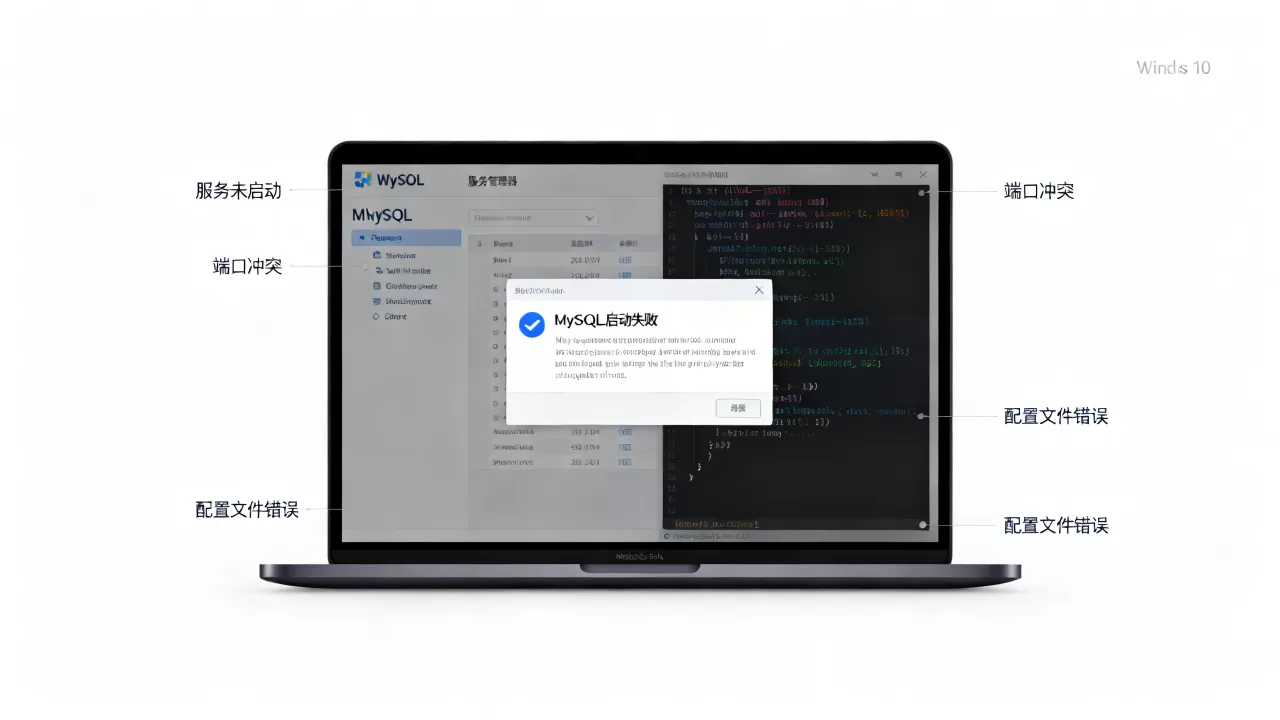
步骤:
- 以管理员身份运行CMD。
- 切换到MySQL的bin目录,
cd C:Program FilesMySQLMySQL Server 8.0bin- 执行:
mysqld --console这时命令窗口不会闪退,它会停留,并输出具体报错,常见的报错内容包括:
Can't create test file:数据目录权限或路径问题。unknown variable 'xxx':my.ini里写了MySQL不认识的参数。InnoDB: Unable to lock:数据文件被其他进程占用。Access denied for user 'root'@'localhost':启动阶段遇到权限表异常。
记录下具体英文报错,再去搜索修复,比盲目重装高效得多。
打开mysql服务器失败怎么办?配置文件与数据目录是关键
很多用户一看到启动失败就重装MySQL,其实完全没有必要,相当一部分失败是配置文件和数据目录的问题。
my.ini路径写错或格式问题
MySQL启动时会读取my.ini,如果文件路径错误,或者某些参数写错,服务直接罢工。
重点检查这几行:
basedir=:必须指向MySQL安装根目录。datadir=:必须指向数据存储目录,通常是C:ProgramDataMySQLMySQL Server 8.0Data。- 路径不要包含中文、空格和特殊符号。
- Windows下路径建议使用双反斜杠或正斜杠,例如
C:/ProgramData/MySQL/MySQL Server 8.0/Data。
检查方法:用记事本打开my.ini,确认这两个路径真实存在,如果datadir指向的文件夹不存在,MySQL一定启动失败。
数据目录权限不足,服务读不了自己的数据
Win10对文件权限管理比较严格,如果MySQL是用管理员账户安装,后来用普通账户启动服务,就可能出现权限不够。
解决办法:
- 在Windows资源管理器中找到数据目录。
- 右键点击Data文件夹,选择“属性”。
- 切到“安全”标签。
- 给当前Windows用户和
NETWORK SERVICE账户赋予“完全控制”权限。 - 点击应用,等待权限继承完成。
权限修改完成后,再去启动服务,多数权限类报错会消失。
数据目录初始化不完整,直接启动当然失败
如果你用的是免安装版MySQL,或者解压后没有执行初始化命令,数据目录里缺少系统表文件,这时服务也无法启动。
初始化命令:
mysqld --initialize-insecure --console
--initialize-insecure表示初始化完成后root用户无密码,执行成功后,数据目录会生成完整的系统表文件。
再执行:
mysqld --install MySQL
net start MySQL
就能正常启动服务。
本地mysql服务启动报错1067怎么解决?两步修复
错误码1067是Win10里启动MySQL服务时的重灾区,它本身没有具体含义,只是Windows说“进程启动后马上退出了”。
先看错误日志,不要猜
MySQL会把启动失败的原因写到错误日志里,日志文件通常位于数据目录,文件名以.err
打开方式:
- 进入数据目录,找到
计算机名.err或mysql.err。 - 用记事本打开,翻到文件末尾。
- 查看最新的错误行。
如果找不到日志文件,也可以打开Windows事件查看器:
- 右键“此电脑”,选择“管理”。
- 展开“事件查看器” -> “Windows日志” -> “应用程序”。
- 找到来源为MySQL的错误事件,查看详细信息。
按日志里的关键词对号入座
| 错误日志关键词 | 原因 | 修复动作 |
|---|---|---|
| unknown variable | my.ini参数拼写错或版本不支持 | 修改或删除对应行 |
| Can't find file | 配置文件或数据目录路径错 | 修正basedir和datadir |
| port in use | 3306端口被占用 | 改端口或结束占用进程 |
| Access denied | 权限不足 | 给数据目录加权限 |
| missing file | 系统表缺失 | 重新初始化数据目录 |
大部分1067错误都能在表里找到对应解法,业内专家指出,端口冲突和配置文件错误占了Win10下MySQL启动失败的较大比例,先把这两项排除,能少走很多弯路。
win10安装mysql后打不开?运行库与安全软件排查
如果MySQL刚刚安装完成,首次打开就失败,问题可能不在MySQL本身,而在Win10系统环境。
缺少VC++运行库导致程序无法启动
MySQL的Windows版本依赖微软VC++运行库,有些精简版Win10或者长时间未更新的系统,会缺失这些运行库。
现象是:服务启动报错,错误信息里有msvcp140.dll或vcruntime140.dll字样。
解决办法:安装微软常用的VC++运行库合集,覆盖2015到2026版本,安装完成后重启电脑,再启动MySQL服务。
防火墙和杀毒软件悄悄拦截了mysqld.exe
某些安全软件会把MySQL的后台进程当成可疑程序,静默拦截,现象是:服务显示正在运行,但客户端连接时被拒绝。
临时测试方法:
- 暂时关闭防火墙和第三方杀毒软件。
- 尝试连接本地MySQL。
- 如果能连上,说明是安全软件拦截。
长期解决方法:在防火墙出站和入站规则里,放行MySQL安装目录下的binmysqld.exe,第三方杀毒软件里,把MySQL安装目录和数据目录加入白名单。
安装版与免安装版在Win10上的表现对比
- 安装版:配置向导自动创建服务、初始化数据目录、设置root密码,适合新手,出问题后通常不会缺系统表。
- 免安装版:需要手动执行初始化、安装服务、配置my.ini,步骤多,但目录干净,适合需要多版本共存的开发者。
如果你用的是免安装版,在“打开mysql服务器失败”的排查中,优先检查是否漏掉初始化和服务安装命令,如果是安装版,优先检查端口和权限。
Win10中打开MySQL服务器失败,本质是MySQL进程无法正常启动或无法接受连接,先看服务状态,再查端口占用,最后翻错误日志,配置文件的路径和权限问题占了较大比重,不要一遇到启动失败就重装,重装后数据目录没变,问题往往还会复现。
Q&A
问:win10中打开mysql服务器失败怎么办?如何快速判断是服务问题还是端口问题?
答:先打开services.msc看MySQL服务状态,如果服务是“已停止”并且手动启动报错,说明是服务本身启动失败,如果服务显示“正在运行”,但客户端连接报错,再用netstat -ano | findstr :3306查端口,端口有结果说明被占用,无结果说明防火墙或配置问题。
问:win10 mysql服务无法启动和连接不上本地服务器有什么区别?
答:服务无法启动是MySQL进程本身起不来,错误码常见1067或1053,问题多出在配置文件、数据目录、端口占用,连接不上本地服务器是服务已经起来,但客户端连不上,问题多出在防火墙、bind-address配置、root密码或端口不一致,两者排查路径不同。
问:win10 mysql启动报错1067一定是配置错吗?
答:不一定,1067只是进程启动后退出的通用错误,配置文件写错、数据目录权限不够、端口被占用、系统表缺失,都可能触发1067,必须查看错误日志里的具体关键词才能确定原因,日志通常位于数据目录的.err文件中,末尾几行就是最近的失败原因。
首发原创文章,作者:王坚,如若转载,请注明出处:https://idctop.com/article/661567.html