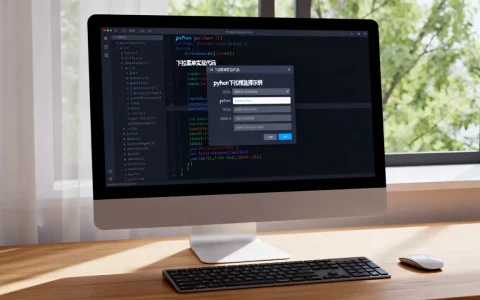
VBA遍历Excel文件的核心在于利用FileSystemObject对象获取文件列表,并通过循环结构逐个调用Workbooks.Open方法打开文件,提取所需数据后关闭文件并释放对象,从而实现自动化批量处理。
在办公场景中,面对成百上千个结构相似的Excel报表,手动打开、复制、粘贴不仅效率低下,还极易出错,业内专家指出,通过VBA脚本实现自动化遍历,能将原本需要数小时的手工操作压缩至几分钟内完成,这种技术不仅解决了数据汇总的痛点,更为企业的数据治理提供了标准化的解决方案。
为什么选择VBA进行批量文件处理
许多初学者在面对多文件处理时,往往纠结于Python、Power Query或VBA之间的选择,虽然Python在大数据处理上具有优势,但对于大多数日常办公人员而言,VBA具备无可比拟的本地化优势。
无需安装额外环境
VBA直接嵌入在Excel中,用户无需配置Python环境、安装第三方库或处理依赖冲突,只要电脑安装了Microsoft Office或WPS Office,即可立即编写和运行代码,这种“开箱即用”的特性,使得VBA成为中小企业和个体办公者的首选工具。
与Excel原生功能无缝集成
VBA可以直接操作Excel的单元格、图表、透视表等原生对象,无需像Python那样通过复杂的接口转换数据格式,对于熟悉Excel公式的用户来说,VBA的逻辑思维与Excel操作高度一致,学习曲线相对平缓。
执行效率高且稳定
在单机环境下,VBA直接调用COM接口,避免了网络传输和外部进程调用的延迟,对于中小规模的数据集(如几千行到几万行),VBA的执行速度完全能够满足实时性要求,且运行稳定性经过多年验证,极少出现内存泄漏或兼容性问题。
实现遍历的核心逻辑与代码结构
要实现高效的vba遍历excel文件,必须理解其背后的技术逻辑,核心流程分为三步:获取文件路径、循环打开文件、提取并关闭数据。
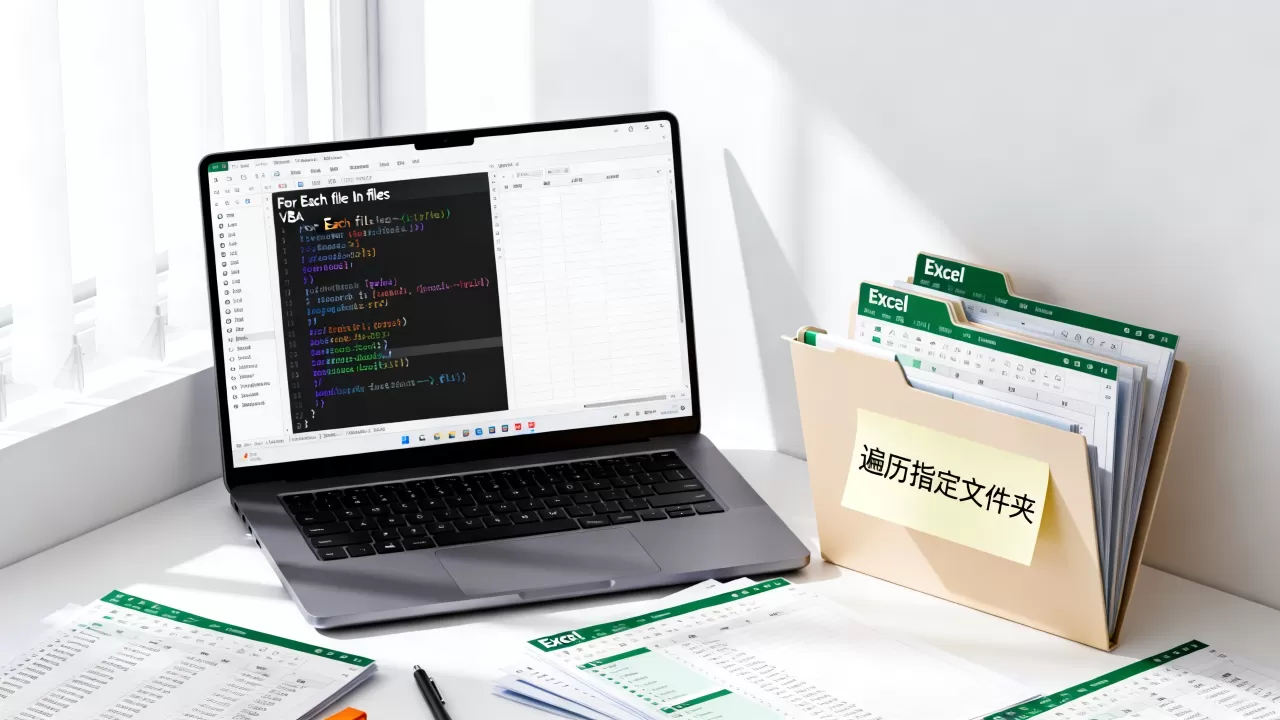
第一步:建立文件连接对象
在VBA中,操作文件系统最可靠的方式是使用`Scripting.FileSystemObject`,它比传统的`Dir`函数更强大,能够轻松处理子文件夹递归遍历。
Dim fso As Object
Dim folder As Object
Dim file As Object
Set fso = CreateObject("Scripting.FileSystemObject")
' 指定目标文件夹路径
Set folder = fso.GetFolder("C:DataReports")
第二步:循环遍历文件
通过`For Each`循环遍历文件夹下的所有文件,并利用`.Like`运算符筛选出Excel文件(如.xlsx或.xls),这一步是vba遍历指定文件夹下的所有excel文件的关键所在。
For Each file In folder.Files
    ' 判断文件扩展名是否为Excel
    If LCase(Right(file.Name, 5)) = ".xlsx" Or _
       LCase(Right(file.Name, 4)) = ".xls" Then
        ' 在此处添加处理逻辑
        ProcessFile file.Path
    End If
Next file
第三步:打开文件并提取数据
使用`Workbooks.Open`打开文件后,建议将工作簿对象赋值给变量,以便后续操作,处理完成后,务必调用`Close`方法并设置`SaveChanges:=False`(如需保存则设为True),最后将对象置为`Nothing`以释放内存。
Sub ProcessFile(filePath As String)
    Dim wb As Workbook
    Dim ws As Worksheet
    ' 关闭屏幕更新以提高速度
    Application.ScreenUpdating = False
    Set wb = Workbooks.Open(filePath, ReadOnly:=True)
    Set ws = wb.Sheets(1) ' 假设数据在第一个工作表
    ' 示例:读取A1单元格数据
    Dim dataValue As Variant
    dataValue = ws.Range("A1").Value
    ' 将数据写入主表...
    ' 关闭工作簿
    wb.Close SaveChanges:=False
    Set wb = Nothing
    Set ws = Nothing
    Application.ScreenUpdating = True
End Sub
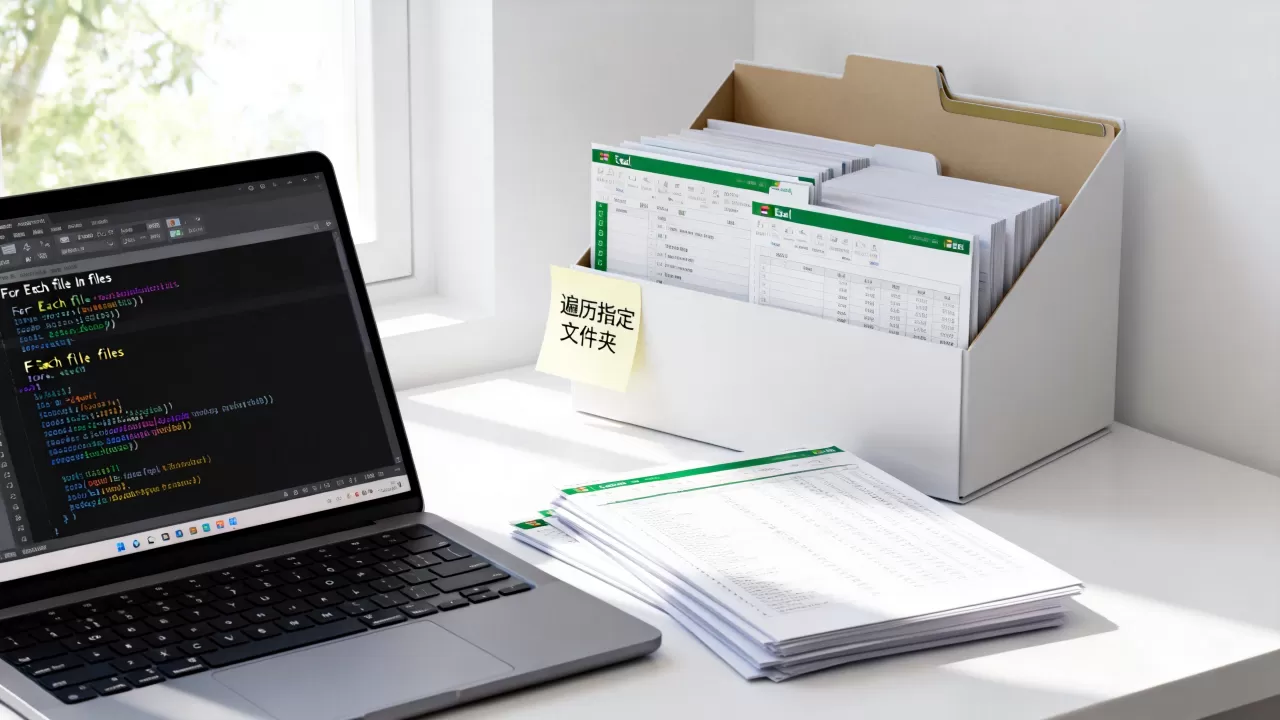
常见痛点与优化策略
在实际应用中,直接运行上述代码可能会遇到性能瓶颈或意外错误,针对vba批量处理excel文件卡顿的问题,需要采取特定的优化措施。
提升运行速度的关键设置
默认情况下,Excel会在每次数据变动时重新计算公式并刷新界面,这会极大拖慢批量处理速度,在循环开始前,应禁用以下功能:
- 关闭屏幕更新:
Application.ScreenUpdating = False - 禁用自动计算:
Application.Calculation = xlCalculationManual - 禁用事件触发:
Application.EnableEvents = False
处理完成后,记得将这些设置恢复为默认值,否则可能导致Excel行为异常。
错误处理机制
批量处理中,难免遇到损坏的文件、密码保护的文件或格式不匹配的情况,使用`On Error Resume Next`可以跳过错误继续执行,但更推荐的做法是编写详细的错误捕获逻辑,记录失败的文件路径,以便后续人工干预。
On Error GoTo ErrorHandler
' 执行代码...
Exit Sub
ErrorHandler:
    Debug.Print "处理失败文件: " & filePath & " 错误信息: " & Err.Description
    ' 记录日志或跳过
    Resume Next
进阶应用场景解析
掌握基础遍历后,可以将其应用于更复杂的业务场景,提升数据处理的深度和广度。
跨工作簿数据汇总
将多个子文件夹中的销售数据汇总到一张总表中,通过递归遍历子文件夹,可以构建层级化的数据目录,适用于集团型企业对下属分公司数据的自动收集。
格式标准化清洗
不同部门提交的Excel文件格式往往不统一,通过遍历文件,可以在后台自动执行格式清洗操作,如统一日期格式、去除多余空格、合并单元格等,确保入库数据的规范性。
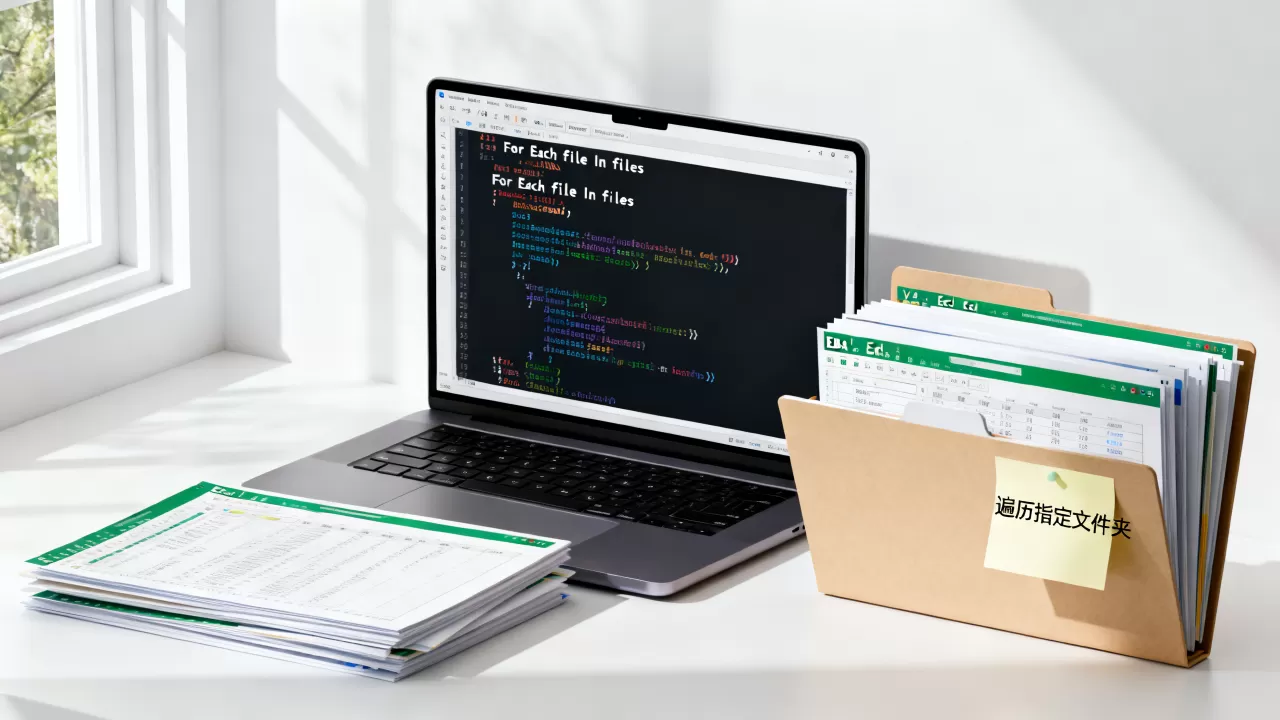
动态报表生成
结合Power Query或VBA,可以定期监控特定文件夹,一旦有新文件放入,自动触发数据刷新和报表生成流程,这种半自动化流程大大减少了重复性劳动,让数据分析师能将精力集中在洞察分析上。
Q&A:关于VBA遍历Excel的常见问题
如何防止VBA遍历过程中Excel崩溃?
Excel崩溃通常由内存溢出或资源未释放引起,确保在每次循环结束时,显式调用`Set wb = Nothing`释放工作簿对象,避免在循环中进行大量的单元格写入操作,建议先将数据存入数组,循环结束后一次性写入目标区域,定期调用`DoEvents`可以让Excel响应系统消息,避免界面假死。
VBA遍历是否支持加密的Excel文件?
标准VBA代码无法直接打开受密码保护的Excel文件,如果文件加密,需要在`Workbooks.Open`方法中提供密码参数,即`Workbooks.Open Filename:=filePath, Password:=”your_password”`,出于安全考虑,不建议在代码中硬编码密码,对于大量加密文件,建议先通过外部工具解密,或联系IT部门获取统一的解密权限。
处理十万行以上的数据时VBA还有效吗?
当数据量达到十万行以上时,VBA逐单元格读取的性能会显著下降,建议采用“数组法”优化:将数据一次性读入Variant数组,在内存中进行计算和处理,最后将结果数组一次性写回Excel,这种方法可以将处理时间从几分钟缩短至几秒钟,对于超大规模数据,仍建议考虑使用Power Pivot或数据库方案。
通过合理运用VBA遍历技术,办公人员可以从繁琐的数据搬运中解脱出来,转向更高价值的数据分析工作,掌握这一技能,不仅是提升个人效率的手段,更是适应数字化办公趋势的必备能力。
首发原创文章,作者:王坚,如若转载,请注明出处:https://idctop.com/article/460069.html