戴尔R750xs服务器插4根内存,单CPU时全部放在CPU1的A1、B1、C1、D1;双CPU时每颗CPU各放2根,分别选A1和B1,这是兼顾通道带宽与稳定性的标准顺序。
戴尔r750xs内存插槽顺序:先认清16个槽位的物理布局
R750xs是一台双路2U服务器,主板上一共有16个DDR4 DIMM插槽,和很多双路服务器一样,这些插槽被平均分成两组:CPU1负责8个,CPU2负责8个,每个CPU的8个槽位对应8个内存通道,每个通道只有1个插槽,这一点与戴尔R750不太一样,R750xs的每通道单插槽设计让插法更直接,但插错位置带来的性能损失仍然很明显。


CPU1一侧的插槽编号从A1到H1,CPU2一侧同样从A1到H1,主板上通常会在插槽旁边印有白色或灰色的小字,标注A1、B1、C1等编号,安装原理很简单:先插A1,再插B1,然后C1,最后D1。
可以这样理解:4根内存对应4个连续通道,A、B、C、D分别代表前四个通道,把内存放进这四个槽位,四个通道同时工作,带宽可以铺开,如果跳过某些通道,只剩两个通道在干重活,内存控制器就发挥不出应有的并行能力。
| CPU1插槽编号 | 推荐安装顺序 | 4根内存是否使用 |
|---|---|---|
| A1 | 第1根 | 使用 |
| B1 | 第2根 | 使用 |
| C1 | 第3根 | 使用 |
| D1 | 第4根 | 使用 |
| E1 | 第5根 | 不使用 |
| F1 | 第6根 | 不使用 |
| G1 | 第7根 | 不使用 |
| H1 | 第8根 | 不使用 |
CPU2一侧的编号顺序与CPU1完全相同,双CPU对称安装时,两边都按A1、B1的顺序来。
r750xs内存条怎么安装:单CPU和双CPU插法对比
单CPU服务器:4根全部装在CPU1一侧
很多入门级R750xs只配了一颗至强处理器,这时CPU2一侧的插槽完全不能用,因为内存控制器集成在CPU内部,没有CPU2就没有对应控制器,所有内存只能插在CPU1旁边的那一排插槽里。
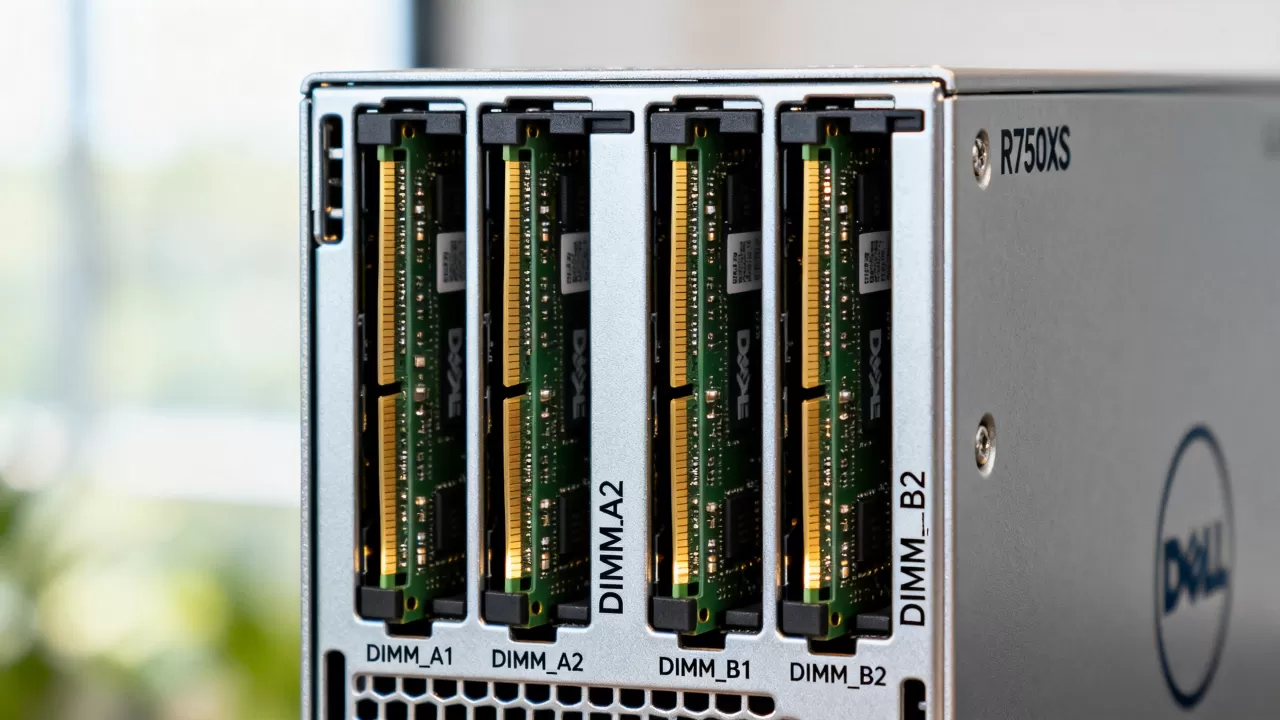
单CPU下4根内存的安装步骤如下:
- 关闭服务器电源,断开交流电源线,等待主板指示灯完全熄灭。
- 打开机箱盖,找到CPU1散热器旁边的内存插槽区域。
- 确认主板上的A1、B1、C1、D1丝印标识。
- 打开这四个插槽两端的固定卡扣。
- 拿起内存条,检查金手指上的缺口位置。
- 把内存条缺口对准插槽内的防呆凸点,垂直向下插入。
- 均匀用力按压两端,直到卡扣自动扣住内存条两侧。
- 四根装完后复查一遍编号,确保没有插到E1或H1。
单CPU场景下,4根内存全部集中在CPU1,内存访问不需要跨处理器,延迟相对更低,这也是为什么很多北京机房托管项目中,单CPU加4根内存的R750xs被大量用在中型Web服务和数据库只读副本上。
双CPU服务器:每颗CPU各插2根
如果R750xs出厂就带两颗CPU,4根内存就不能全部塞给CPU1,推荐插法是:
- CPU1:A1、B1
- CPU2:A1、B1
两边各2根,位置完全对称,这种插法让两个CPU都有本地内存可访问,CPU1读写自己的A1、B1,CPU2读写自己的A1、B1,不需要频繁通过UPI总线去远端借内存。
如果双CPU下把4根全部插在CPU1一侧,CPU2就会变成“只有计算没有本地内存”的状态,CPU2每次要访问数据都得经过CPU1,延迟上升,数据库、虚拟化、Java应用这类内存敏感负载会明显感受到性能下降,多数情况下,这种性能损失比少两根内存还难受。
插错会不会点不亮
多数情况下能点亮,这才是最麻烦的地方,R750xs不会因为内存插错位置直接拒绝开机,但系统可能只识别部分容量,或者识别全部容量但通道模式降级,等业务跑起来后出现响应变慢,很难第一时间怀疑到内存顺序头上,因此安装时花两分钟核对编号,比事后查性能问题省事得多。
dell r750xs内存插法图解:不用实物图也能对准位置
现场安装时,手边不一定有图解,但只要掌握物理位置规律,就能快速定位。
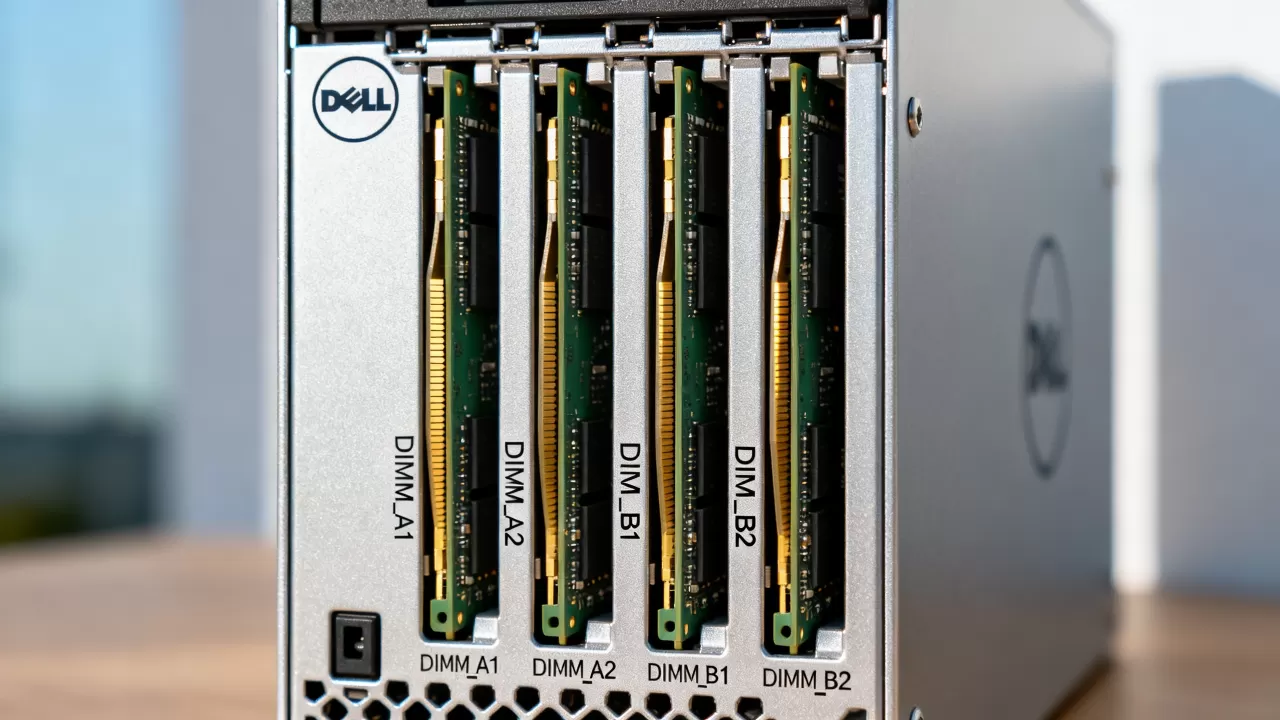
- CPU1插槽区域通常靠近机箱前部或中部,CPU2插槽区域靠近后部或另一侧。
- 每组8个插槽分成两排或一长排,R750xs是每CPU 8个槽位并排分布。
- 插槽旁边印有A1到H1的小字,从靠近CPU散热器的方向开始编号。
- 内存条金手指中间有一个小缺口,插槽对应位置有一个凸点,方向反了插不进去。
- 卡扣通常为黑色或白色,未安装时向外张开,内存压入后自动回弹锁住。
安装动作没有太高技巧,关键是垂直用力,不要前后倾斜硬推,否则可能把插槽内针脚压弯,不要用工具敲打,如果一次按不下去,拔出重新对准缺口再插。
静电防护也要做,拆装前先触摸机箱金属外壳,或者戴防静电手环,内存条对静电比CPU敏感,北方干燥环境下更容易出问题,北京冬季机房虽然有湿度控制,但个人工位或办公室拆内存时容易被静电击穿。
戴尔r750xs内存四条怎么插性价比更高:容量和通道平衡
4根内存怎么组合,不只是位置问题,还涉及容量选择,以R750xs常见的三种方案为例:
- 4根16GB:总容量64GB,四通道,适合轻量虚拟化和基础Web。
- 4根32GB:总容量128GB,四通道,适合中型数据库和容器平台。
- 2根32GB:总容量64GB,双通道,成本低但带宽比四通道弱。
行业共识认为,在预算允许的前提下,优先保证通道数量,再提升单根容量,因为四通道相比双通道的带宽优势,对内存密集应用来说更实际,单根64GB虽然省插槽,但只有一根内存时只占用一个通道,带宽会严重受限。
价格方面,4根32GB往往比8根16GB总价更低,插槽占用也少,未来还可以再扩展4根,北京地区机房托管时,如果预算集中在CPU上,4根32GB是相当常见的折中方案,具体内存价格会随市场波动,采购前建议根据当时行情和质保渠道综合判断。
安装后BIOS与系统验证
装完内存不是盖上机箱就结束,开机后要做两件事:确认容量识别正常,确认通道状态正常。
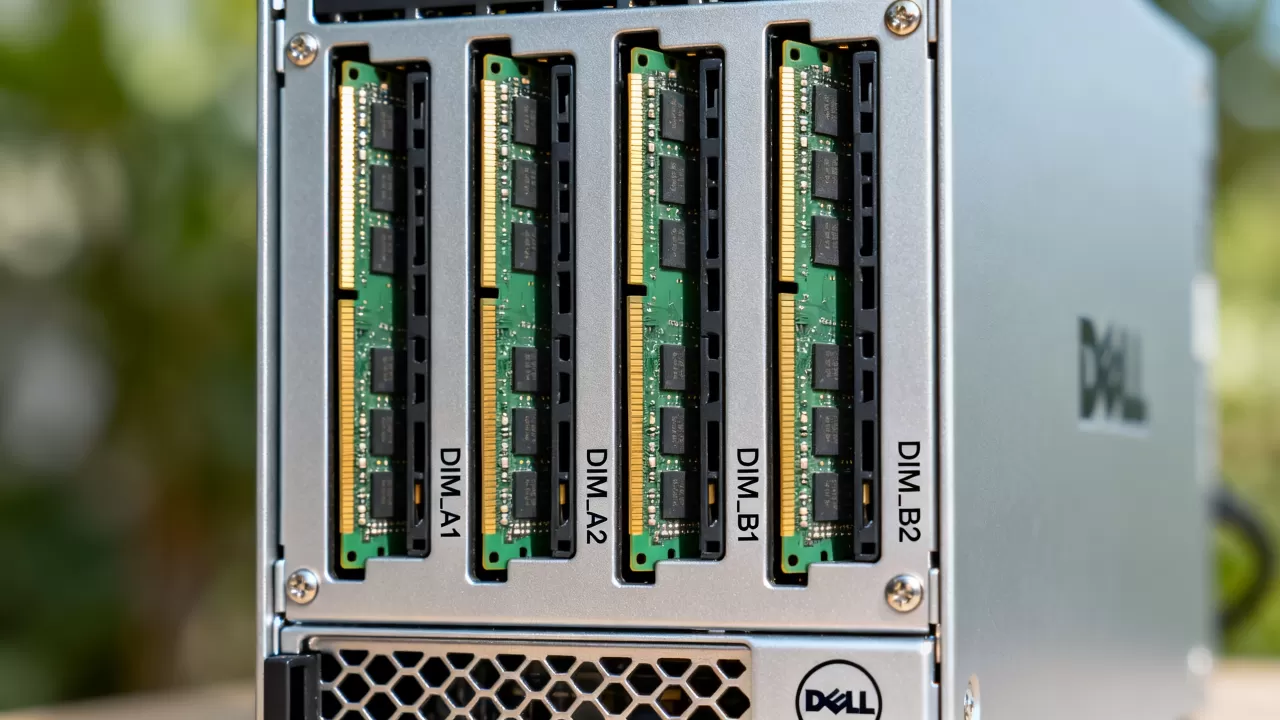
BIOS验证路径如下:
- 开机看到戴尔Logo时按F2。
- 进入System Setup界面。
- 选择System BIOS。
- 进入Memory Settings。
- 查看已安装内存总容量、每条内存对应的插槽位置、当前通道模式。
如果4根内存装对了位置,BIOS中通常会显示总容量准确,并且通道模式为多通道,如果只显示双通道或容量少一截,说明某根内存接触不良或插错槽位。
Linux系统里可以用以下命令查看内存物理位置:
dmidecode -t memory | grep -E "Locator|Size"
Windows系统里打开PowerShell执行:
Get-CimInstance Win32_PhysicalMemory | Select-Object BankLabel,DeviceLocator,Capacity
这些命令能直接看到每根内存插在哪个槽位,通过iDRAC的Web界面也可以查看内存拓扑图,路径通常在Dashboard的内存状态区域。
如果容量识别不全,先断电,重新拔插对应内存条,清理金手指后再装回,不要带电操作,也不要只重启不重新插拔,接触不良不会自己恢复。
戴尔r750xs内存插槽顺序相关问答
问:r750xs只插2根内存应该怎么插?
答:单CPU时插A1、B1,落在两个连续通道上,双CPU时每颗CPU各插1根,位置都选A1,这样两边都有本地内存,避免单边无内存导致远端访问。
问:dell r750xs内存条安装后需要进BIOS确认吗?
答:需要,进BIOS Memory Settings查看容量和通道模式,比只看操作系统里的总内存更可靠,操作系统看不到物理插槽位置,因插错导致的降级现象必须靠BIOS或iDRAC判断。
问:戴尔r750xs内存四条全部插在CPU1可以吗?
答:双CPU平台不建议,CPU2没有本地内存,访问任何数据都要经过UPI链路,延迟明显增加,单CPU场景下则没有选择,只能全部插在CPU1,顺序按A1、B1、C1、D1执行。
4根内存的标准顺序并不复杂:单CPU走A1/B1/C1/D1,双CPU两边各A1/B1,安装后进BIOS确认容量和通道模式,避免“点亮即正常”的误区。
首发原创文章,作者:王坚,如若转载,请注明出处:https://idctop.com/article/662079.html