虚拟机不能直接加载gho文件作为启动盘,gho是Ghost备份格式,必须通过PE系统或第三方工具还原到虚拟磁盘后,再引导启动。
gho镜像虚拟机怎么用?先理清核心思路
很多用户以为虚拟机可以像挂载ISO一样直接加载gho文件,结果启动后一片黑屏或者提示找不到操作系统,gho文件是Ghost对硬盘分区的完整备份,不是可启动光盘镜像,虚拟机的光驱只认识ISO这类可引导格式,想在虚拟机里用gho系统,正确路径只有一条:先启动WinPE虚拟环境,在PE里把gho还原到虚拟硬盘,再修复引导并重启,整个过程在VMware、VirtualBox、Hyper-V上都类似。
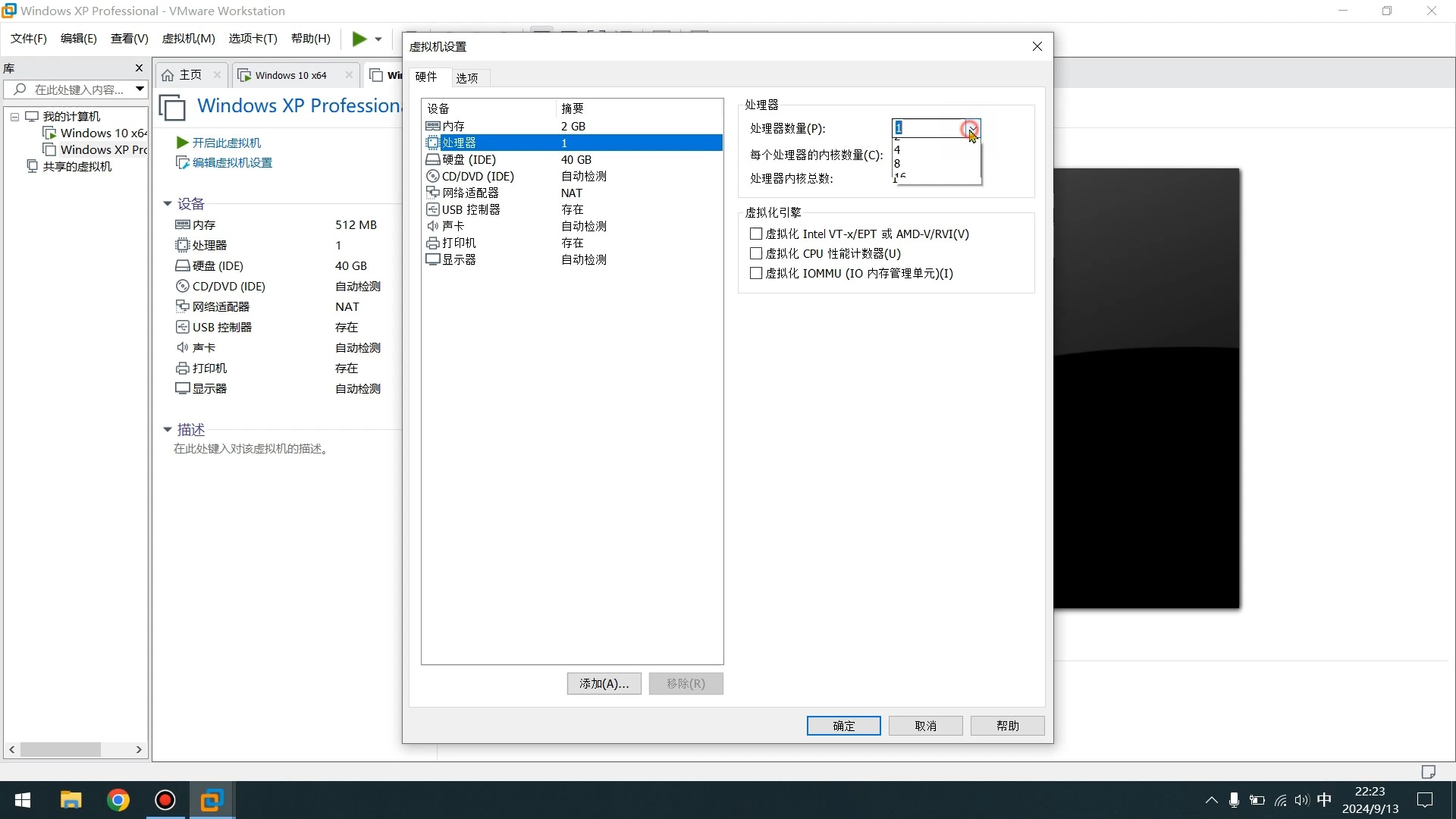

gho文件可以直接用虚拟机加载吗?先看结论
- gho不是虚拟机可直接识别的启动镜像,直接挂载到光驱会失败。
- 虚拟机启动阶段需要可引导介质,gho文件内部不包含引导记录和启动扇区。
- 唯一可行的“加载”方式是把gho放进PE环境能访问的位置(U盘、第二块虚拟硬盘、共享文件夹),用Ghost工具还原。
- 还原后的虚拟硬盘仍需设置为主分区、活动分区,部分情况还要修复MBR。
ghost镜像安装到虚拟机教程:从零开始的完整步骤
下面以VMware Workstation为例,VirtualBox操作路径基本相同。
准备工具
- VMware Workstation或VirtualBox任一虚拟机软件
- 一个WinPE ISO文件,推荐微PE、优启通等集成了Ghost和DiskGenius的PE
- 需要安装的gho系统文件
- 内存建议4GB以上物理机,虚拟机分配2GB内存、2核处理器
创建虚拟机
- 打开VMware,选择“文件”“新建虚拟机”,类型选“自定义”。
- 硬件兼容性默认即可,客户机操作系统选“Windows”,版本按照gho对应的系统选择,比如Windows 10 x64。
- 虚拟机名称随意,位置建议放在固态硬盘分区。
- 固件类型选“BIOS”,因为绝大多数gho系统是MBR引导,UEFI模式容易导致无法启动。
- 虚拟磁盘大小给到60GB或以上,选择“将虚拟磁盘存储为单个文件”。
- 完成后先不要开机,进入虚拟机设置,把CD/DVD驱动器指向WinPE ISO文件。
虚拟机怎么用gho镜像?完整还原流程
第一步:挂载WinPE ISO并启动虚拟机
- 确认虚拟机设置里CD/DVD已连接,并且启动时连接。
- 开启虚拟机,按ESC或F2进入启动菜单,选择从CD-ROM启动。
- 进入PE桌面后,可以看到常用工具图标,包括Ghost、DiskGenius、引导修复等。
第二步:给虚拟硬盘分区并设为活动
- 打开DiskGenius分区工具。
- 在左侧选择虚拟磁盘,通常显示为“HD0”或“VMware Virtual Disk”。
- 如果磁盘没有分区表,右键选择“转换分区表类型为MBR格式”。
- 新建一个主分区,格式化为NTFS,容量可以占满整个磁盘。
- 右键该分区,选择“激活当前分区”,这一步非常关键,否则重启后找不到引导设备。
第三步:把gho文件放进虚拟机
gho文件需要让PE访问到,常用三种方式:
- 挂载U盘,把gho复制到U盘,虚拟机菜单里“可移动设备”“连接”该U盘,PE中直接打开U盘目录。
- 制作包含gho的ISO,用软碟通等工具把gho和Ghost程序打包成ISO,挂载为第二光驱。
- 添加第二块虚拟硬盘,在虚拟机设置中添加一块新硬盘,挂载到本机磁盘或提前用磁盘工具写入gho文件,PE中即可读取。
第四步:运行Ghost还原gho到C盘
- 打开PE桌面上的Ghost32或Ghost64程序。
- 依次选择“Local”“Partition”“From Image”。
- 浏览到gho文件所在位置,选中该文件。
- Ghost会显示gho内包含的分区信息,选择要还原的源分区,通常只有一个主分区。
- 目标磁盘选择虚拟硬盘,目标分区选择刚才格式化的NTFS主分区。
- 确认后开始还原,进度条走完会提示“Clone Complete”,选择“Reset Computer”或手动重启。
第五步:修复引导并重启
- 还原完成后,不要直接进入系统,先回到PE桌面。
- 打开引导修复工具,常见如NTBOOTautofix、Dism++的引导修复功能。
- 选择目标分区为刚还原的C盘,开始修复MBR和BCD。
- 修复完成后关闭虚拟机,进入设置把CD/DVD驱动器改为“使用物理驱动器”或断开连接。
- 再次启动虚拟机,从硬盘引导,等待gho系统完成首次启动部署。
虚拟机安装gho系统常见问题与避坑
为什么虚拟机加载gho文件会失败?
- 直接把gho当ISO挂载

:虚拟机光驱无法解析gho格式,启动时直接报错。
- 虚拟磁盘是GPT分区表:gho系统大多基于MBR和BIOS启动,GPT+UEFI环境下还原后无法引导,需要改回MBR。
- 磁盘控制器模式不匹配:部分老gho系统自带的IDE驱动无法识别VMware默认的SATA控制器,导致蓝屏或找不到硬盘,可以在虚拟机设置里把磁盘类型改为IDE,或在PE中注入SATA驱动。
gho镜像虚拟机怎么用更省事?ISO与gho方案对比
如果追求稳定和官方原版,ISO镜像安装更合适;如果手里只有gho或者需要快速恢复定制系统,PE+Ghost是唯一选择,两者的核心差异如下:
| 对比项 | ISO镜像安装 | gho还原 |
|---|---|---|
| 文件性质 | 可启动光盘镜像 | 硬盘分区备份 |
| 虚拟机能否直接加载 | 可以 | 不可以 |
| 还原方式 | 启动安装程序,逐步配置 | PE中调用Ghost还原 |
| 操作步骤 | 较简单 | 需要分区、还原、修引导三步 |
| 适合场景 | 全新安装原版系统 | 快速部署定制系统、批量还原 |
| 驱动兼容性 | 官方驱动齐全 | 依赖gho自身集成驱动 |
虚拟机直接加载gho文件可行吗?两种替代思路
如果不想走PE流程,有两种折中办法,但局限性都比较大:
- 用Ghostexp提取文件再封装ISO:Ghost自带的Ghost Explorer可以把gho内的文件提取出来,但提取后的文件不包含引导信息,需要借助微软部署工具重新封装成可启动映像,技术门槛高,普通用户不值得折腾。
- 先把gho转成VHD/VMDK虚拟磁盘:部分第三方工具支持把gho内容写入到一个新建的虚拟磁盘文件,然后在虚拟机中直接挂载这个虚拟磁盘,这种方式可以绕过PE,但兼容性因gho系统而异,失败率不低。
行业共识认为,PE中转还原是最稳定、最通用的方案,工具免费,流程可复现,不依赖特定软件版本。
不同场景下的gho镜像虚拟机使用建议
家用电脑测试gho系统在虚拟机上
家用场景中,用户通常想在不重装物理机的情况下测试某个gho系统是否干净、软件是否齐全,操作上按照本文流程即可,注意虚拟机内存不要超过物理机总内存的一半,否则物理机容易卡顿,虚拟磁盘建议选择单文件模式,方便以后备份或删除。
运维批量部署gho到虚拟机
运维人员使用ESXi、Hyper-V等平台时,同样无法直接加载gho文件,正确顺序是:创建虚拟机挂载PE ISO还原gho注入虚拟化驱动修复引导制作成模板,之后用模板批量克隆,就能快速部署多台相同系统。
免费工具与付费方案的实际差异
gho还原本身不依赖付费软件,VirtualBox加一个免费PE ISO再加Ghost32,就能完成全部流程,零成本,VMware Workstation Pro的优势在于快照、克隆、USB直通等管理功能更完善,但对gho还原这个核心任务没有本质影响,预算有限的用户完全可以用免费组合,效果和付费环境基本一致。
gho镜像虚拟机怎么用?收尾要点
虚拟机使用gho的核心就一句话:gho不能直接加载,必须PE中转还原,还原前确认三件事:分区表用MBR、磁盘控制器设成兼容模式、还原后执行引导修复,这三点做到,虚拟机安装gho系统的成功率非常高,整个流程熟练后,从创建虚拟机到进入gho系统桌面,通常不超过15分钟。
虚拟机怎么用gho镜像?常见问题Q&A
虚拟机能不能像加载ISO一样直接加载gho文件启动?
不能,gho是Ghost备份格式,不是可启动光盘镜像,虚拟机光驱加载gho后不会出现引导界面,只会提示无法启动或找不到操作系统,必须通过PE环境调用Ghost程序,把gho还原到虚拟硬盘后才能正常进入系统。
虚拟机安装gho系统为什么重启后蓝屏?
多数情况下是磁盘控制器模式不匹配,gho系统内的IDE驱动在VMware默认SATA模式下启动失败,表现为蓝屏或无限重启,在虚拟机设置里把磁盘类型改为IDE,或者在PE还原前注入对应的SATA驱动,可以解决大多数蓝屏问题,如果虚拟机固件设为UEFI而gho是MBR引导,也会出现无法启动或蓝屏。
VMware加载gho文件失败怎么排查?
先确认gho文件完整性,再检查PE是否成功识别虚拟硬盘,如果Ghost里看不到虚拟磁盘,说明PE缺少对应驱动,换一个集成驱动的WinPE ISO,或把虚拟机磁盘类型调整为IDE,还原后记得执行引导修复,否则重启会提示“Missing operating system”。
首发原创文章,作者:王坚,如若转载,请注明出处:https://idctop.com/article/662305.html