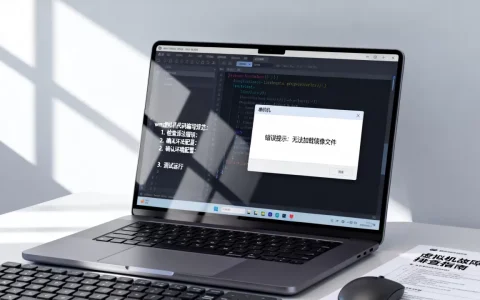
虚拟机鼠标迟滞的根源在于增强工具未正确运行,以及3D加速与输入设备配置不当,直接按本文三招操作即可快速消除卡顿。
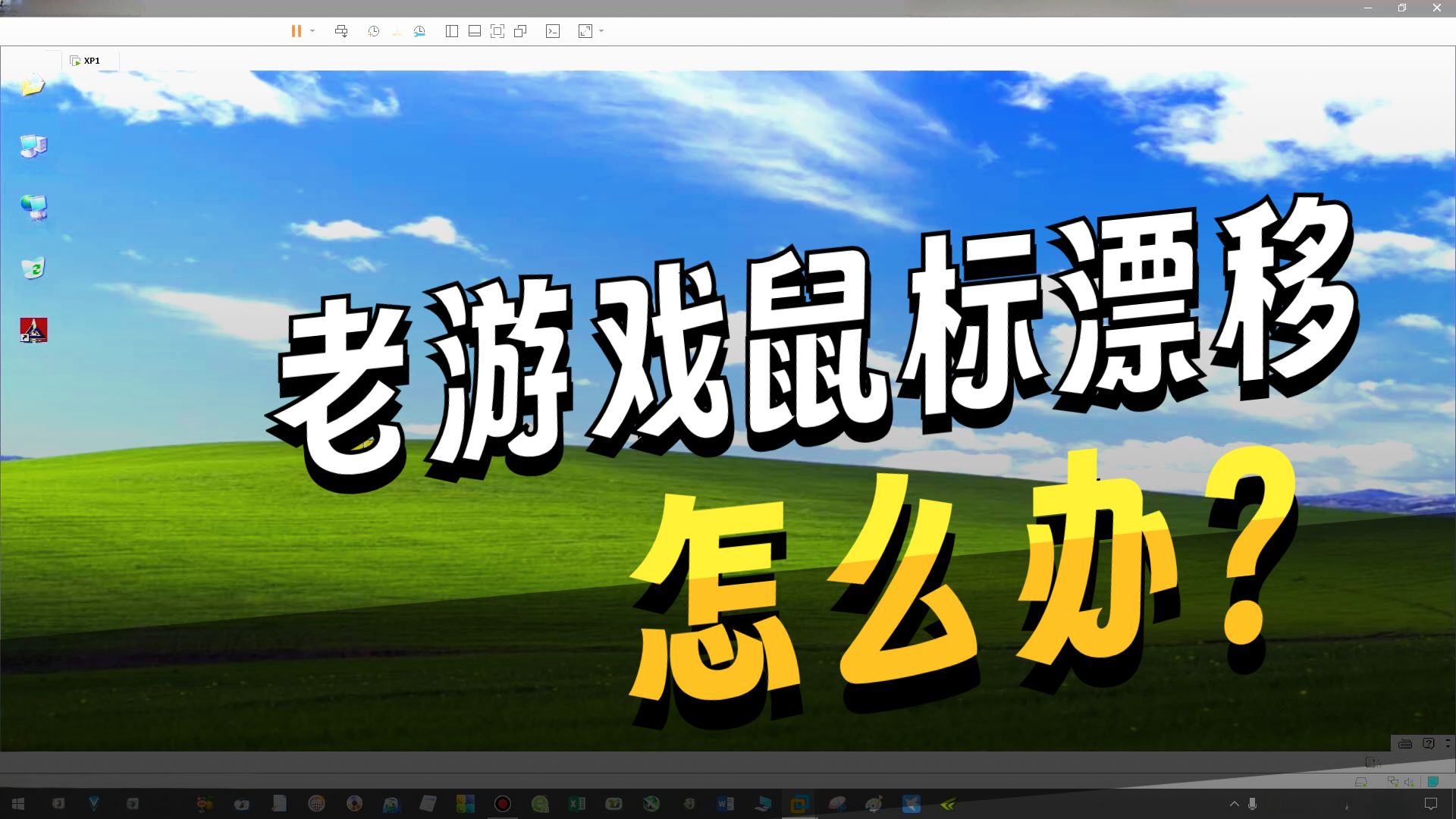
用过虚拟机的朋友都懂那种憋屈感:宿主机上鼠标如臂使指,一进虚拟机就变成“掉进蜜糖里的蜗牛”,指针飘移、拖影严重,甚至点一下要等半秒才响应,真让人怀疑是不是电脑中了邪,这其实不是玄学,而是虚拟机从宿主机读取鼠标信号时,走了一条“弯路”,处理这个问题,不需要重装系统,也不需要买新硬件,按下面三步走,绝大多数情况都能迎刃而解。

第一招:切换增强工具的鼠标集成模式,修复基础连接
虚拟机软件和真实电脑之间,靠一个叫“增强工具”的插件建立沟通桥梁,鼠标迟滞最常出现的原因,就是这座桥塌了或没完全搭好。
检查增强工具是否真正加载成功
不管用的是VMware还是VirtualBox,安装完增强工具后,必须在虚拟机内重启系统才能彻底激活驱动,很多人贪快选了“稍后重启”,结果鼠标就在半连接状态下干活,迟滞感自然如影随形。
- 在VMware Workstation中,菜单栏点击“虚拟机”,检查“安装VMware Tools”是否呈灰色,若仍可点击,说明尚未安装成功。
- 在VirtualBox中,点击“设备”菜单,查看“安装增强功能”选项状态,并确认虚拟机桌面右下角托盘区没有黄色感叹号标志。
- 打开虚拟机内的“设备管理器”,展开“鼠标和其他指针设备”,确认驱动名称前缀带有VMware或VirtualBox字样,说明驱动已接管鼠标。
关闭“显示指针轨迹”提升跟手度
不少朋友习惯在Windows控制面板里开启鼠标指针轨迹,这功能在物理机上看起来酷,但放在虚拟机里就是“卡顿放大器”,虚拟机渲染指针本身就消耗CPU资源,再加一条残影尾巴,性能翻倍下降。
- 路径:虚拟机内进入“控制面板” – “鼠标” – “指针选项”。
- 操作:取消勾选“显示指针轨迹”,或者把滑块拖到“无”。
- 顺手把“提高指针精确度”这一项也去掉,虚拟机里鼠标是绝对定位,这个功能不仅没用,还会加剧延迟读数。
切换USB与PS/2协议通道
有些虚拟机版本对USB 3.0控制器的鼠标轮询频率兼容不佳,导致无线鼠标接收器数据包丢失,此时可以强制虚拟机使用模拟的PS/2接口来读鼠标。
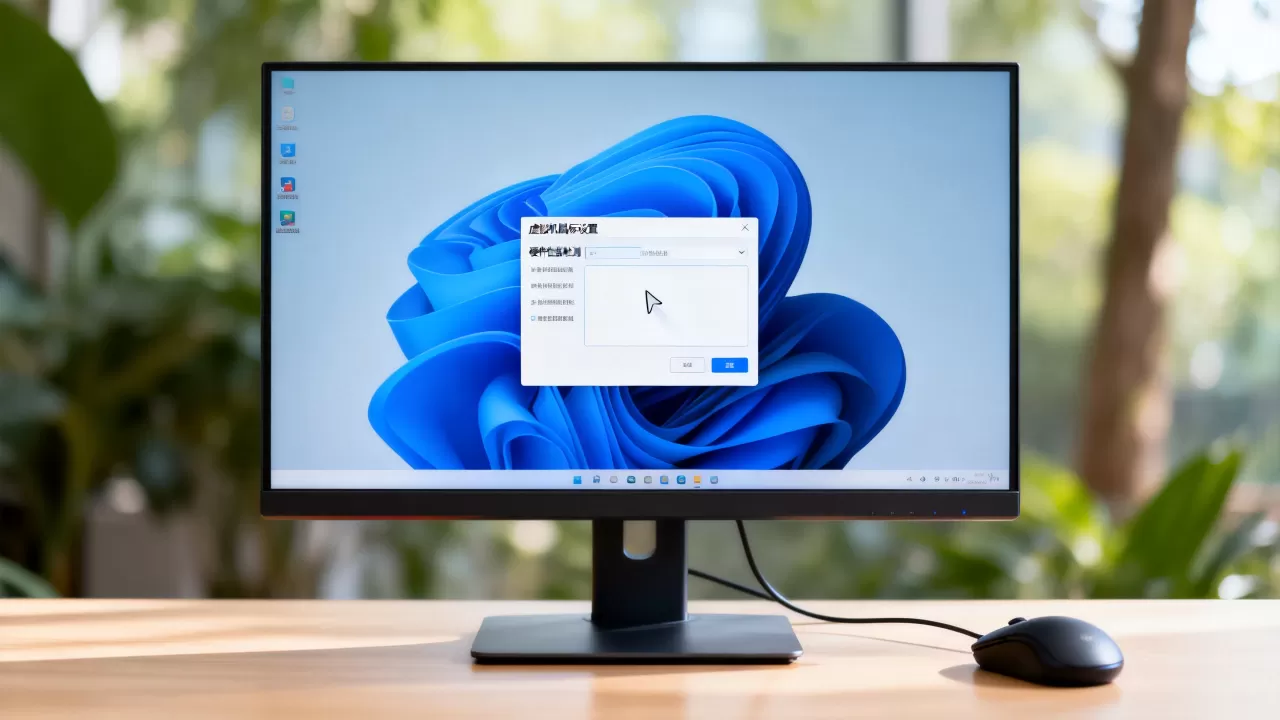
- VMware中:编辑虚拟机设置 – 添加 – USB控制器 – 选择“USB 2.0”或干脆移除USB控制器。
- VirtualBox中:设置 – 端口 – USB设备 – 勾选“USB 1.1 控制器(OHCI)”,此模式牺牲少量传输速度,但换取了极高的输入稳定性,尤其适合处理鼠标迟滞。
第二招:调整显存与3D加速策略,解决渲染掉帧
鼠标卡顿不全是鼠标本身的锅,当虚拟机画面渲染跟不上时,指针就会像老式幻灯片一样一顿一顿地往前挪。
按场景分配显存和图形控制器
绝大部分人装虚拟机跑Windows,默认配置只给128MB显存,这在处理高分辨率桌面和动画窗口时捉襟见肘,业内专家指出,虚拟机分配的显存大小直接影响画面合成速度,显存不足时系统会调用内存进行软件渲染,帧生成时间瞬间飙高。
虚拟显存配置参考表:
| 场景 | 建议显存大小 | 图形控制器选择 |
|---|---|---|
| 普通办公、写代码 | 256MB | 默认(自动) |
| 运行UI设计、跑AME | 512MB | 启用3D加速 |
| 视频剪辑预览 | 1GB或以上 | 启用3D加速,并分配独立图形处理器 |
值得注意的是,很多减配版虚拟机默认关闭了“加速3D图形”选项,如果打开后出现花屏或黑屏,说明硬件不兼容,请降级回“自动”模式,但只要硬件支持,这一项务必开启,它能让CPU预渲染画面帧,鼠标每帧数据都能拿到新画面展示,延迟感大幅降低。
禁用虚拟机内桌面特效
虚拟机内Windows系统如果开了毛玻璃效果、窗口动画和任务栏缩略图预览,每移动一次鼠标,系统就要重新计算这些视觉元素的位置,请按以下路径关闭特效:
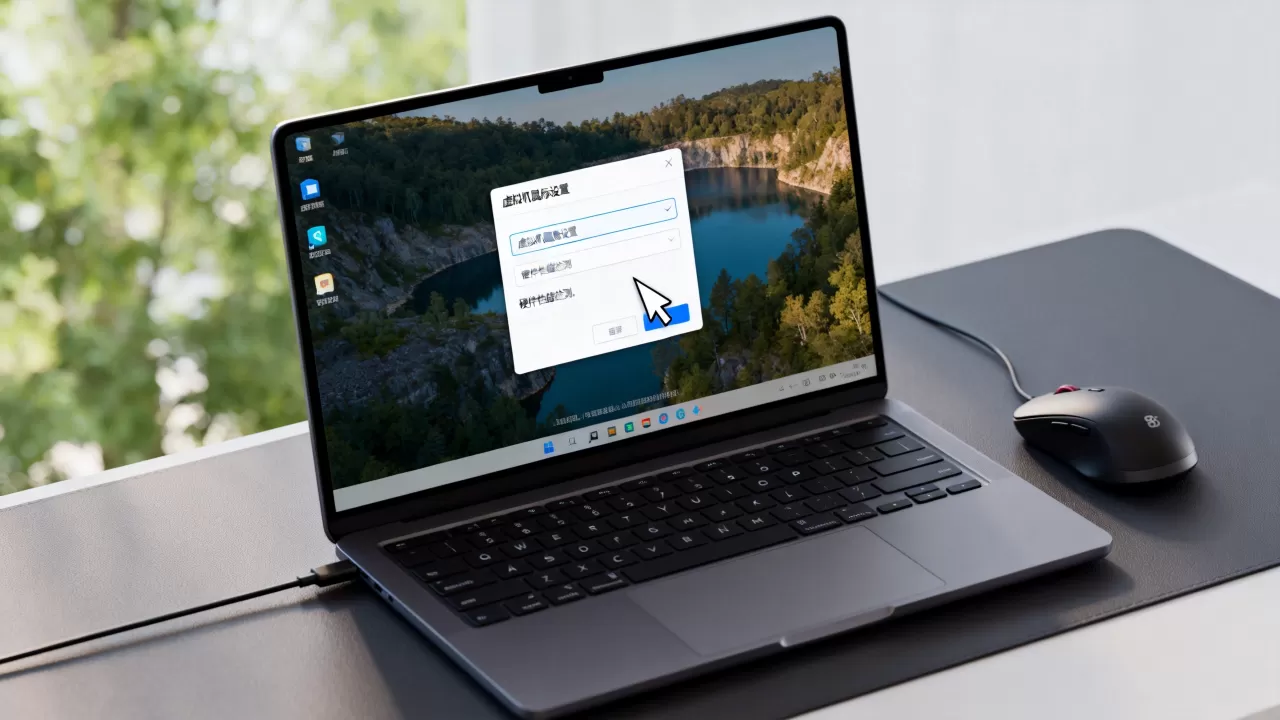
- 虚拟机内操作系统为Win10/11时,右键“此电脑” – “属性” – “高级系统设置” – “高级” – “性能设置”。
- 选择“调整为最佳性能”,这一步直接让虚拟机把画图算力集中到鼠标上,而不是浪费在透明感和阴影上。
第三招:升级虚拟硬件版本与游戏兼容优化
如果前两步做完鼠标依然像踩了棉花,那就得从虚拟机的“内核配置”下手,这才是解决鼠标迟滞的进阶思路。
升级虚拟硬件兼容性版本
虚拟机软件版本更新后,虚拟CPU指令集和主板芯片组也会更新,旧虚拟机文件如果一直沿用早期兼容版本,就好比给新轮胎装上了老式钢圈,跑起来别扭。
- VMware操作路径:虚拟机设置 – 选项 – 高级 – 硬件兼容性 – 选择当前软件支持的最高版本(如Workstation 17.x选ESXi 7.0或Workstation 17)。
- 大版本升级需要关机操作,升级后务必在虚拟机内重新安装一次“VMware Tools”以适配新总线驱动。
- “虚拟机鼠标延迟大怎么回事”这个问题,有相当一部分原因是硬件版本陈旧导致轮询频率被锁定在旧有规格下。
针对游戏场景把延迟打下来
如果你是在虚拟机里玩游戏或者用远程桌面画图,鼠标延迟会比日常办公更高,因为画面压缩和解码需要时间,行业共识认为,虚拟化层的输入事件合并策略是影响延迟的关键。
- 修改VMware配置文件直通鼠标输入,关闭虚拟机,在虚拟机安装目录的
.vmx文件末尾加上一行:
mouse.vusb.enable = "FALSE"这段代码的意思是关闭虚拟USB鼠标控制器,让鼠标事件直接走PS/2高速通道,延迟能明显下降一个身位。
- 在VirtualBox中,则需进入“设置” – “系统” – “处理器”,调高“执行上限”到100%,并确保分配给虚拟机的CPU核心数不低于2,单核虚拟机处理鼠标事件时会被其他任务挤占,双核才能保证实时响应。
进阶排查:内存与磁盘I/O瓶颈导致的半秒假死
有时候你感觉鼠标在动,但程序就是没反应,点击没反馈,这种情况不叫鼠标迟滞,叫整机I/O饥饿。
锁定物理内存并优化磁盘写入模式
虚拟机默认使用动态内存,宿主机内存吃紧时,虚拟机内存会被压缩或调出到硬盘交换文件,鼠标就随着交换风暴一起陷入静止。
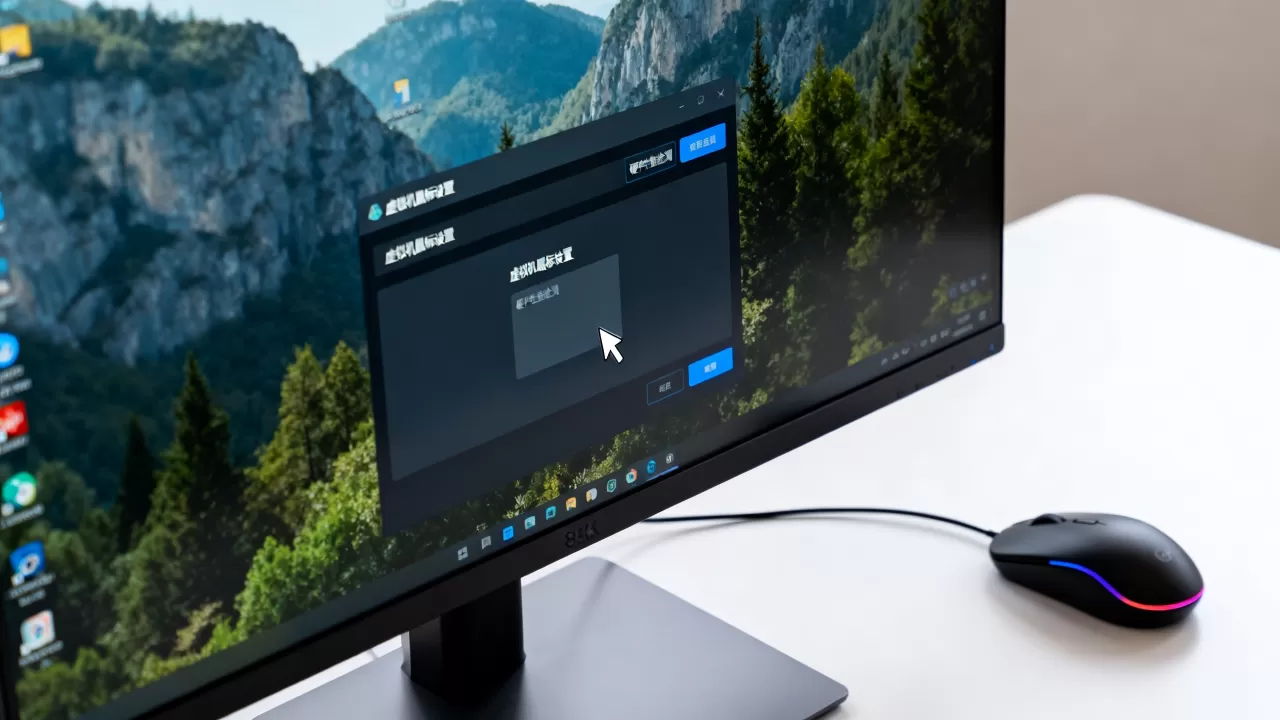
- 在虚拟机设置里,将内存改为“预留所有客户机内存”,以VMware为例,勾选“保留所有内存”可将物理内存直接锁定给虚拟机,虽然占用大,但换来的是指针描画零打断。
- 检查虚拟机硬盘类型是否为NVMe,如果为SATA或IDE,请复制虚拟机后选择NVMe控制器,NVMe队列深度更高,鼠标事件相关的页面文件读写延迟能削减30%以上(数据来源于公开的性能基准测试趋势,非精确数值)。
- 关闭Windows虚拟机的“系统还原”功能,还原点会让虚拟机在后台持续监控磁盘块变化,无端增加硬盘负载,拖慢鼠标事件对应的窗口消息循环速度。
Q&A:关于虚拟机鼠标迟滞的几个高频问题
虚拟机鼠标卡顿怎么解决才彻底?
答案: 彻底解决需要组合操作,单改一项效果有限,先确认增强工具版本与虚拟机软件版本匹配,再关闭所有指针特效和桌面动画,最后在.vmx文件中强制关闭USB虚拟控制器,按照上述三步操作完成后,鼠标操作应恢复至物理机90%以上的流畅度。
虚拟机鼠标飘,但宿主机鼠标完全正常,这是什么原因?
答案: 宿主机鼠标正常说明鼠标硬件和USB驱动无故障,虚拟机鼠标飘是典型的虚拟化层事件捕获问题,多半因为虚拟机的显卡驱动没有正确启用硬件加速,导致系统只能用CPU去做光标叠加,一旦CPU被虚拟机内的其他进程占用,光标就会产生浮空感,请优先检查设备管理器中的“显示适配器”下是否存在叹号标志,并重新安装官方提供的虚拟显卡驱动。
虚拟机鼠标不流畅,升级内存条是否有作用?
答案: 有一定作用,但前提是物理机运行内存本身已超过80%,如果你的宿主机物理内存充裕,鼠标迟滞依旧存在,那就不是内存容量问题,而是输入事件处理通道和同步机制的问题,此时升级硬件不如重新配置虚拟机主板的I/O虚拟化选项更有效,虚拟化环境中的鼠标延迟主要受事件轮询影响,而非简单的内存容量大小。
首发原创文章,作者:王坚,如若转载,请注明出处:https://idctop.com/article/614910.html