用U盘给服务器装系统时下载失败,多数情况不是U盘坏了,而是镜像源、RAID卡驱动、写入方式或服务器启动项没对上,按“下载校验启动盘制作驱动加载”三段逐一排查就能解决。
u盘安装服务器系统下载失败怎么解决:先确认死在哪个阶段
下载失败通常发生在三个位置:镜像本身没下完整、启动盘写入格式不对、安装时找不到硬盘或网卡,先别急着换U盘,按下面顺序对号入座。


系统镜像下载失败或校验不通过
镜像文件大,服务器系统ISO普遍超过4GB,用浏览器单线程下载容易断流,下载完成后必须校验哈希值,否则写入U盘后安装到一半报错。
- Windows环境校验命令:
Get-FileHash F:ISOwindows_server_2026.iso -Algorithm SHA256 - Linux或macOS环境校验命令:
sha256sum /path/to/CentOS-7-x86_64-DVD-2009.iso
把算出来的哈希值和厂商官网公布的SHA256逐位对比,不一致就重新下载,常见坑有两个:用多线程下载工具导致文件损坏;镜像中转站丢包,优先从微软官方、CentOS官方源、Ubuntu官方源下载,或者用官方提供的BT种子下载,自带完整性校验。
服务器u盘启动安装系统镜像下载不了,驱动包下载中断
服务器驱动包通常存放在厂商支持站点,下载时需要输入序列号或机型筛选,驱动包几十MB到几百MB不等,网络抖动就会中断。
- 戴尔服务器:打开支持页面输入7位服务标签,定位到“驱动程序和下载”。
- 华为服务器:登录企业技术支持网站,输入产品序列号或型号。
- 浪潮服务器:进入浪潮支持页面,按机型和操作系统版本筛选。
不要用第三方驱动下载器,来源不可控,下载中断时刷新页面重新生成下载链接,不要用旧链接续传,下载完成后先解压检查,确认里面能看到.inf、.sys或Linux下的.ko驱动文件,而不是只有一个.exe安装包。
安装过程中提示缺少RAID卡驱动或网卡驱动下载失败
Windows安装到“选择安装位置”时看不到硬盘,多半是RAID卡驱动没加载,把驱动解压到U盘根目录下的`drivers`文件夹,点“加载驱动程序”浏览到该目录,选中对应驱动后硬盘就会出现。
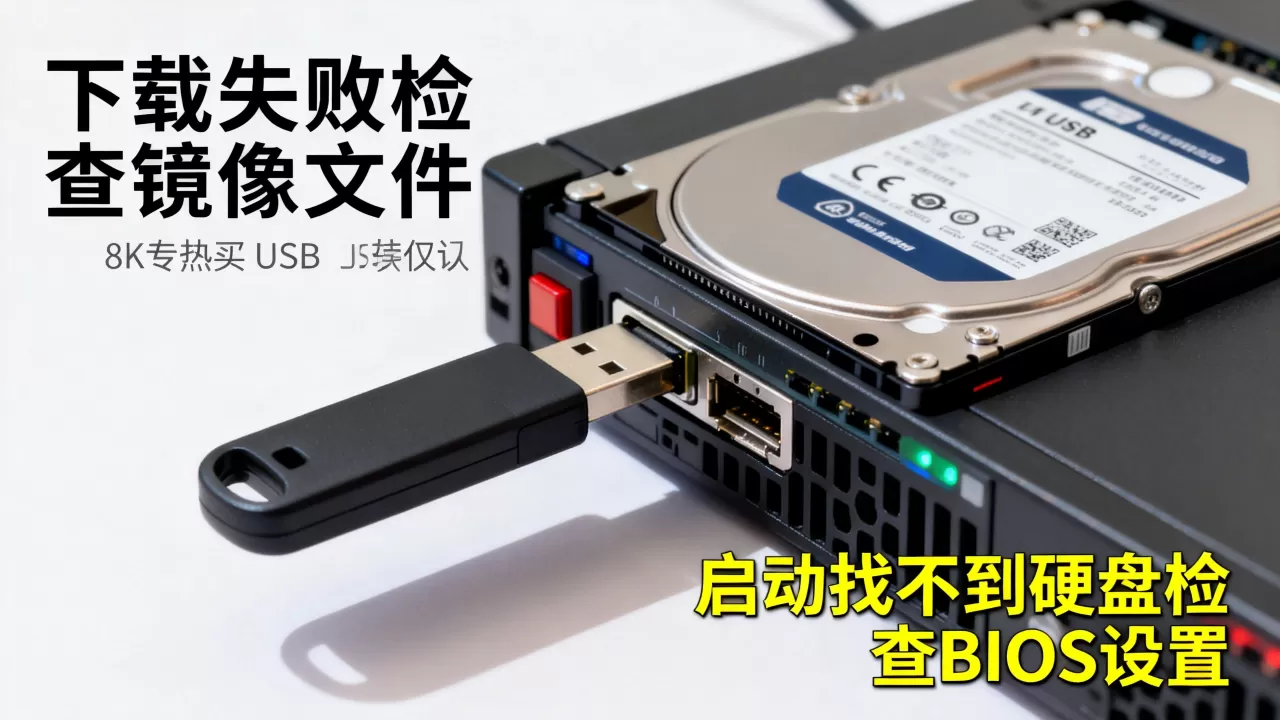
Linux安装卡在“No disks detected”或找不到网卡,属于同类问题,以CentOS或RHEL为例,启动项选中Install后按e,在linuxefi行末尾追加inst.dd=/dev/sdb1,指定驱动U盘分区,进入安装程序后手动选择驱动,具体参数以当前发行版文档为准,但思路相同:先让安装程序找到驱动位置。
服务器u盘装系统下载失败原因和普通电脑的区别
为什么同样方法装普通电脑可以,服务器下载驱动就失败
普通电脑装系统,Windows或Linux自带的通用SATA驱动就能识别硬盘,服务器多数使用RAID阵列卡,系统原生不认盘,必须额外加载厂商驱动,行业共识认为,服务器系统安装失败有相当大比例与RAID卡驱动缺失直接相关。
| 对比项 | 普通电脑 | 服务器 |
|---|---|---|
| 硬盘识别 | 系统自带SATA驱动 | 需加载RAID卡驱动 |
| 镜像来源 | 官方通用ISO即可 | 部分机型需要厂商定制ISO |
| 启动方式 | UEFI或Legacy单一 | UEFI、Legacy、iDRAC/iBMC多路 |
| 下载驱动位置 | 主板官网或Windows更新 | 厂商支持站,按序列号精确匹配 |
| U盘写入要求 | ISO模式通常可用 | 更推荐DD模式或原生dd命令 |
机房服务器用u盘装系统下载失败,多半是镜像和驱动分家
国内机房服务器用u盘装系统下载失败,常见于镜像站被限制或机房网络无法访问外部源,应该提前在办公网下载好镜像和对应驱动,再带进机房。
操作顺序固定成下面几步:
- 开机进BIOS确认RAID卡型号,或从管理口查看配置。
- 用序列号在厂商支持页下载系统安装包和驱动包。
- 镜像和驱动分开放,别混在同一个文件夹。
- 一个U盘放镜像,另一个U盘放驱动,减少加载冲突。
- 两个文件都做哈希校验,通过后再写入U盘。
戴尔服务器u盘装系统下载失败与华为服务器现场处理
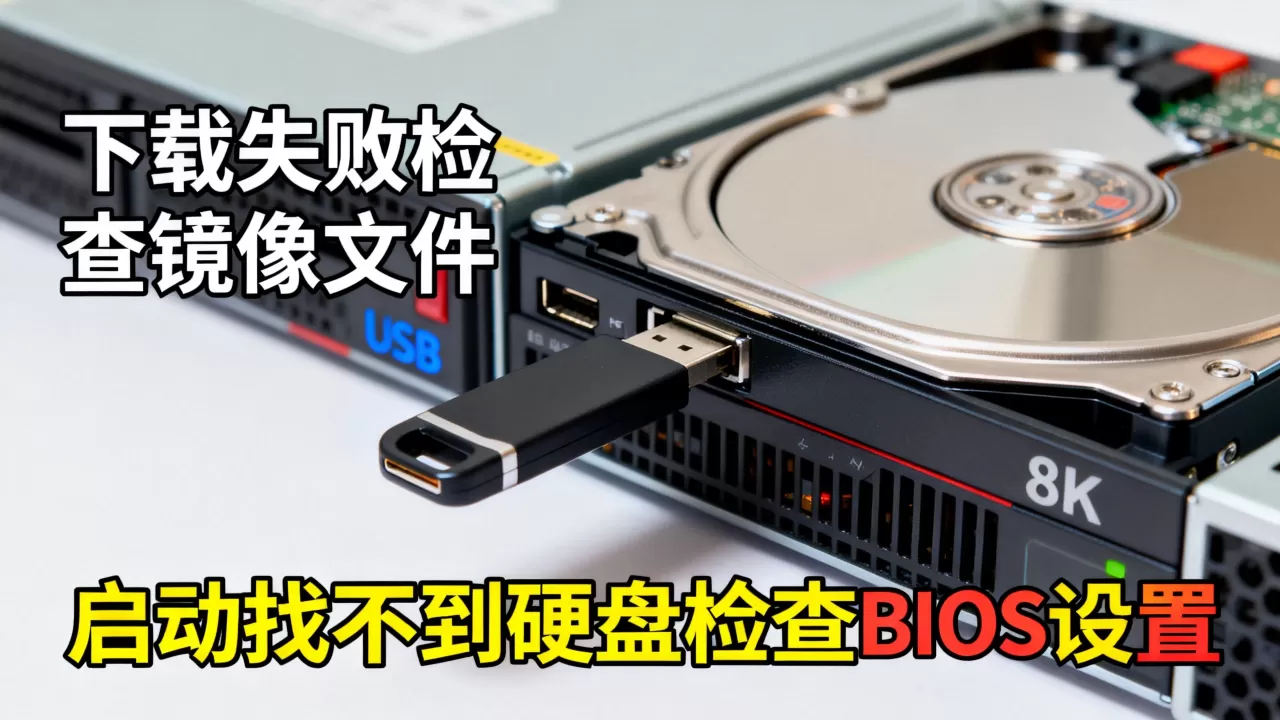
戴尔服务器u盘装系统下载失败:用服务标签定位驱动
戴尔服务器不认盘或者下载驱动失败,最靠谱的是用服务标签去官网抓驱动,服务标签在机器铭牌上,7位字母数字组合。
- 打开戴尔支持页面,输入服务标签。
- 选择要安装的系统版本,比如Windows Server 2026或RHEL 9。
- 进入“SAS RAID”分类,下载PERC系列驱动。
- 下载后用7-Zip解压,确认里面包含
.inf文件。 - 把解压后的文件夹整体复制到U盘,路径不要有中文。
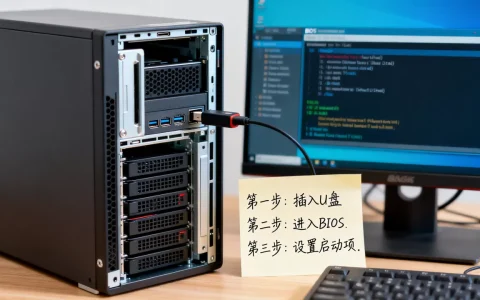
启动时按F11进入Boot Manager,选择UEFI USB启动,进入安装界面后如果看不到硬盘,点“加载驱动程序”,浏览到U盘里的PERC驱动文件夹,如果下载一直失败,可以用iDRAC虚拟控制台挂载本地ISO,完全不走U盘。
华为服务器用u盘安装系统镜像下载失败:iBMC挂载替代
华为服务器下载镜像失败,或者U盘写入后不识别,可以绕开U盘,用iBMC虚拟介质直接挂载本地ISO。
- 登录iBMC Web界面,进入“虚拟媒体”或“远程控制”。
- 在虚拟媒体设置中,选择本地ISO文件,映射为虚拟光驱。
- 重启服务器,按
F11选择虚拟光驱启动。 - 华为RAID驱动下载路径:华为企业技术支持网站,输入SN,筛选“RAID控制器驱动”,下载后解压备用。
- 安装过程中加载驱动的方法与戴尔类似,选择对应驱动文件夹即可。
这个方法不依赖U盘读写,也不受U盘容量限制,在机房现场处理下载失败问题时更稳定。
U盘启动盘制作工具对比:Rufus、UltraISO、dd命令
下载失败解决后,写入U盘这一步也要选对工具,不同工具对UEFI启动支持差异明显。
| 工具 | 适用系统 | 写入模式 | 注意事项 |
|---|---|---|---|
| Rufus | Windows | DD/ISO模式 | UEFI启动选GPT,Legacy启动选MBR |
| UltraISO | Windows | 写入硬盘映像 | 部分UEFI ISO写入后无法启动 |
| dd命令 | Linux/macOS | 底层写入 | 目标盘写错会覆盖本地硬盘 |
dd命令示例:
sudo dd if=ubuntu-server-22.04.iso of=/dev/sdb bs=4M status=progress && sync
写完U盘后不要直接拔,先执行sync让缓存落盘,自己动手排查这套流程没有软件成本,外面叫工程师上门装一台服务器系统,收费从几百到上千不等,多数下载失败类故障不用花这个钱。
自己制作u盘启动盘安装服务器系统失败:快速检查清单
八项检查清单
– U盘容量大于等于8GB,格式为FAT32或exFAT。
– 镜像SHA256与官方公布值完全一致。
– 启动项选择UEFI USB,而不是普通USB-HDD。
– RAID驱动已解压为`.inf`或`.sys`文件,不是压缩包。
– BIOS中SATA模式按机型设为RAID或AHCI。
– 安全启动Secure Boot暂时关闭。
– 服务器启动前拔掉其他USB存储设备。
– U盘插入后端USB接口,不用前置面板接口。
排障用命令
– 查看U盘是否被系统识别:`lsblk`或`fdisk -l`
– 重建U盘分区表:Windows下`diskpart`命令,依次执行`select disk X`、`clean`、`convert mbr`或`convert gpt`。
– 检查ISO是否损坏:`mount -o loop /path/to/iso /mnt`后查看文件列表是否完整。
排查完下载、写入、驱动三个环节,再用启动项和U盘分区表兜底,多数下载失败问题都能当场修复。
u盘驱动安装服务器系统下载失败常见问题
u盘安装服务器系统下载失败需要花钱找人上门修吗?
多数不需要,下载失败集中在镜像源、驱动包和写入方式,软件层面的问题自己按清单排查即可,上门安装服务器系统一次收费不低,硬件没坏就不必花这笔钱。
服务器u盘启动安装系统镜像下载不了,换哪个工具写入最好?
Windows环境优先用Rufus,选择DD模式写入,UEFI启动选GPT分区类型,Linux或macOS环境直接用`dd`命令最稳,不要用来源不明的“一键装机”工具,容易引入捆绑软件或改坏分区表。
戴尔服务器u盘装系统下载失败后,如何用iDRAC绕过U盘启动?
登录iDRAC控制台,进入虚拟介质,把本地ISO文件映射为虚拟光驱,开机按F11选择虚拟光驱启动,后续安装流程和U盘安装一致,但不依赖U盘读写,也不受U盘容量限制。
首发原创文章,作者:王坚,如若转载,请注明出处:https://idctop.com/article/662698.html