PS4网络连接服务器重设的核心操作是:进入“设定 > 网络 > 设定互联网连接”,重新选择连接方式并手动配置DNS服务器即可,整个过程通常只需3分钟就能完成。很多玩家遇到“PS4连不上网”或者下载速度骤降的情况,第一反应是重启路由器和光猫,但问题往往出在机器内部保存的陈旧网络数据上,本文将从最基础的重新连接流程讲起,逐步深入到DNS优化、服务器节点选择,以及针对NAT类型异常的专项排查方案。
PS4网络连接服务器怎么重设:基础操作全流程
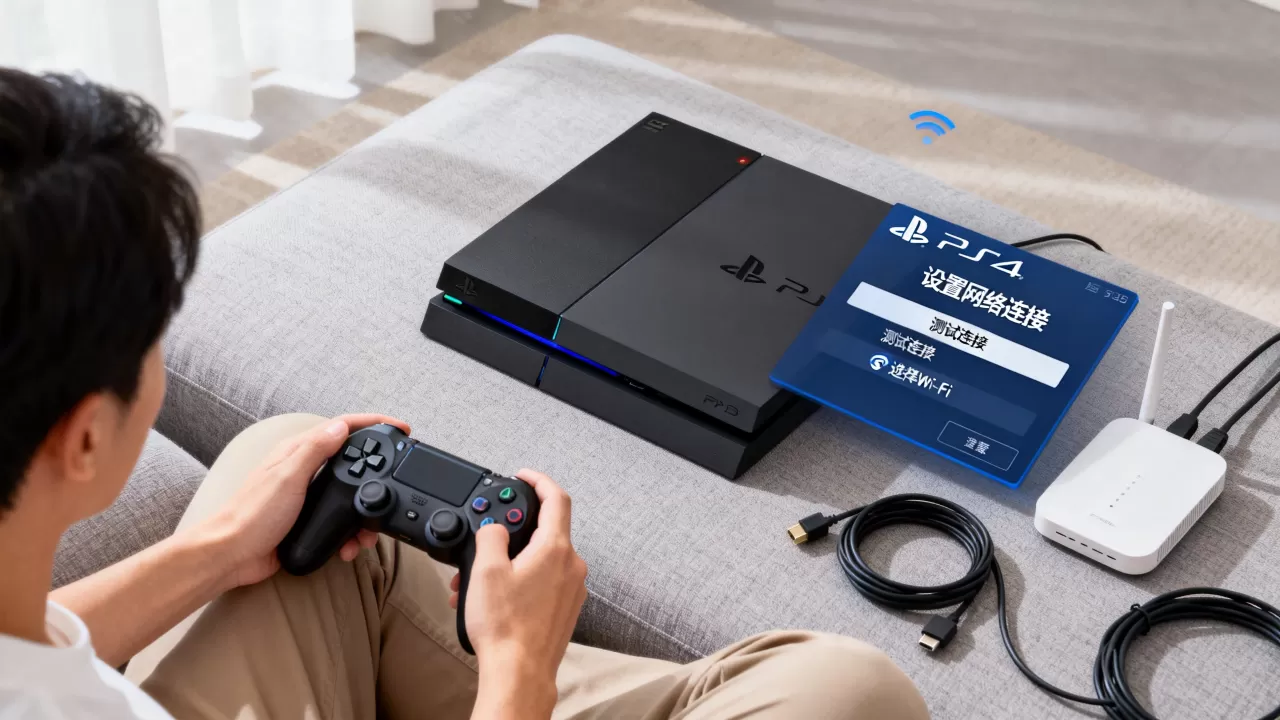
重设连接和初次配置的界面完全一致,核心思路是让PS4忘记旧的连接信息,重新进行一次握手认证,开始之前,建议先确认《PlayStation Network》的服务器状态,如果索尼官方正在进行维护,那么无论怎么重设,机器都会提示“发生错误”,访问PlayStation官网的状态页面即可查询,这是最关键的前置检查。


有线连接:最省心的重设路径
使用网线直连时,重设步骤最少,出错概率也最低,因为期望从路由器获得自动分配本就是最优策略,手动输入反而容易造成网关冲突。
- 按手柄的PS键打开快捷菜单,依次选择“电源”和“重启PlayStation”彻底刷新系统环境。
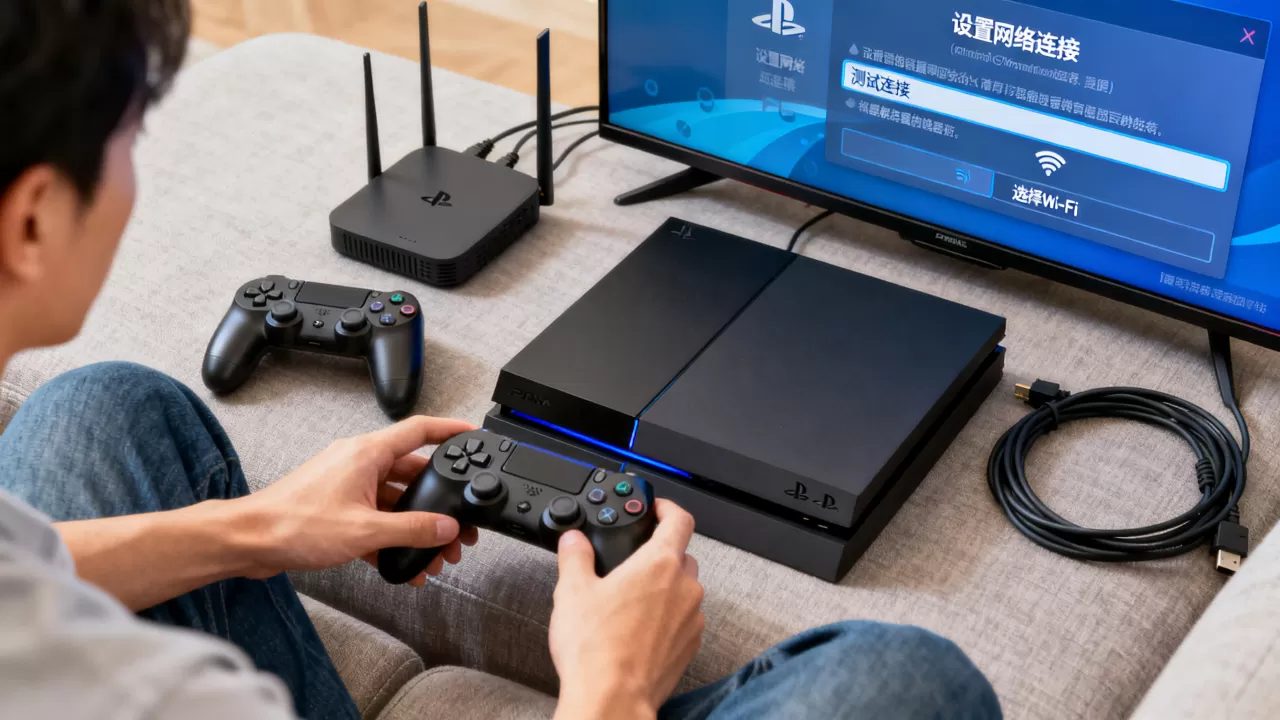
- 再次开机后,进入设定 > 网络 > 设定互联网连接,系统会列出“使用LAN连接线”和“使用Wi-Fi”两个选项。
- 选择“使用LAN连接线”,此时系统会自动开始检测网线连通性,如果这一步直接报错,说明是物理链路问题,需要检查网线接口是否松动或网线本体是否有破损。
- 检测通过后,系统会询问“IP地址设定”,务必选择自动,这是避免内网冲突的最稳妥方案。
- 随后的“DNS设定”同样选择自动,然后开始测试连接,只要看到“互联网连接成功”和“PlayStation Network连接成功”两行绿色提示,重设就完成了。
无线连接:重设时需要避开的信号陷阱
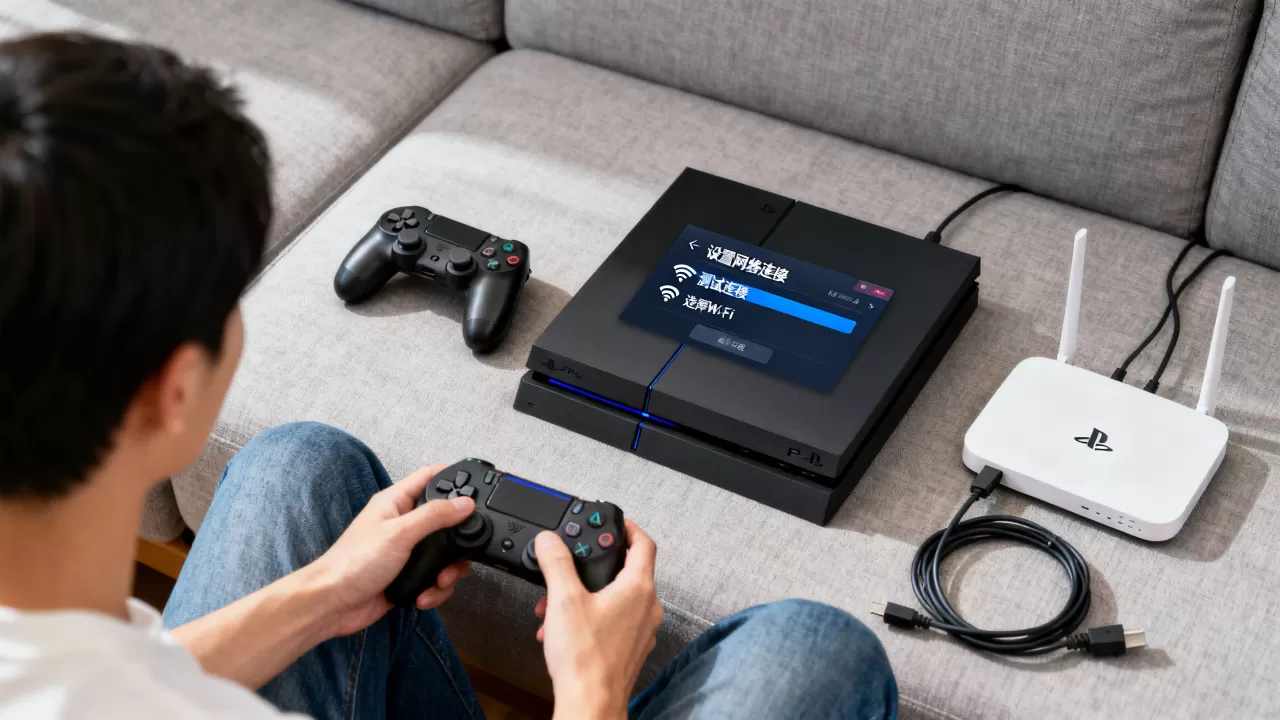
无线连接在重设时,除了要处理服务器连接错误,还经常会踩到5GHz频段兼容性的坑,部分老款PS4主机不支持5GHz网络,强行连接会频繁掉线,设置路径为:进入设定 > 网络 > 设定互联网连接,选择使用Wi-Fi后确认。
- 在无线网络列表中,如果发现两个相同名称的Wi-Fi(一个带5G后缀,一个不带),请优先选择不带后缀的4GHz频段。
- 输入密码后,系统会提示“IP地址设定”,这一项建议选择自动

。
- DNS设置建议选择手动,这是区分重设效果好坏的关键分水岭,如果选择自动,很大概率会沿用原来损坏的DNS缓存;手动输入可以彻底刷新解析记录。
- 推荐的DNS组合为首选 8.8.8.8(谷歌DNS)和备用 208.67.222.222(OpenDNS),这个组合在多数运营商的网络环境下表现稳定,兼顾了解析速度和抗污染能力。
- 最后点击“测试互联网连接”,确认下载和上传速度数值都恢复正常范围。
PS4服务器选择实战:日服和美服节点的切换逻辑
当重设完网络连接仍然觉得卡顿,问题核心就变成了服务器选择,PS4的服务器节点跟随账号注册地区,这个区域信息是无法更改的,如果你注册了日服账号,物理连接到日本节点是固定的,但可以通过调整网络路径来优化。
业内专家指出,玩家的物理位置与服务器节点的直线距离并非绝对决定因素,中间经过的骨干网节点数量有时影响更大。
港服玩家如何通过路由器改变连接路径
对于国行备份的港服玩家,最直接的办法是放弃主机内置的自动获取代理,改由路由器端进行加速,这个方法完全不影响PS4的服务器重设逻辑,反而能让连接更加专职。
- 关闭PS4的待机模式,进入设定 > 省电设定 > 设定待机模式中的功能,取消勾选“与互联网保持连接”,防止系统后台频繁唤醒刷新连接。
- 修改路由器后台的DNS服务器地址为29.29.29(腾讯DNS)或5.5.5(阿里DNS),国内的定制版本DNS对PlayStation服务器回包速度有一定改善,能降低下载时的丢包率。
- 重启路由器和PS4,重进游戏再测试,这个方法适用于大多数使用运营商默认拨号网络的家庭用户。
DNS设定深度优化:手动配置前的数据备份
手动填写DNS是重设网络连接服务器中最容易出争议的一步,行业共识认为,每个地区的网络环境中,最佳的公共DNS地址不尽相同,比如位于电信网络环境下,使用谷歌的8.8.8.8虽然解析成功,但实际连接服务器下载更新时间补丁时,走的却是国际出口,速度反而不如国内公共DNS。
常用公共DNS与默认DNS的对比
| DNS类型 | 首选地址 | 适用场景 | 速度预期 |
|---|---|---|---|
| 运营商默认 | 自动获取 | 日常稳定联网 | 延迟中等 |
| 阿里DNS | 5.5.5 | 国内网络环境优化 | 下载速度较快 |
| 谷歌DNS | 8.8.8 | 解决解析失败严重问题 | 延迟较高 |
| OpenDNS | 67.222.222 | 规避部分DNS劫持 | 延迟中等 |
上述表格中,阿里DNS和谷歌DNS是重设问题时最常用的组合,如果你身处校园网这类需要网页认证的环境,自动获取DNS是最佳选择,手动指定地址反而会因无法完成认证而报错。
具体设置路径:设定 > 网络 > 设定互联网连接 > 选择连接方式 > 自定义 > 操作与前述相同,在DNS设置处切换为手动输入。
PS4连接PSN一直失败的快检清单
重设过服务器之后依然登录不上PSN,排除官方维护的原因,通常是本地缓存文件损坏了,此时不需要代码级的修复,只需要触发生成新的认证信息即可。
- 第一步,在PS4主界面下滑呼出快捷菜单,选择“网络”并点击“与互联网连接”,将它断开几秒钟后再重新启用。
- 第二步,前往设定 > 账号管理 > 登录,此时会提示重新输入密码,这个动作会强制PS4重置现有的连接token。
- 第三步,如果上述操作无效,进入设定 > 初始化 > 还原默认设定,这一步是用来重设网络连接参数的终极手段,它不会删除游戏和存档,只会把所有网络选项恢复到出厂状态比之前的选项更干净。
- 完成还原后,必须重新搭建网络连接,流程和文章开头描述的基础操作完全一致。
频繁出现NW-31253-0错误码意味着什么
当你看到NW-31253-0错误码时,说明PS4的网络模块与路由器之间的握手数据出现了异常,这个问题与服务器本身无关,专心重设主机到路由器的链路即可。
- 用回形针顶住路由器背面的Reset孔10秒,将路由器恢复为出厂设置。
- 然后按照Ps4的重新连接教程(选择“不用网络线路,改用Wi-Fi”),会发现连接变得异常顺畅。
影响PS4网络重设效果的环境因素排查
玩家在重设网络连接服务器时,经常会忽略一个硬指标MTU值,PS4默认的MTU是1500,这是以太网的通用标准,但如果你使用了PPPoE拨号上网,运营商服务器端的MTU可能只有1492,不一致的数据包尺寸会导致虽然连接成功,但下载更新包时进度条始终停在开头。
- 在“自定义”设置里,找到MTU选项,将数值手动改为1473或1492,能大幅减少分片错误。
-
另一个变量是Wi-Fi信道拥挤度,尤其在老旧小区,路由器的自动信道分配往往失灵,进入路由器管理后台,将信道锁定在1、6、11这三个非重叠信道上,可以防止信号干扰导致的重设失败。
重设后网络环境变化与路由器摆放的物理建议
重设网络连接服务器不仅仅是软件层面的事,如果你发现每次重设完测试下载速度都很理想,但实际玩游戏时延迟依然忽高忽低,大概率是数据在无线传输的物理阶段就产生了损耗,机箱的金属外壳对Wi-Fi信号有明显的屏蔽作用,将PS4从电视柜的封闭格间里挪到开放空间,让天线正对着路由器的方向,这相当于在物理层面辅助了服务器的连接稳定性。
如果你居住的密集住宅区有大量Wi-Fi信号源,可以考虑使用旧安卓手机开启USB共享网络模式,用USB线连接PS4,让主机走运营商蜂窝数据通道,这个办法对于PlayStation服务器连接意外错误频发时,能起到很好的临时代替作用。
关于重设PS4网络连接服务器的三个常见疑问
重设网络连接会删除主机上的游戏存档吗?
不会,网络设置文件和游戏存档分离存储,无论重设多少次,都不会触碰存档数据,但有一个例外,当你执行了“还原默认设定”操作,虽然不会删除存档,可是所有已保存的Wi-Fi密码会被清空,重新开机后需要手动输入密码。
为什么重设时提示“IP地址获取超时”?
这通常是因为路由器的DHCP地址池已经排满,或者路由器死机了,将路由器和光猫断电,等待两分钟再通电,重心启动后执行“重新获取IP”选项即可,如果依旧不行,把路由器恢复出厂重置配置,地址池就会重新服务。
用手机热点给PS4重设网络连接服务器,需要特殊设置吗?
不需要特殊设置,但强烈建议在自定义DNS时填上8.8.8和8.4.4,热门运营商的DNS在热点环境下解析成功率欠佳,换成国际公共DNS能避免“互联网连接成功但PlayStation Network连接失败”的尴尬局面,只是流量消耗速度远超你的想象,游玩联机游戏建议计算好流量套餐余量。
最终要明白,PS4重设网络连接服务器只是一个解决临时连不上的标准动作,它解决的问题边界很明确:清除过时缓存、刷新IP租约、重新验证账号凭证,当你的网络条件本身处于健康状态时,重设并不会带来额外的速度提升,把文中提到的排查步骤按顺利走一遍,网络问题就能稳固定位在路由器还是宽带商侧。
首发原创文章,作者:王坚,如若转载,请注明出处:https://idctop.com/article/662758.html