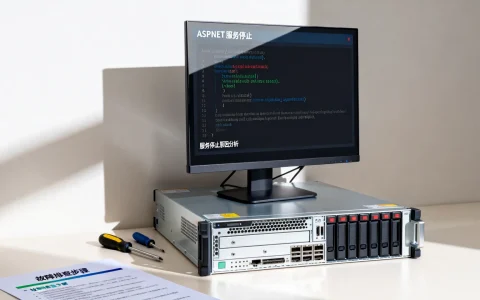
用友U8查看服务器端口的方法主要有三种:通过命令行netstat命令查询、查看U8应用服务器配置文件和通过数据库端口反查,日常维护中最常用的是在服务器本机执行netstat -ano命令组合排查。
用友U8服务器端口在哪看?三种路径一次说清
命令行直接查询(最快路径)
在U8服务器上按Win+R键,输入cmd打开命令提示符,逐条执行以下命令:


- 查看所有监听端口:
netstat -ano | findstr LISTENING - 查看U8进程对应的端口:先打开任务管理器找到UFPortal、UFServer等进程的PID,再执行
netstat -ano | findstr PID号 - 查看指定端口占用情况:
netstat -ano | findstr 端口号
常见U8端口速查表:
| 端口 | 用途 |
|---|---|
| 1433 | SQL Server数据库默认端口 |
| 80/8080 | U8 Web门户(IIS站点) |
| 4630 | U8应用服务器主端口 |
| 9023 | U8加密狗服务端口 |
| 8899 | 用友远程接入端口 |
从U8配置文件中读取端口信息
U8的端口配置集中在U8SOFTAppServerbin目录下的U8ServerConfig.xml文件中,用记事本打开后,搜索“Port”标签即可看到当前生效的端口号,如果服务器做了集群部署,还需要检查U8SOFTAppServerbinU8ClusterConfig.xml。
用友U8的IIS站点端口在“服务器管理器-工具-IIS管理器-默认网站”中查看绑定值,修改过端口的情况下以防漏查。
数据库端口反查法
当不确定U8连接的是哪台数据库服务器时,登录U8系统管理,打开“系统-系统配置”,查看“数据库服务器”字段对应的IP地址,再在数据库服务器上执行
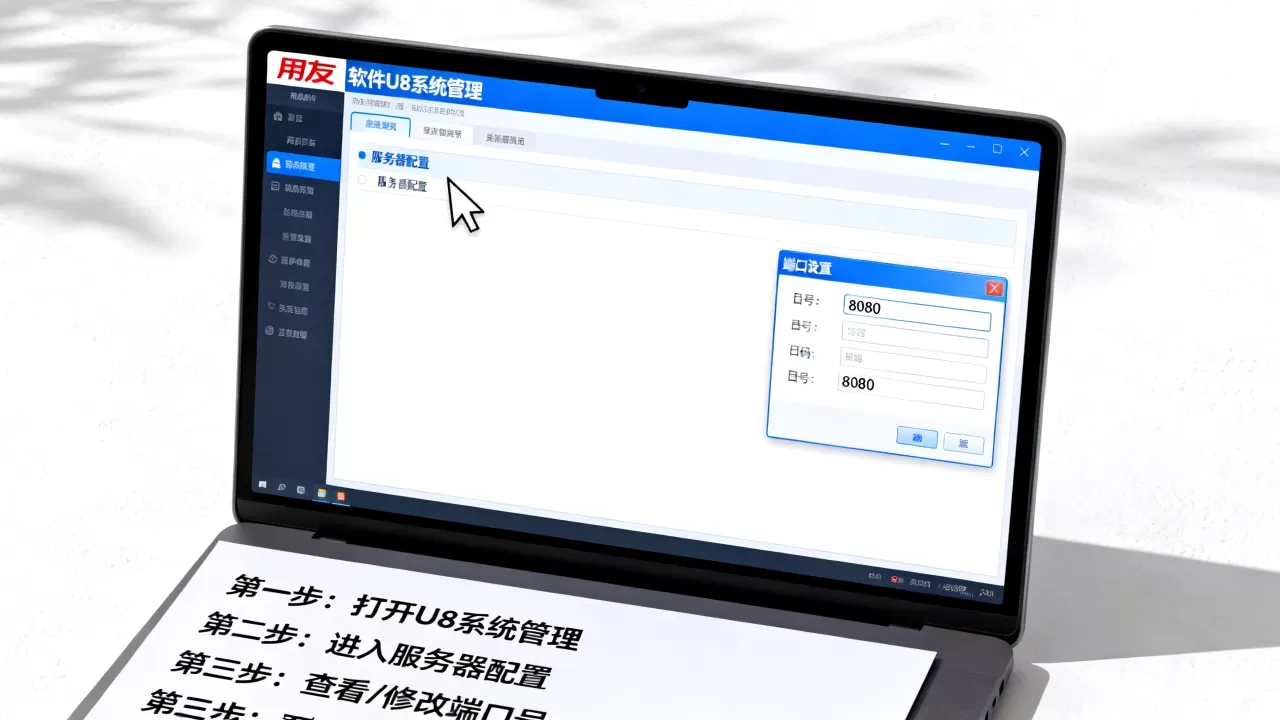
netstat -ano | findstr 1433确认连接是否正常,SQL Server的端口可以在SQL Server配置管理器的“SQL Server网络配置-协议-TCP/IP属性”中修改。
用友U8端口被占用如何排查?从命令行到配置日志
端口冲突的典型特征
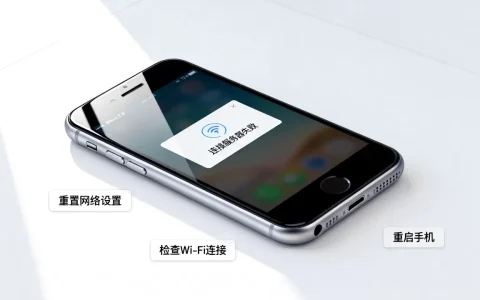
客户端打开U8时,弹出“连接服务器失败”或“无法连接应用服务器”提示,但服务器本身运行正常,这时候多数情况是U8服务端口被其他程序抢占,或者Windows防火墙拦截了新端口。
排查步骤分四步走
第一步:确认冲突程序。
执行netstat -ano | findstr 端口号查到占用端口的PID,再打开任务管理器-详细信息,通过PID反查是哪个进程在占用,如果看到System或svchost占用,大概率是系统服务冲突。
第二步:查看U8服务状态。
在服务器上打开“服务”管理器(Win+R输入services.msc),找到“U8应用服务”和“U8数据库服务”,检查是否处于“正在运行”状态,服务未启动的情况,右键手动启动后重新测试。
第三步:检查防火墙放行规则。
打开“Windows Defender防火墙-高级设置-入站规则”,确认以下端口是否已放行:1433、4630、80、9023,如果未放行,新建入站规则,选择“端口”,填入对应端口号,点击“允许连接”。
第四步:查看U8系统日志。
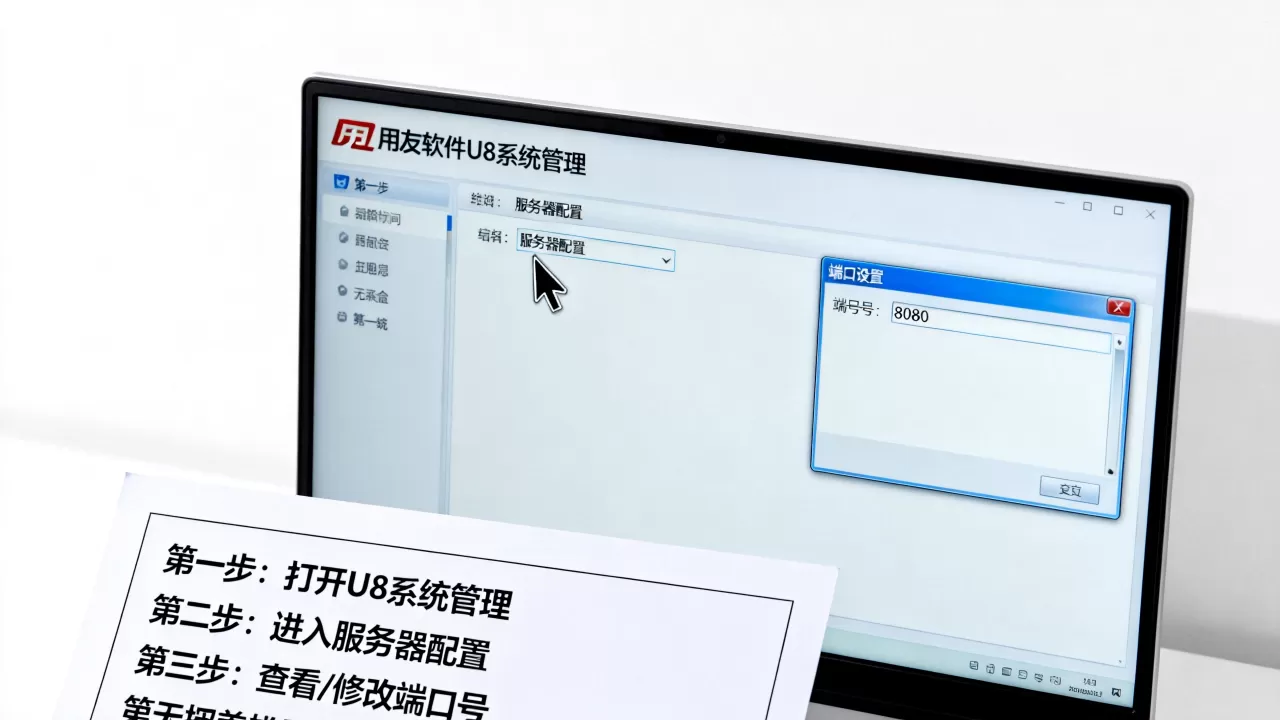
进入U8SOFTAppServerlogs目录下,打开最新的ServerLog_日期.txt文件,搜索“端口”或“Port”关键字,可以定位到具体端口启动失败的原因,据统计,多数端口故障源于Windows更新后防火墙规则被重置,或杀毒软件把U8进程加入了拦截名单。
端口修改后的连锁反应
修改U8端口不是改一个文件就完事,需要同步更新三个位置:
- 应用服务器上的U8ServerConfig.xml
- 客户端机器上的
windowssystem32driversetchosts文件(如有配置IP映射) - 数据库连接字符串(一般在U8的ODBC数据源中设置)
客户端重新登录U8时,输入新的服务器IP或机器名,系统会自动读取服务器端下发的端口配置,如果客户端连接失败,尝试在客户端命令行执行telnet 服务器IP 端口号测试端口连通性。
用友U8多服务器部署的特殊端口场景
应用服务器与数据库服务器分离时的端口需求
生产环境普遍把U8应用和数据库拆到两台机器,此时需要保证两类端口都畅通:
- 应用服务器:开放4630、80、9023端口
- 数据库服务器:开放1433端口,同时需要在SQL Server中启用TCP/IP协议
负载均衡环境下的端口配置
如果U8前面加了负载均衡设备,客户端访问的是负载均衡器的IP和端口,而非实际应用服务器的端口,此时要看负载均衡器的端口映射规则,后端服务器的端口建议保持默认值,避免频繁改动引发连接错乱。
行业共识认为,U8端口配置的核心原则是最小化变动只要默认端口能跑通,就不要轻易更换,因为U8的端口涉及加密服务、报表服务、工作流服务等多个子模块,牵一发动全身,改动后遗漏某处配置导致客户端无法连接,排查成本往往高于收益。
用友U8客户端连不上服务器时的端口自查清单
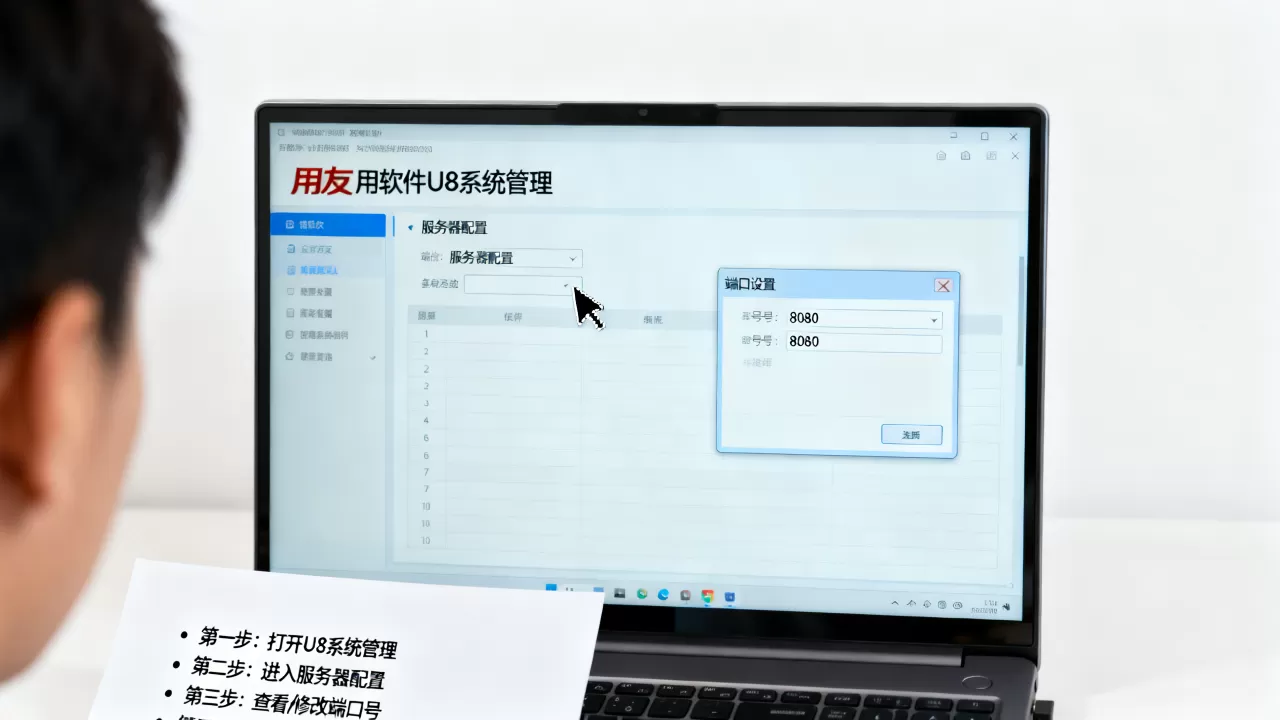
客户端侧必须确认的三件事
- 客户端和服务器的时间偏差在规定范围内
- 客户端防火墙没有拦截U8的客户端进程(UFClient.exe、UFForm.exe)
- 网络策略(域环境下的组策略)允许访问服务器的对应端口
服务器侧必须确认的两件事
- 服务器上的SQL Server Browser服务是否启动,该服务负责1433端口的动态分配
- 远程桌面登录服务器后,本地能正常登录U8(排除应用进程异常)
用友U8本地登录正常但远程无法连接,优先检查Windows防火墙入站规则和第三方安全软件的端口管控,近年来U8版本迭代中,高版本对网络环境的校验更严格,尤其是涉及HTTPS加密传输的场景,需要额外留意IIS中的SSL证书绑定端口是否被篡改。
用友U8服务器端口常见问题解答
问:用友U8服务器端口改动了,客户端需要重新安装吗?
不需要重新安装客户端,只需在客户端登录界面重新输入服务器IP(或机器名),系统会重新获取服务器端口配置,若登录失败,检查客户端hosts文件是否有旧的IP映射记录,删除后重试,客户端无法直接指定端口登录,端口完全由服务器下发。
问:查看用友U8端口对服务器性能有影响吗?
执行netstat、tasklist等命令,都是毫秒级完成的只读操作,不占用系统资源,不影响U8正在运行的业务,建议在业务低峰期执行,避免命令行窗口的滚动刷新干扰远程桌面操作体验。
问:用友U8服务器端口全部默认,为什么客户端还是提示端口访问失败?
如果端口确认未改动,问题集中在网络层,在服务器上执行netstat -ano | findstr 4630看到监听状态是0.0.0.0:4630才能被外部访问;若监听地址是127.0.0.1,说明U8服务仅允许本机访问,此时检查U8服务配置中的监听地址设置,改为“所有接口”或服务器的内网IP地址以允许远程访问。
首发原创文章,作者:王坚,如若转载,请注明出处:https://idctop.com/article/662798.html