Excel 小时格式详解
在 Excel 中,时间的本质是数值(1 代表 1 天,即 24 小时),正确设置单元格格式是处理小时数据的关键。
基础时间格式
当你输入 13:30 时,Excel 默认将其识别为时间格式。


- hh:mm:显示为两位小时和两位分钟(
08:30)。 - h:mm:小时不补零(
8:30)。 - hh:mm:ss:包含秒数(
08:30:15)。
累计小时格式(最重要)
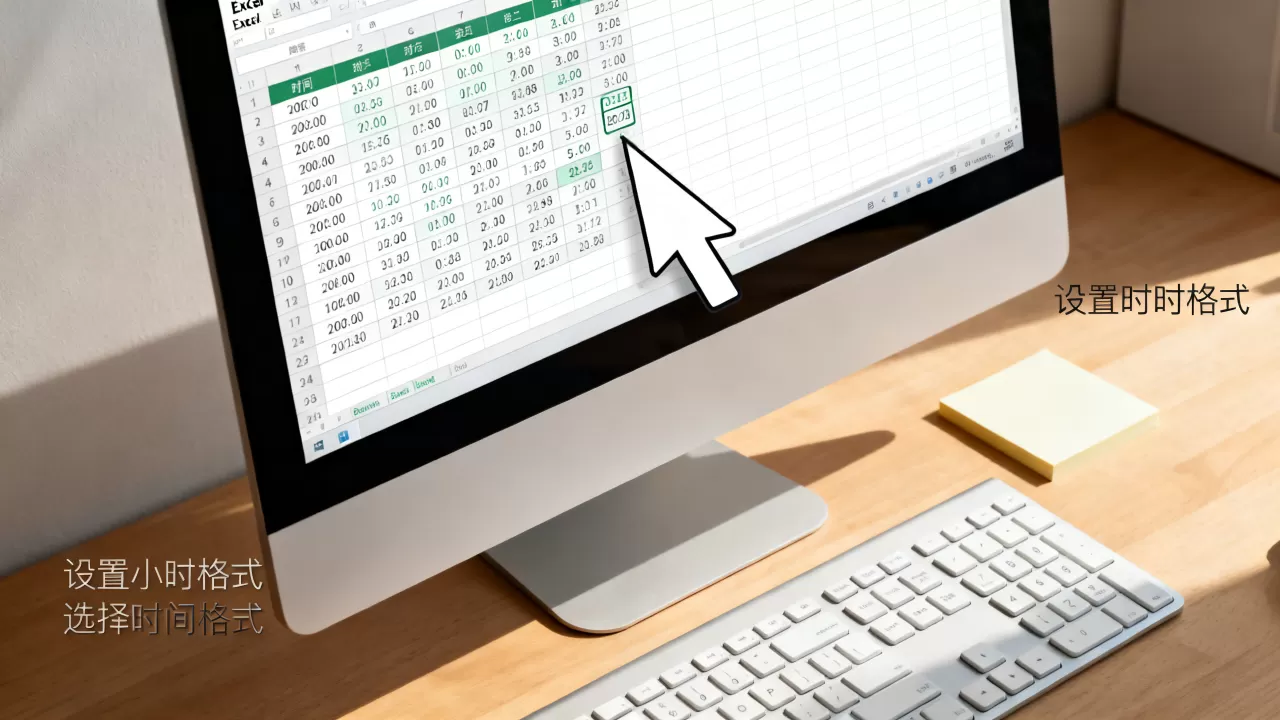
这是最容易出错的地方,默认情况下,Excel 的时间在达到 24 小时后会自动归零(25 小时会显示为 1 小时),如果你需要计算总工时、加班时长等超过 24 小时的数值,必须使用方括号格式。
- 自定义格式代码:
[h]:mm:ss或[h]:mm - 设置方法:
-

选中单元格 $rightarrow$ 按
Ctrl + 1打开“设置单元格格式”。 - 选择 “自定义”。
- 在“类型”框中输入
[h]:mm。
-
- 效果:25 小时将正确显示为
25:00而不是1:00。
小时与小数的相互转换
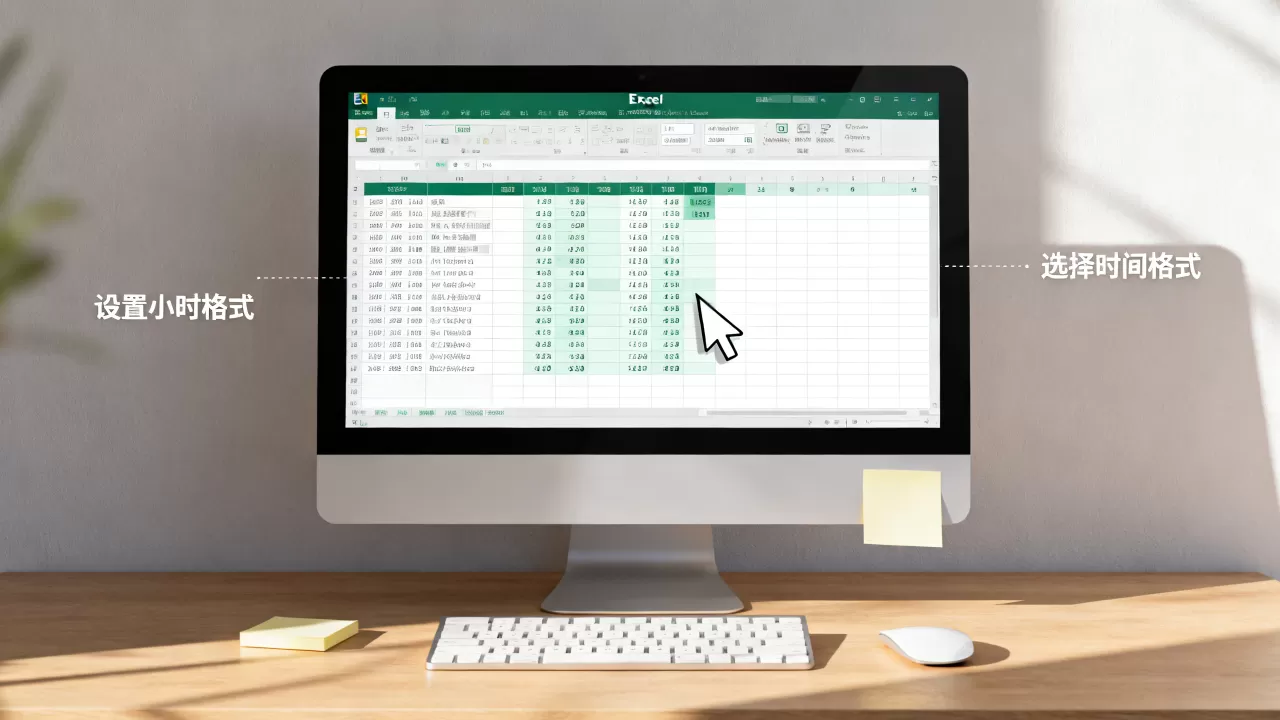
由于 Excel 将 1 天视为 1,因此在进行数学计算(如计算工资:小时数 $times$ 时薪)时,需要进行转换。
- 时间 $rightarrow$ 小数:
- 公式:
=时间单元格 24 - 示例:
08:30$times$ 24 =5 - 注意:计算后需将单元格格式改为 “常规” 或 “数字”。
- 公式:
- 小数 $rightarrow$ 时间:
- 公式:
=小数单元格 / 24 - 示例:
5/ 24 $rightarrow$ 设置为[h]:mm格式后显示为
8:30。
- 公式:
常用计算场景与公式
- 计算两个时间点之间的小时数:
- 公式:
=结束时间 - 开始时间 - 格式:将结果单元格设置为
[h]:mm。
- 公式:
- 跨天计算时长:
- 如果开始时间是 22:00,结束时间是次日 06:00,直接相减会出现负数(####)。
- 解决方法:
=MOD(结束时间 - 开始时间, 1)。
- 快速求和:
- 使用
=SUM(范围)汇总时间,但必须将求和结果单元格的格式设置为[h]:mm,否则超过 24 小时的部分会被隐藏。
- 使用
总结速查表
| 需求 | 格式代码 | 示例结果 |
备注 |
|---|---|---|---|
| 标准时间显示 | hh:mm |
09:15 | 适用于具体时刻 |
| 累计总时长 | [h]:mm |
35:20 | 必须用方括号,防止 24h 归零 |
| 包含秒数 | hh:mm:ss |
09:15:30 | 适用于精确计时 |
| 转换为数字 | 无(用公式) | 5 | 时间 $times$ 24 $rightarrow$ 设为常规格式 |
首发原创文章,作者:王坚,如若转载,请注明出处:https://idctop.com/article/489709.html