把原虚拟机的磁盘文件复制成新虚拟机的磁盘,再给新虚拟机换一套独立身份主机名、IP地址、MAC地址、系统SID必须处理,否则两台机器会在网络里打架。
虚拟机克隆和快照有什么区别?先把复制和备份分清楚
很多人刚开始接触虚拟化时,会把克隆和快照混在一起,它们操作时都像“保存一份副本”,但底层逻辑完全不同。
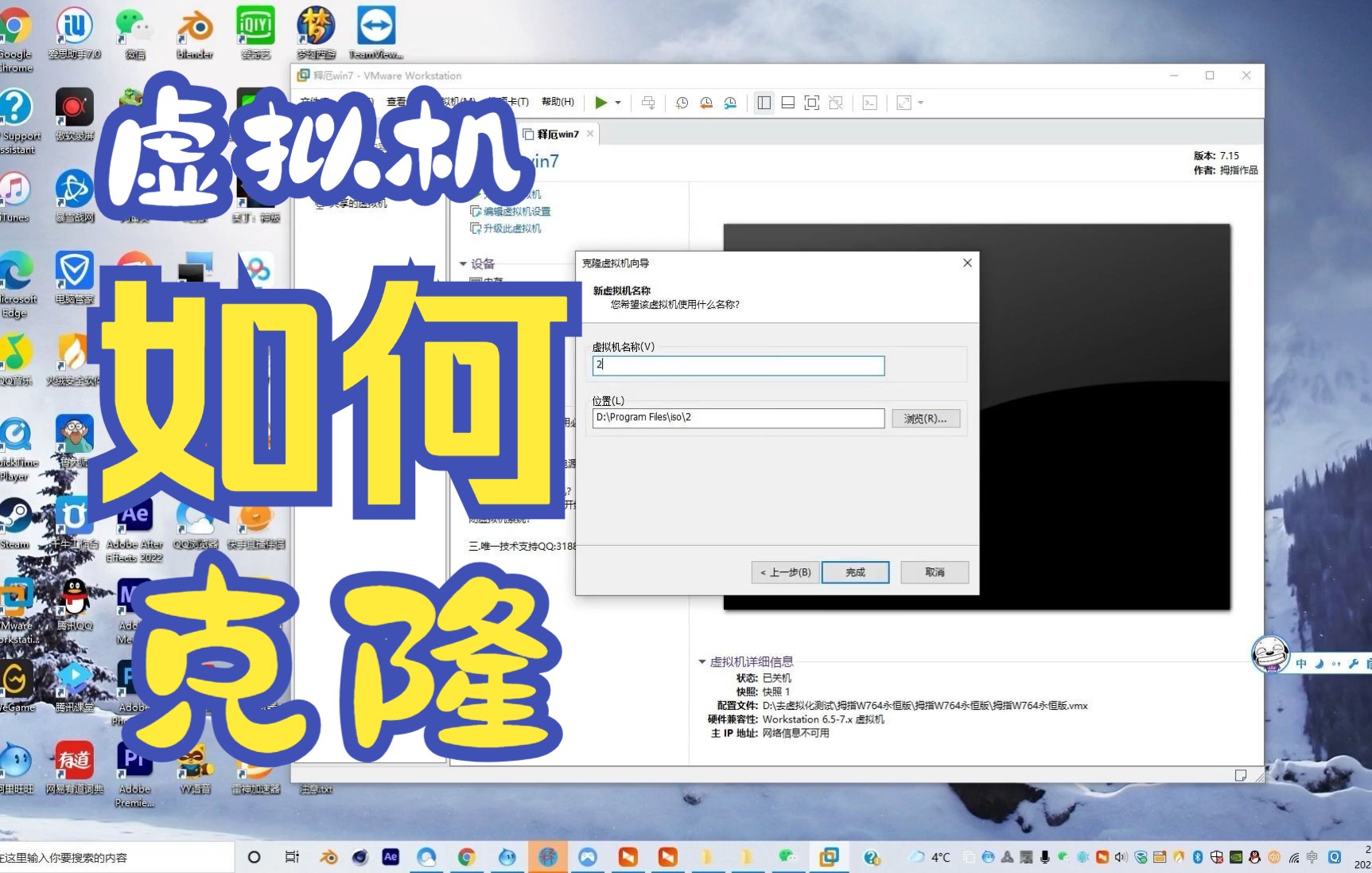

- 克隆:生成一台独立的新虚拟机,与原虚拟机同时运行,占用新的存储空间。
- 快照:只记录某一时刻的磁盘状态,用于回滚,不能作为独立虚拟机长时间运行。
举个例子:你在测试补丁前做个快照,补丁打坏了一键回滚;你要给同事复制一套一样的测试环境,就做克隆。
| 对比项 | 虚拟机克隆 | 虚拟机快照 |
| 本质 | 完整复制虚拟机文件 | 磁盘状态的时间点记录 |
| 运行方式 | 独立虚拟机,可同时开机 | 依赖原虚拟机,不能单独开机 |
| 存储占用 | 完整占用新空间 | 增量记录,占用相对小 |
| 典型场景 | 批量部署、环境复制 | 补丁回滚、版本保护 |
理解这个区别后,再动手克隆就不会选错功能,克隆不能替代快照做版本回滚,快照也不能替代克隆做环境交付。
VMware Workstation怎么克隆虚拟机?点击路径照着做
VMware Workstation是Windows和Linux桌面端最常用的虚拟机软件之一,它的克隆入口在菜单栏,整个流程比较直观。
- 先关机目标虚拟机,虽然VMware支持运行中克隆,但关机状态克隆的磁盘一致性更好,适合新手。
- 右键虚拟机,选择“管理” → “克隆”。
- 克隆向导里选“创建完整克隆”,不要选“创建链接克隆”,链接克隆依赖父盘,迁移和备份都麻烦。
- 给新虚拟机命名,并选择存放目录。
- 等待磁盘文件复制完成。
据VMware官方文档解释,完整克隆会独立复制所有虚拟磁盘文件,链接克隆则共享父盘,完整克隆的存储占用更大,但独立性最好。
VMware虚拟机克隆后无法上网怎么解决?从MAC地址查起
VMware克隆后最容易出的网络故障,就是新虚拟机没有网络或IP冲突,原因多数不是网卡驱动丢失,而是网卡MAC地址没有重新生成。
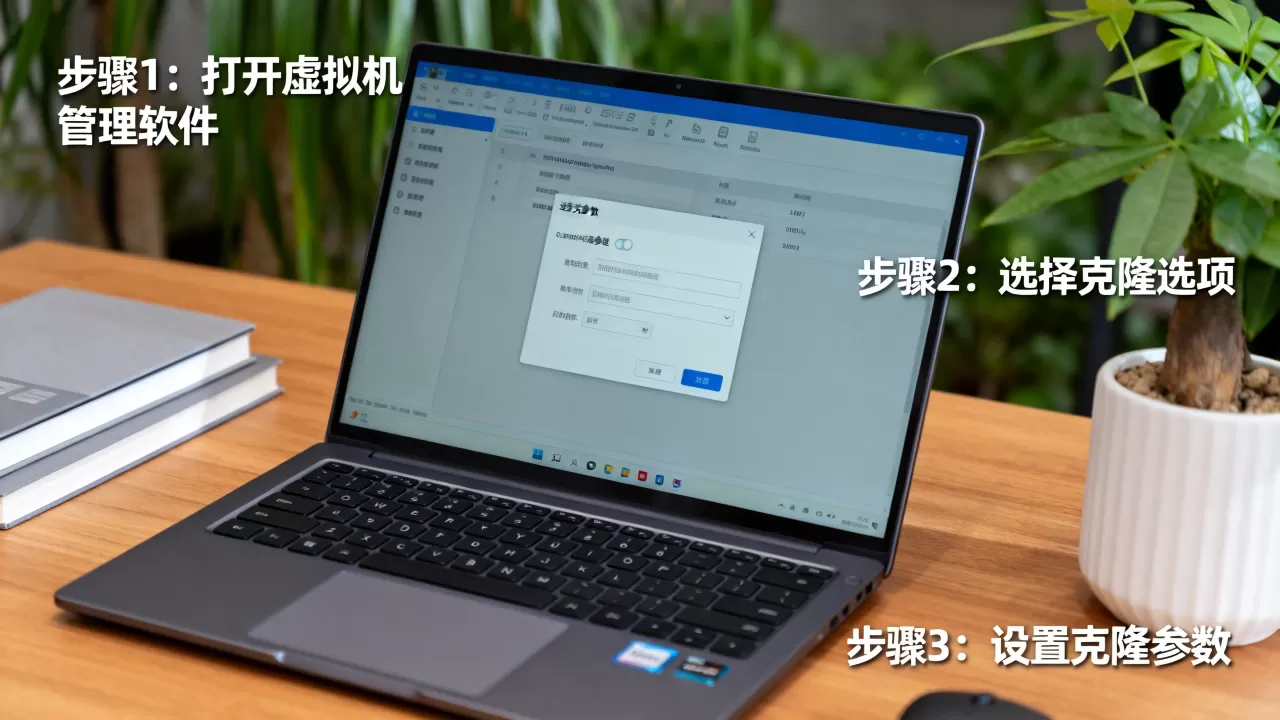
- 进入克隆后的虚拟机,打开终端或CMD。
- 查看网络适配器状态:Linux用
ip a,Windows用ipconfig /all。 - 如果原虚拟机和克隆机同时开机,且IP相同,或者交换机绑定了MAC地址,就会出现连不上网。
- 解决步骤:在VMware虚拟机设置里,删除当前网络适配器,再重新添加一块;或直接点击“高级” → “生成新MAC地址”。
- 进入系统后,手动修改IP地址或改成DHCP自动获取。
- 如果是Linux,还需要检查
/etc/udev/rules.d/70-persistent-net.rules里绑定的旧MAC,删除或更新条目。
多数情况下,VMware克隆后无法上网不是驱动问题,先把MAC地址和IP地址改成不同值,再排查网络服务状态,能少走弯路。
克隆虚拟机后如何修改SID?Windows和Linux分开处理
Windows克隆比Linux麻烦一点,主要因为Windows有安全标识符SID,同一局域网里出现相同SID的机器,域环境会直接报错。
- 在关机克隆前,先对原虚拟机执行sysprep:进入
C:WindowsSystem32Sysprepsysprep.exe。 - 勾选“通用”,关机选项选“关机”。
- sysprep完成后,再执行VMware克隆。
- 如果已经克隆完,也可以在克隆机首次开机时进入审核模式,手动运行sysprep重新封装。
- 运行sysprep后需要重新设置计算机名、时区、管理员密码等,这是正常现象。
Linux系统没有Windows那种SID,但需要重新生成machine-id,克隆后执行rm -f /etc/machine-id && systemd-machine-id-setup,再改主机名和IP,能避免不少隐藏问题。
VirtualBox怎么克隆虚拟机?图形界面和命令行都能做
VirtualBox免费且跨平台,个人测试环境使用量不小,它有两种克隆方式。
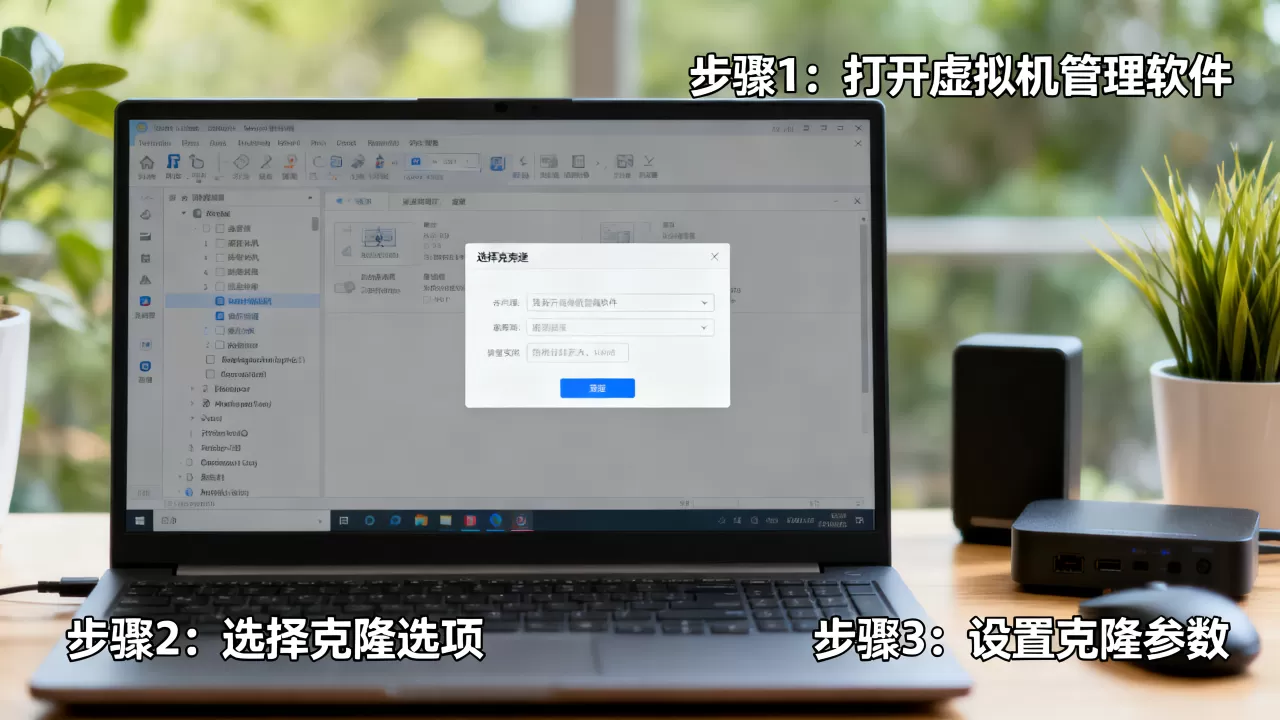
- 图形界面:右键虚拟机 → 克隆 → 填写新名称 → 勾选“重新初始化所有网卡的MAC地址” → 选择“完整克隆” → 点击完成。
- 命令行方式:
VBoxManage clonevm 原虚拟机名 --name 新虚拟机名 --register --mode all
。
- 克隆完成后,打开新虚拟机设置,确认网络MAC地址已经变化。
免费虚拟机软件哪个好?克隆功能上VirtualBox比VMware Player完整
只从克隆功能看,免费虚拟机软件的差距很明显。
- VirtualBox免费版支持完整克隆和链接克隆,功能完整。
- VMware Workstation Player免费版没有克隆入口,只能手动复制虚拟机文件夹,操作繁琐且容易出错。
- Hyper-V是Windows专业版/企业版自带,免费但仅限Windows主机。
如果你主要用Windows系统做测试,又不想付费,VirtualBox的克隆体验比VMware Workstation Player更省心。
VirtualBox克隆虚拟机后MAC地址冲突怎么办?
VirtualBox在克隆向导里有一个“重新初始化所有网卡的MAC地址”选项,默认可能没有勾选,如果没勾,克隆出来的MAC地址和原虚拟机一样,局域网内会直接冲突。
- 关闭克隆虚拟机。
- 打开VirtualBox主界面,选中克隆机,点击“设置” → “网络”。
- 展开“高级”,点击MAC地址右侧的刷新按钮,生成一个新地址。
- 保存后重新开机,如果还连不上,检查系统内是否有静态IP绑定,把IP改成和原机不同即可。
- Linux系统下同样要检查
/etc/udev/rules.d/中的持久化网卡规则。
服务器虚拟化环境:Hyper-V与ESXi的克隆步骤
企业环境常用Hyper-V或VMware ESXi,克隆在服务器端叫“克隆”或“从模板部署”,服务器虚拟机克隆步骤和桌面软件有区别。
- Hyper-V:使用Hyper-V管理器,右键虚拟机 → 导出,然后在目标主机导入,导入时选择“复制虚拟机(创建新的唯一ID)”,避免身份冲突。
- 更规范的做法:先创建虚拟机模板,再通过“新建虚拟机” → “从模板部署”。
- VMware ESXi:通过vSphere Client登录vCenter,右键虚拟机 → 克隆 → 克隆为虚拟机,向导中会要求设置新主机名、IP、SID。
- 没有vCenter时,也可以在ESXi主机上手动复制虚拟磁盘文件夹,再创建新虚拟机并挂载现有磁盘,但这种方式容易漏改身份信息。
服务器环境下,多数管理员不直接克隆正在运行的虚拟机,而是先做模板再部署,模板已经清理过SID、MAC和历史日志,部署出来的机器更干净。
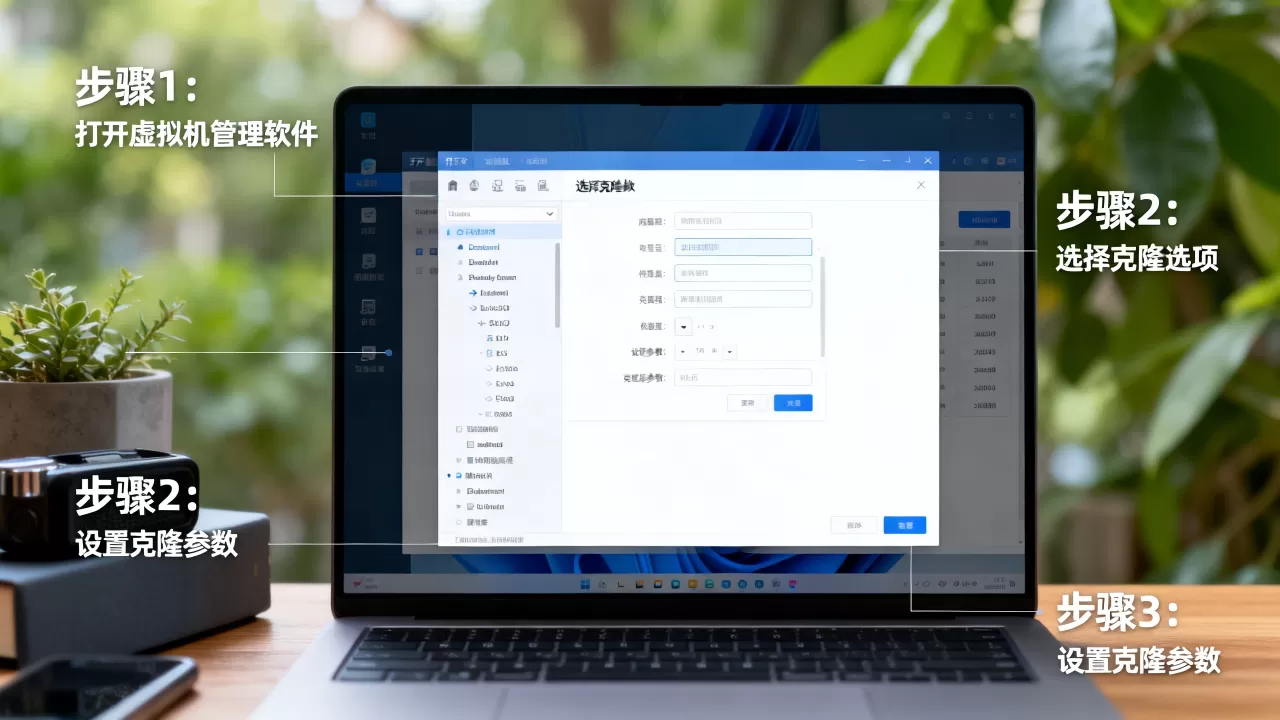
克隆虚拟机后必做的四件事:改身份比复制文件更重要
不管用哪个平台,克隆完成后先做这四步,能避开大多数故障。
- 改MAC地址:桌面软件里重新生成网络适配器MAC;服务器平台导入时选择生成新ID。
- 改IP地址和主机名:Linux用
hostnamectl set-hostname 新名称,Windows在系统属性里修改计算机名,IP改成和原机不在同一地址即可。 - 改系统SID:Windows域环境必须跑sysprep;Linux一般没有SID问题,但需清理
/etc/machine-id,使用rm -f /etc/machine-id && systemd-machine-id-setup重新生成。 - 检查服务和开机自启:某些服务会绑定原主机名或IP,改完身份后重启一次服务,观察日志无报错再投入使用。
业内专家指出,克隆虚拟机后出现的网络故障,绝大多数不是克隆功能本身有缺陷,而是操作者漏改MAC地址或系统身份信息。
关于怎么克隆虚拟机的常见问题
克隆虚拟机后连不上网络是什么原因?
多数情况下是MAC地址重复或IP冲突,先检查新虚拟机网络适配器MAC是否和原机相同,再查看系统内IP设置,如果交换机做了MAC绑定,需要在新虚拟机里重新生成MAC后,再让交换机重新学习端口。
虚拟机克隆和模板有什么区别?
模板是经过预配置、身份信息被清理的母版,通常处于关机且只读状态,克隆是从现有虚拟机生成一份新副本,模板更适合批量部署同一类型服务器,克隆更适合单次复制测试环境。
克隆虚拟机需要额外付费吗?
VMware Workstation Pro、VirtualBox、Hyper-V和ESXi免费版均包含克隆功能,不额外收费,但VMware Workstation Pro本身为商业软件,VirtualBox和Hyper-V基础功能免费,使用模板部署时需要占用额外存储空间,这部分属于正常资源消耗。
克隆虚拟机的核心结论:复制文件只是第一步,把MAC、IP、主机名和SID改成独立值,克隆才算真正完成。
首发原创文章,作者:王坚,如若转载,请注明出处:https://idctop.com/article/662823.html