不用纠结其他客户端,Putty连接VPS的核心步骤就三步:下载安装、填对IP和端口、点击Open,免费版足够新手用,配合密钥登录后安全性不输付费软件,先把这套流程跑通再考虑别的工具。
Putty是什么:VPS新手为什么需要它
Putty是一款老牌开源SSH客户端,主要用来从Windows电脑远程登录Linux服务器,你买完VPS之后,服务商会给你一个公网IP、用户名和密码,但Windows自带的终端不支持直接SSH连接Linux,这时就需要一个客户端把指令发到服务器上,行业共识认为,Putty在Windows平台的普及度很高,因为它体积小、免安装、不占资源,插U盘都能随时用。


新手容易把Putty和服务器系统搞混,Putty只负责连接,不负责运行网站、数据库这些服务,你可以把它想象成一根网线加显示器,真正的操作对象还是VPS里的Linux系统。
Putty连接VPS教程:新手第一次登录不踩坑
下载安装:认准官方渠道别乱搜
Putty的下载入口一直比较分散,打开搜索引擎输入Putty,排在前面的不一定是官网镜像,安全做法是从知名的开源镜像站或你熟悉的软件源下载,文件名通常类似 putty.exe 或 putty-64bit-installer.msi,安装版和绿色版功能一样,绿色版双击就能用,适合临时在别人电脑上操作。
国内用户如果下载速度慢,可以搜索“putty中文版下载”,但官方原版没有官方中文包,网上流传的中文版多数是第三方汉化,存在夹带风险,英语界面也不复杂,常用按钮就几个,下面步骤会逐个说明。
第一次连接:填IP、端口、起个名字
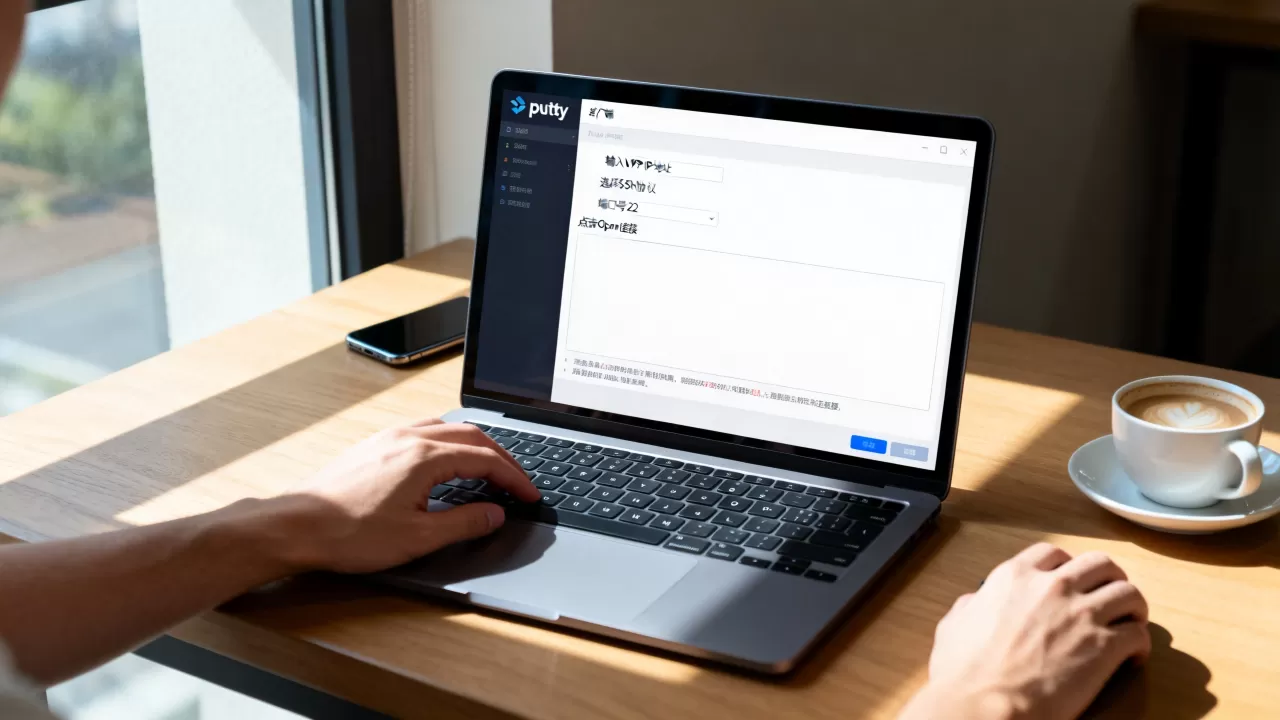
打开Putty后,默认停在Session页面,你需要填写的只有三处:
- Host Name (or IP address):填写VPS服务商给你的公网IP,
0.113.10,不要填域名解析还没生效的域名。 - Port:SSH默认端口是
22,除非服务商邮件里明确写了其他端口,否则保持22。 - Saved Sessions:给这台服务器起个名字,
酷番云香港或搬瓦工CN2,点击右侧 Save 保存,下次连接时双击名字就能载入配置,不用重新输入。
点击 Open 后会弹出安全提示,询问是否信任服务器指纹,第一次出现是正常的,点 Accept 即可,接着进入黑底白字窗口,显示 login as:,输入用户名,通常是 root,输入密码时屏幕不会显示任何字符,这是Linux的防窥探设计,不是键盘坏了,输完按回车,看到
Welcome to 或命令行提示符就说明登录成功。
保存密码不推荐,保存会话才是正解
很多新手问“putty保存密码怎么设置”,Putty官方出于安全考虑,不支持明文保存登录密码,网上有通过快捷方式参数或第三方工具实现自动输入的方法,但会把密码以明文形式留在本地,一旦电脑被远程或木马访问,VPS就直接沦陷,正确的做法是保存会话信息和密钥路径,用密钥登录替代密码。
Putty怎么用:密钥登录设置步骤详解
密码登录容易遭遇暴力破解,尤其是root账户,VPS安全加固第一步通常是禁用密码登录,改用密钥对,Putty配套的密钥生成工具叫 PuTTYgen,安装Putty时会一并带上。
用PuTTYgen生成密钥对
- 打开PuTTYgen,密钥类型选 RSA,长度保持默认的
2048或选择4096,点击 Generate。 - 在空白区域随机移动鼠标,直到进度条走完,这一步用于产生随机数。
- 生成后,上方的文本框中就是公钥,先把公钥复制保存到记事本,文件名随意。
- 点击 Save private key,保存私钥文件,扩展名通常是
.ppk,弹出是否设置passphrase时,建议设置一个只有你知道的口令,相当于给私钥加第二道锁。 - 私钥保存后千万别删,也别发给任何人,公钥可以公开。
在VPS上放置公钥
登录VPS后,在命令行执行以下操作:
mkdir -p ~/.ssh
chmod 700 ~/.ssh
vi ~/.ssh/authorized_keys
在 vi 编辑器里按 i 进入插入模式,把刚才复制的公钥粘贴进去,按 Esc 退出插入模式,输入 wq 保存退出,然后执行:
chmod 600 ~/.ssh/authorized_keys
公钥格式是一整行,通常以 ssh-rsa AAAA... 开头,末尾是备注,如果粘贴时被换行拆开,需要合并成一行,修改完权限后,可以先不关闭当前窗口,新开一个Putty测试密钥登录,确认成功再禁用密码。
将私钥加载到Putty会话
在Putty主界面的左侧树形菜单中,进入 Connection → SSH → Auth,在 Private key file for authentication 一栏点击 Browse,选中之前保存的 .ppk 文件,回到Session页面,保存会话,下次连接时,Putty会先尝试用私钥登录,再根据服务器配置决定是否询问密码。
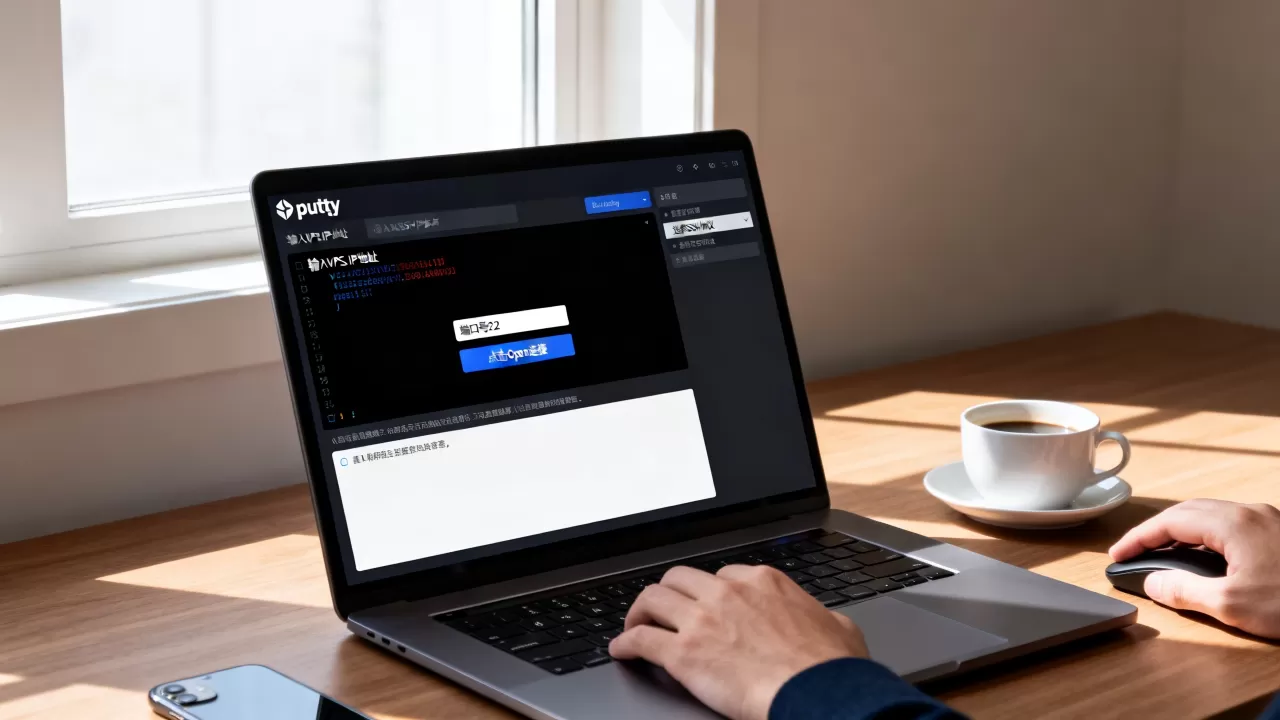
如果一切正常,登录提示会从 login as: 变成 Authenticating with public key,然后直接出现命令行,若提示 No supported authentication methods available,多半是公钥没写对位置或权限不对,回头检查 ~/.ssh 和 authorized_keys 的权限。
Putty和Xshell对比:免费与付费工具怎么选
新手常纠结“putty和xshell哪个好用”,这两个工具定位不同,Putty是单窗口、纯功能型,Xshell是多标签、深度定制型,如果只是偶尔登录一台VPS,Putty完全够用,如果你同时管理多台服务器,需要分屏、批量命令、脚本录制,Xshell的付费版体验会更顺。
| 对比项 | Putty | Xshell |
|---|---|---|
| 价格 | 免费开源 | 个人免费版有功能限制,专业版收费 |
| 多标签 | 不支持,多开窗口 | 支持标签页管理 |
| 密钥格式 | 专用 .ppk |
支持OpenSSH格式和 .ppk |
| 会话管理 | 简单列表 | 文件夹分组、搜索 |
| 资源占用 | 极小 | 一般 |
| 上手难度 | 低,几步就能连 | 中等,设置项更多 |
业内专家指出,工具没有绝对好坏,主要看使用场景,一台VPS做个人博客,Putty足够,做运维管理几十台机器,Xshell的批量操作能省大量时间,不必因为别人推荐Xshell就觉得自己用Putty落后,免费工具把核心功能做到稳定可靠,本身就是优势。
Putty连接超时怎么办:常见网络问题排查
连接VPS时最常遇到的报错是 Network error: Connection timed out,这个提示说明数据包根本没到服务器,多数情况下不是Putty的问题。
排查顺序从近到远:
- 本地网络是否正常:打开浏览器访问任意网站。
- IP和端口是否填错:部分VPS服务商默认SSH端口不是22,检查邮件或控制台。
- 服务器是否宕机:登录VPS服务商后台查看实例状态。
- 防火墙拦截:本地公司网络或校园网可能封锁22端口,可以联系管理员,或让服务商把SSH端口改成
443等常用端口。 - 服务器内防火墙:如果你之前改过
iptables或ufw规则,可能把22端口关了,用服务商提供的VNC控制台登录,执行ufw allow 22/tcp或iptables -A INPUT -p tcp --dport 22 -j ACCEPT
。
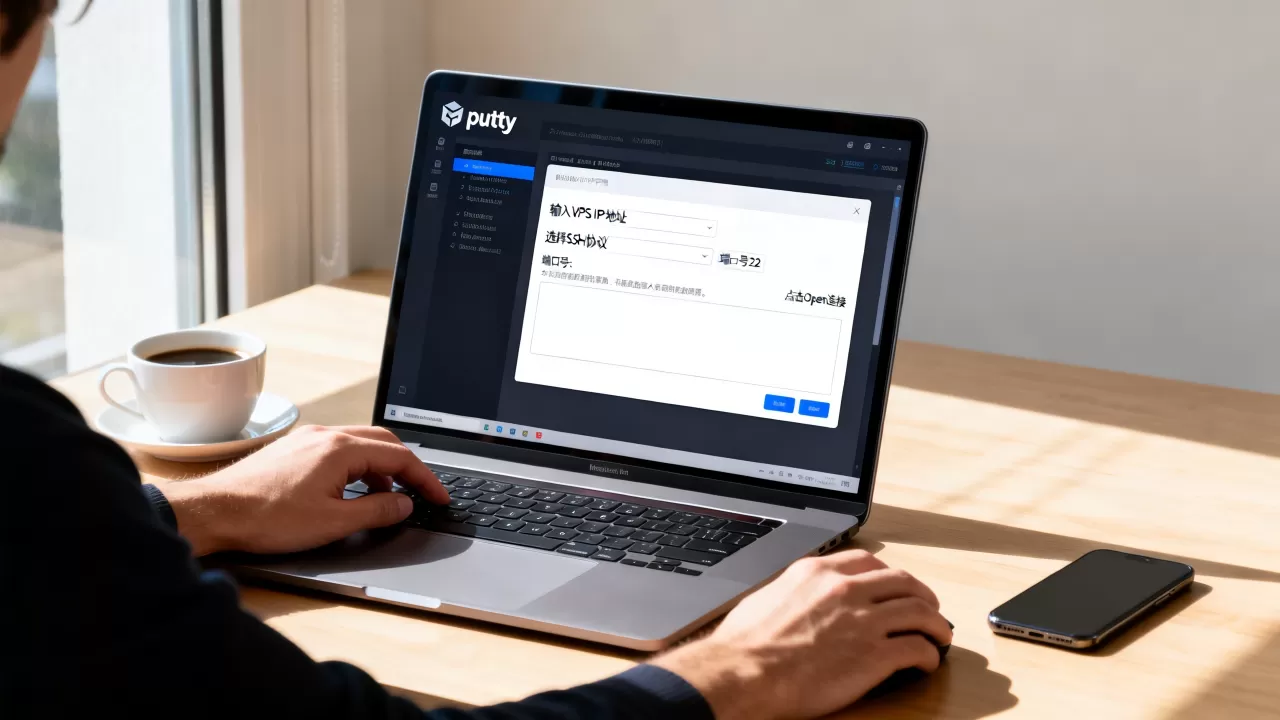
另一种常见问题是连接后几分钟不操作就掉线,这是会话空闲超时,可以在Putty的 Connection 页面设置 Seconds between keepalives 为 30,让客户端每30秒发一个空包保持连接,服务器端也可以在 /etc/ssh/sshd_config 中调整 ClientAliveInterval,但修改后需要重启sshd服务。
Putty中文设置与乱码处理
Putty默认界面英文,终端里遇到中文文件显示乱码,通常不是客户端语言问题,而是字符编码没对上,多数Linux发行版使用UTF-8,Putty默认编码是ISO-8859-1,解决步骤:
- 点击左上角Putty窗口图标,选择 Change Settings。
- 进入 Window → Translation。
- 在 Remote character set 下拉框选择 UTF-8。
- 回到会话重新连接。
如果你想找“putty中文版设置”,其实官方版本没有汉化界面,但终端里的中文显示可以通过上述编码设置正常呈现,文件名乱码、日志中文变方框,基本都是编码问题,不是客户端坏了。
Putty的价值在于把连接这件事做得足够简单,不夹带多余功能,新手把下载、填IP、密钥登录这三步跑通,后续装宝塔面板、建网站、跑脚本都从这扇门进去,工具只是敲门砖,真正需要积累的是Linux命令和服务器管理习惯。
Q&A:Putty客户端常见问题
Q:Putty连接VPS后可以保存密码自动登录吗?
A:官方客户端不支持明文保存密码,想要免密登录,正确做法是用PuTTYgen生成密钥对,把公钥写入服务器的 ~/.ssh/authorized_keys,再在会话设置中加载私钥文件,这样既免密又比密码安全。
Q:Putty和Xshell对比,哪个更适合新手?
A:新手更推荐Putty,界面简单,设置项少,免费无限制,Xshell个人免费版对会话数量有限制,而且部分高级功能用不上,先熟悉Putty的会话保存和密钥加载,后期有管理多台VPS需求再切换到Xshell也不迟。
Q:Putty连接超时是不是说明VPS被墙了?
A:不一定,超时只代表数据包没有到达服务器的SSH端口,可能是本地网络封锁、端口错误、服务器防火墙拦截或宕机,用Ping命令测试IP连通性,再用 telnet 服务器IP 22 或 nc -vz 服务器IP 22 测试端口,如果Ping通但端口不通,大概率是服务器侧防火墙或端口设置问题。
首发原创文章,作者:王坚,如若转载,请注明出处:https://idctop.com/article/663203.html