虚拟机D盘空间不足时,优先清理无用文件和扩容磁盘双管齐下,单纯删除文件往往治标不治本,扩容前先做磁盘体检才能避免白忙一场。
先判断D盘的空间去哪了
D盘空间告急不是新鲜事,尤其是跑Windows Server或Linux系统的虚拟机,跑着跑着系统盘和D盘就一起拉响警报,动手之前先花五分钟搞清楚空间消耗的源头,比盲目清理高效得多。


打开虚拟机进入系统后,在Windows资源管理器里右键D盘属性,看一眼已用空间和剩余空间的比例,再用空间扫描工具或系统自带的存储感知功能按文件类型排序,常见占用大户集中在三个位置:用户目录下的临时文件、Windows更新残留缓存、应用程序的日志文件,Linux系统则多用du -sh /逐级排查,或df -h看挂载点使用率。
| 排查对象 | Windows路径 | Linux路径 |
|---|---|---|
| 临时文件 | C:Users用户名AppDataLocalTemp |
/tmp、/var/tmp |
| 日志文件 | C:WindowsLogs |
/var/log |
| 系统更新缓存 | C:WindowsSoftwareDistribution |
/var/cache/apt |
| 回收站/快照 | 回收站、虚拟机快照文件 | .trash、快照链 |
虚拟机快照是很多人忽略的隐形杀手,快照文件体积会随运行时间持续膨胀,一个快照吃掉几十GB的情况在业内屡见不鲜,检查虚拟机管理平台里快照列表,过时快照果断删除。
虚拟机d盘空间不足怎么清理
清理动作分两层,先做系统内的垃圾清理,再做虚拟机级别的空间回收,大多数用户只做了第一层,忘了第二层,导致清理后物理机磁盘空间并没有真正释放。
系统内垃圾清理操作
Windows系统打开“设置-系统-存储”,开启存储感知功能,系统会自动清理临时文件和回收站内容,想要更彻底,手动删除C:WindowsTemp和用户Temp目录下所有文件,占用大且无风险。
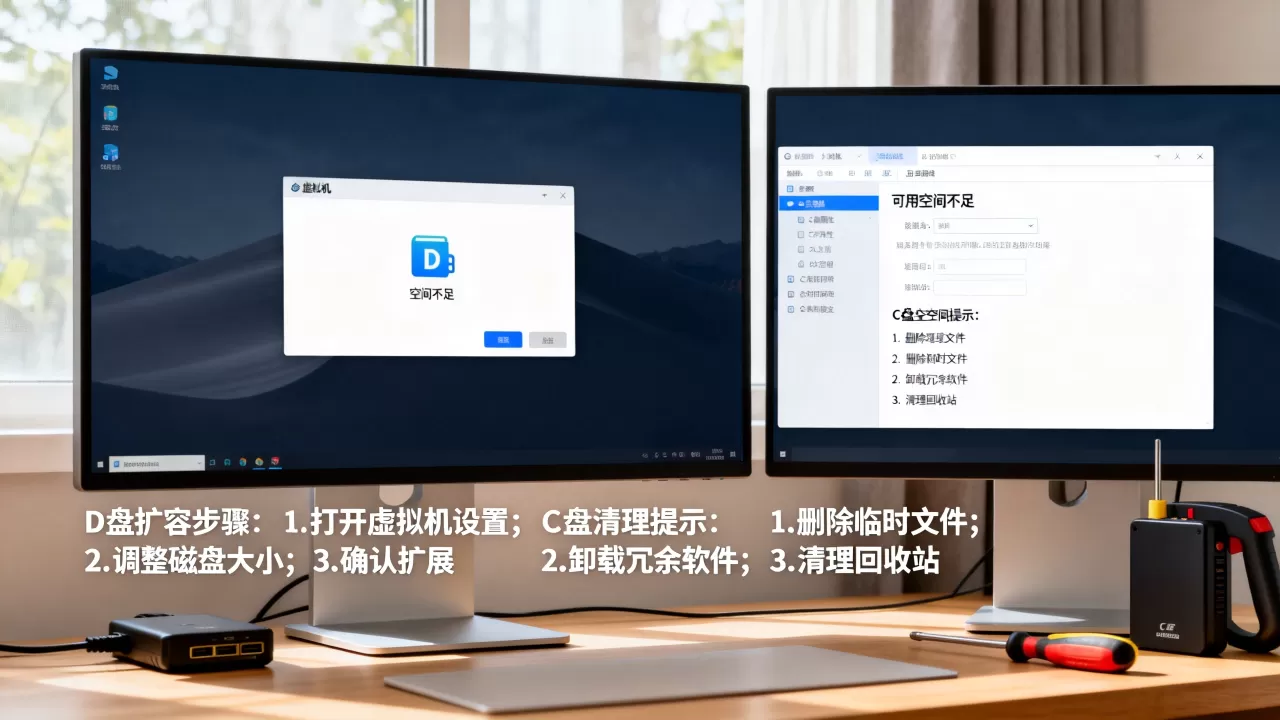
WinSxS组件存储可以用Dism.exe /Online /Cleanup-Image /StartComponentCleanup命令压缩,这条命令能释放不少硬盘空间,前提是系统有足够权限。
Linux系统清清理思路同理,apt-get autoremove和apt-get clean能清掉旧内核和软件包缓存,journalctl --vacuum-size=200M可以限制日志占用量,很多使用CentOS或Ubuntu的虚拟机跑着跑着根分区就满了,多半是日志和缓存没及时清。
虚拟机层级的空间回收
Windows虚拟机清理后,碎片文件仍然占据物理磁盘空间,在虚拟机内执行磁盘碎片整理,或在管理工具里压缩磁盘,VMware Workstation里对应操作是“编辑虚拟机设置-硬盘-碎片整理”和“压缩”,VirtualBox则用“File-Virtual Media Manager-释放空间”按钮。
举例说明具体场景:一台运行Windows Server 2019的VMware虚拟机,D盘分配了300GB,实际只用了120GB,但物理机磁盘快满了,这时候在虚拟机内删除大文件释放了80GB空间,但宿主机的VMDK文件体积纹丝不动,原因是VMware默认使用精简置备(Thin Provision),删除文件不会自动回收已分配的块,只有对虚拟机执行“压缩”或“转换磁盘”才能把未使用的空间还给宿主机。
虚拟机扩容d盘和c盘的区别
清理只能解决短期问题,长期方案是扩容,D盘和C盘扩容逻辑差异很大,操作不当会导致系统无法启动。
C盘扩容风险高于D盘扩容,因为Windows的引导文件、系统文件和启动管理器都在C盘,操作过程中断电或中断可能直接导致系统蓝屏,D盘作为数据盘,扩容失败最多丢失数据,不影响系统启动,在Windows虚拟机里给C盘扩容,常见做法是先用第三方分区工具(如DiskGenius)调整相邻分区大小,再扩展C盘卷,操作前务必给虚拟机做快照。
D盘扩容相对直接,VMware Workstation里编辑虚拟机设置,硬盘大小从300GB改成500GB,进入系统后在“磁盘管理”里右键D盘选择“扩展卷”就能搞定,Linux虚拟机则复杂一些,需要依次执行pvresize、lvextend、xfs_growfs或resize2fs(取决于文件系统类型),一步错步步错。
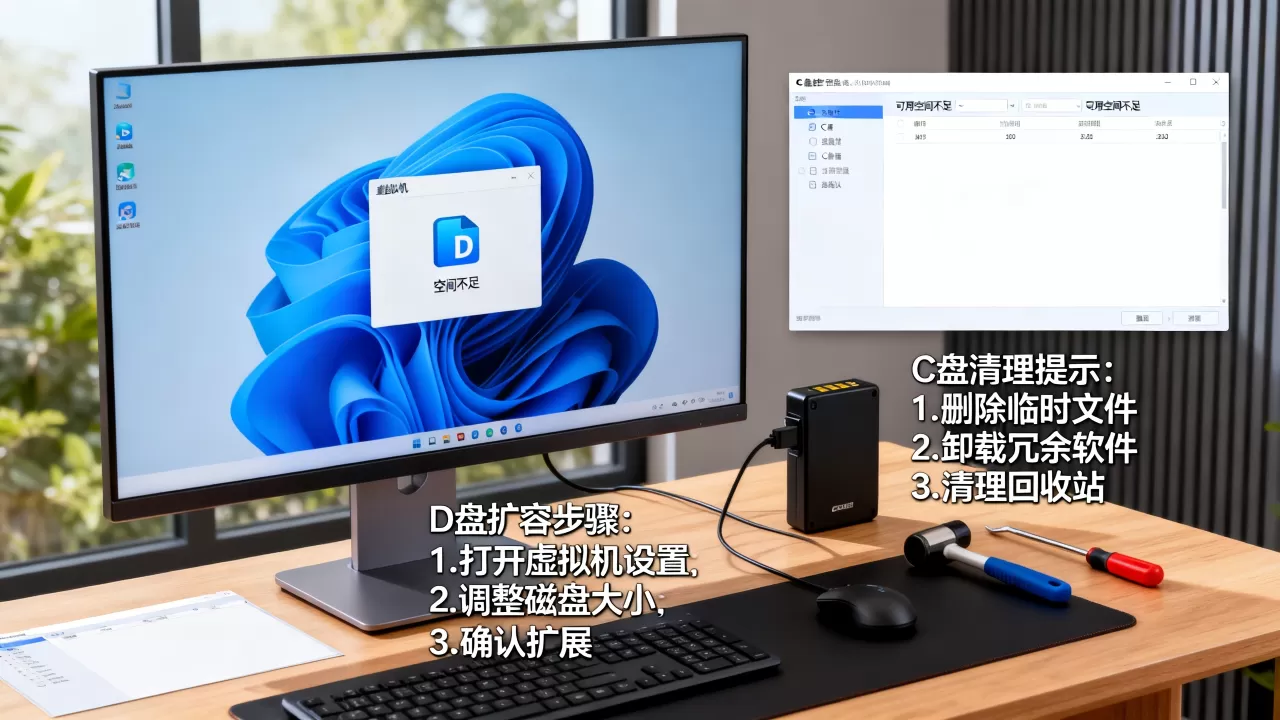
如果D盘不是独立磁盘而是C盘的分区延伸,扩容时就得先缩小其他分区才能腾出空间给D盘,规划虚拟机磁盘空间时,建议C盘和D盘分别用独立虚拟磁盘,后续扩容互不干扰,这也是业内比较推荐的做法。
Windows与Linux虚拟机扩容操作差异
Linux虚拟机磁盘扩容命令实操
Linux虚拟机扩容步骤比Windows多,核心是用LVM逻辑卷管理而不是直接操作物理分区,行业共识是Linux生产环境部署优先采用LVM,因为可以实现在线扩容而不用卸载磁盘。
先看当前磁盘情况:
lsblk
df -h
pvdisplay
vgdisplay
lvdisplay
在虚拟机管理平台把磁盘从100GB调整到200GB后,系统内依次执行:
echo 1 > /sys/class/scsi_disk/0:0:0:0/device/rescan
pvresize /dev/sda
lvextend -L +100G /dev/mapper/centos-root
xfs_growfs /dev/mapper/centos-rootext4文件系统把最后一步换成resize2fs /dev/mapper/centos-root。执行完这些命令,还需要确认/etc/fstab挂载配置没有变化,避免重启后挂载失败。
Windows虚拟机扩容详细步骤
Windows Server系列虚拟机扩容路径相对简单,在vCenter或VMware Workstation里把虚拟磁盘容量调大,开机进系统“磁盘管理”里扩展卷,注意扩展卷只支持未分配空间紧邻目标分区右侧,如果D盘后面还有恢复分区阻隔,用DiskGenius等工具把恢复分区挪走或直接删除。
Windows 11或Windows 10的D盘扩容,操作路径是“此电脑-管理-磁盘管理”,看到D盘右侧有未分配空间,右键D盘选扩展卷,按向导完成,这过程不破坏数据,但保险起见先做快照。
磁盘扩容价格参考
迁移到云平台的场景中,云服务器扩容D盘按GB计费,各云厂商价格差异不小。简米云高效云盘约0.35元/GB/月,ESSD约1元/GB/月,酷番云、华为云定价略低或持平,本地虚拟机扩容不涉及额外费用,但需要考虑硬盘老化风险,一旦物理磁盘损坏,虚拟机数据同样不保,成本敏感时优先做清理,清理不奏效再扩容。
常见问题与处理误区
Linux虚拟机扩容后不生效是什么原因
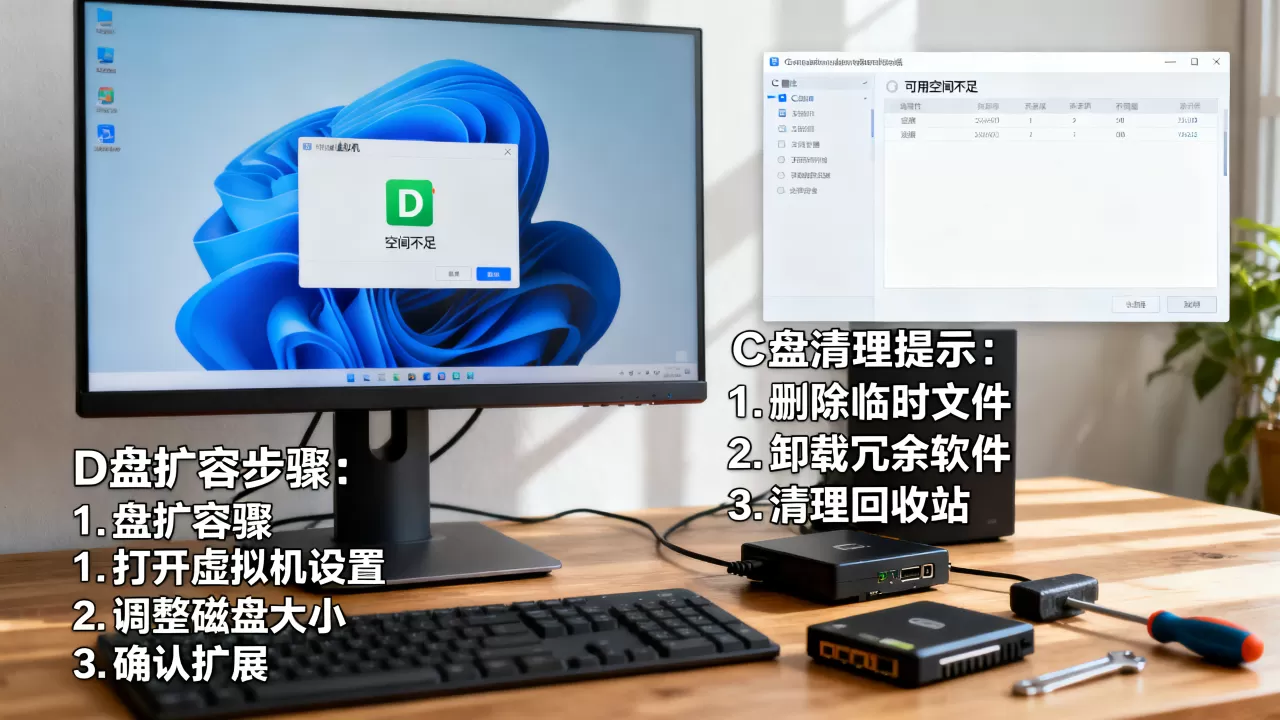
不少用户遇到df -h看不到新增空间,原因多半是文件系统没有完成扩展,执行完lvextend后必须执行resize2fs或xfs_growfs(对应ext4或xfs文件系统),很多初次操作的运维人员会漏掉这一步,另一个常见原因是磁盘分区本身没有被内核识别,需要partprobe刷新分区表或重启虚拟机。
vmware虚拟机磁盘扩容后不生效怎么办
VMware里把硬盘从200GB调到300GB,进系统看D盘还是原来大小,这属于预期现象,VMware的扩容只是在虚拟磁盘尾部增加了未分配空间,操作系统层面还需要手动扩展分区,Windows系统用“磁盘管理-扩展卷”处理,Linux系统跑一遍LVM命令链,详见上文。
虚拟机扩容还是新加一块磁盘
这是个典型的架构选择问题。单块磁盘扩容简单直接,但单点故障风险高,新加一块磁盘做数据盘,把D盘数据迁移过去,故障面更小,操作上也更灵活,对于长期跑业务的虚拟机,业内专家更倾向于新加磁盘方案,数据与应用分离,运维排障思路更清晰,磁盘数量过多导致管理复杂,则优先扩容合并。
核心数据与操作总结
| 场景 | 推荐方案 | 关键步骤 | 风险等级 |
|---|---|---|---|
| 临时文件占用大 | 清理 | 删除Temp、清理更新缓存 | 低 |
| 日志持续增长 | 配置日志轮转 | journald限制、Win事件日志策略 | 低 |
| 数据盘容量不足 | 扩容 | 管理平台调大磁盘+系统内扩展 | 中 |
| 磁盘空间碎片化 | 压缩/碎片整理 | VMware压缩、DiskGenius整理 | 中低 |
| 快照过多占用 | 删除旧快照 | 排查快照链、合并快照 | 中高 |
虚拟机D盘空间不足的解法没有银弹,清理只解决临时性占用,扩容才是根治方案,操作前务必备份或制作快照,操作路径清晰之后再动手,按顺序执行即可化解大部分问题。
首发原创文章,作者:王坚,如若转载,请注明出处:https://idctop.com/article/663231.html