XP服务器共享打印机弹出密码输入框,绝大多数情况不是打印机本身设置了密码,而是XP的共享验证模式把Guest或本地账户验证卡住了,先关“简单文件共享”,再把“网络访问:本地账户的共享和安全模式”改成“经典”,然后按需启用Guest空密码或专用打印账户,就能决定客户端是否要输密码。
xp共享打印机需要密码怎么取消?先理解XP的两种共享验证逻辑
Windows XP作为打印服务器时,共享文件或打印机的验证逻辑由两个设置共同决定:
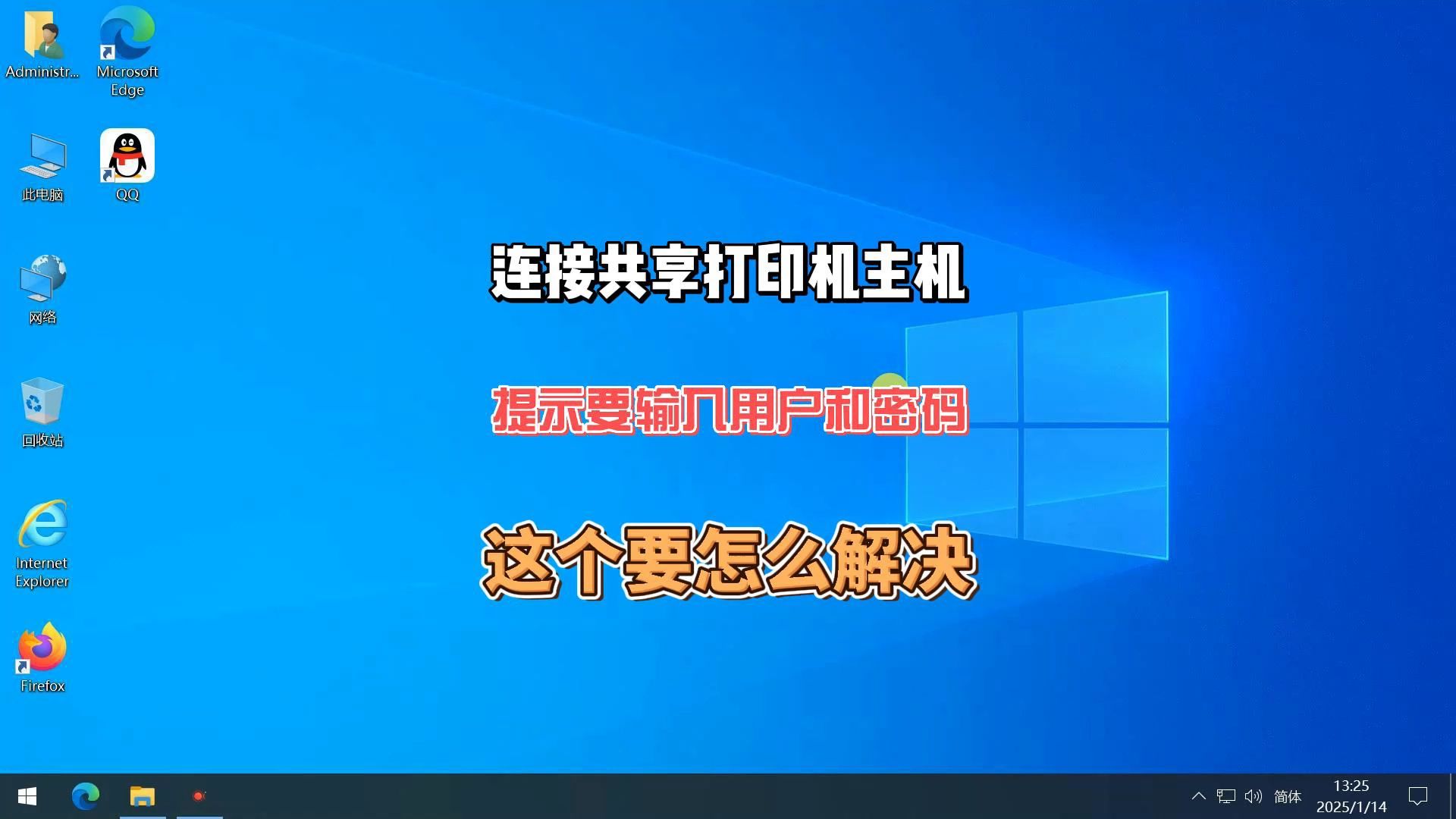

- “简单文件共享”:控制面板里的“文件夹选项”默认勾选,勾选后,XP会把所有远程访问强制映射为Guest账户,不显示权限设置选项卡。
- “本地安全策略”里的“网络访问:本地账户的共享和安全模式”:默认多为“仅来宾本地用户以来宾身份验证”,这会让所有连接都走Guest通道。
当Guest账户被禁用,或Guest密码不为空,或系统策略禁止空密码账户从网络登录时,客户端就会看到“输入用户名和密码”的提示。“取消密码”不是去打印机属性里删密码,而是要让Guest账户可用、密码为空,并允许空密码网络访问;要么切换为经典验证模式,在打印机权限里明确给Guest或Everyone打印权限。
多数情况下,只要关闭简单文件共享并把安全模式改为“经典本地用户以自己的身份验证”,就能从根上控制密码行为。
xp连接共享打印机提示输入密码的三种场景
XP服务器与XP客户端同网段访问
这是最原始的组网方式,客户端双击“网上邻居”里的打印机时,如果弹出密码框,通常是因为服务器开启了简单文件共享但Guest被停用。
处理方法:在打印服务器上打开“控制面板文件夹选项查看”,取消“使用简单文件共享(推荐)”,再进入“计算机管理本地用户和组用户”,双击Guest,取消“账户已停用”,接着把Guest密码设为空:右键Guest选择“设置密码”,直接留空确认。
win7访问xp共享打印机需要密码的典型误判
很多用户误以为Win7提示密码就是XP打印机有密码,其实更多是验证协议不匹配,Win7默认使用“经典”验证,而XP仍处于“仅来宾”模式,两端一碰就出密码框或“拒绝访问”。
解决顺序:先在XP服务器上关闭简单文件共享,再在Win7的“凭据管理器”里添加一条Windows凭据,地址填XP的IP或计算机名,用户名填Guest或专用打印账户,密码留空或填实际密码,如果还提示“未知的用户名或密码错误”,检查XP本地安全策略中的“账户:使用空白密码的本地账户只允许进行控制台登录”,将其设为“已禁用”。
跨网段或不同工作组访问xp打印机共享
跨网段访问时,仅靠计算机浏览服务经常看不到打印机,只能用“运行IP地址”方式连接,这种情况下提示密码,往往还叠加了防火墙拦端口、NetBIOS解析失败的问题,需在XP防火墙“例外”里勾选“文件和打印机共享”,并确认TCP 139、445端口未被路由器或安全软件拦截。
xp共享打印机不用密码设置的操作路径
下面按实际操作顺序列出,建议在XP打印服务器本机完成前四项,客户端最后测试。
- 关闭简单文件共享:打开“控制面板”,进入“文件夹选项”,点击“查看”选项卡,在高级设置里取消勾选“使用简单文件共享(推荐)”,确认退出。
- 启用Guest并置空密码:右键“我的电脑”,选择“管理”,展开“本地用户和组用户”,双击Guest,取消“账户已停用”;右键Guest选择“设置密码”,提示确认时直接留空。
- 调整本地安全策略:点击“开始运行”,输入secpol.msc回车,打开“本地策略安全选项”,修改以下两项:
- “网络访问:本地账户的共享和安全模式”设为“经典本地用户以自己的身份验证”。
- “账户:使用空白密码的本地账户只允许进行控制台登录”设为“已禁用”。
- 打印机权限放行:进入“开始打印机和传真”,右键目标打印机,选择“属性”,点击“安全”选项卡(关闭简单文件共享后才会出现),添加Guest或Everyone,在权限列表中勾选“打印”允许。
- 确认服务状态:运行services.msc,确保Print Spooler、Server、Workstation三个服务处于“已启动”状态,启动类型为“自动”。
- 关闭防火墙拦截:打开“控制面板Windows防火墙”,在“例外”选项卡勾选“文件和打印机共享”,若安装第三方安全软件,同样需放行局域网共享端口。
完成上述步骤后,多数XP客户端重新连接打印机就不会再弹密码框,若仍弹框,输入用户名Guest、密码留空即可。
xp打印机共享密码设置步骤:需要密码时的专用账户做法
如果不想让所有人都能无密码打印,可以在服务器上专门建一个低权限账户。
- 右键“我的电脑管理本地用户和组用户”,在右侧空白处右键选择“新用户”,用户名如printuser,设置一个稳定密码,取消“用户下次登录时须更改密码”。
- 右键目标打印机,进入“属性安全”,添加printuser,只给“打印”权限,不给“管理打印机”权限。
- 服务器端仍需关闭简单文件共享,并把“网络访问:本地账户的共享和安全模式”设为“经典”。
- 客户端连接打印机时,输入printuser和密码,勾选“记住我的凭据”。
这种方式适合对打印有简单管控的内网环境,行业共识认为,关闭简单文件共享并使用专用低权限打印账户,是比直接启用Guest更稳妥的做法。
XP共享打印机常见策略项对照表
| 设置位置 | 默认状态 | 不需要密码时的调整 | 需要密码时的调整 |
|---|---|---|---|
| 简单文件共享 | 勾选 | 取消勾选 | 取消勾选 |
| Guest账户 | 停用 | 启用并置空密码 | 可保持停用 |
| 共享和安全模式 | 仅来宾 | 经典 | 经典 |
| 空密码网络登录 | 仅控制台 | 已禁用 | 保持默认或禁用 |
| 打印机权限 | 未指定 | 添加Guest/Everyone打印 | 添加专用用户打印 |
老旧办公环境中的替代思路与价格参考
在珠三角、长三角一些小型制造和物流网点,XP电脑至今仍承担打印服务器角色,但硬件老化后频繁重启会让共享密码策略失效,如果不想继续维护XP,买一个百元左右的单口USB打印服务器盒子,或者几十元到百元级别的迷你打印共享设备,就能把打印机从XP主机上拆出来,直接通过网线接入局域网,客户端按TCP/IP端口方式添加打印机,完全绕开XP共享密码弹窗问题。
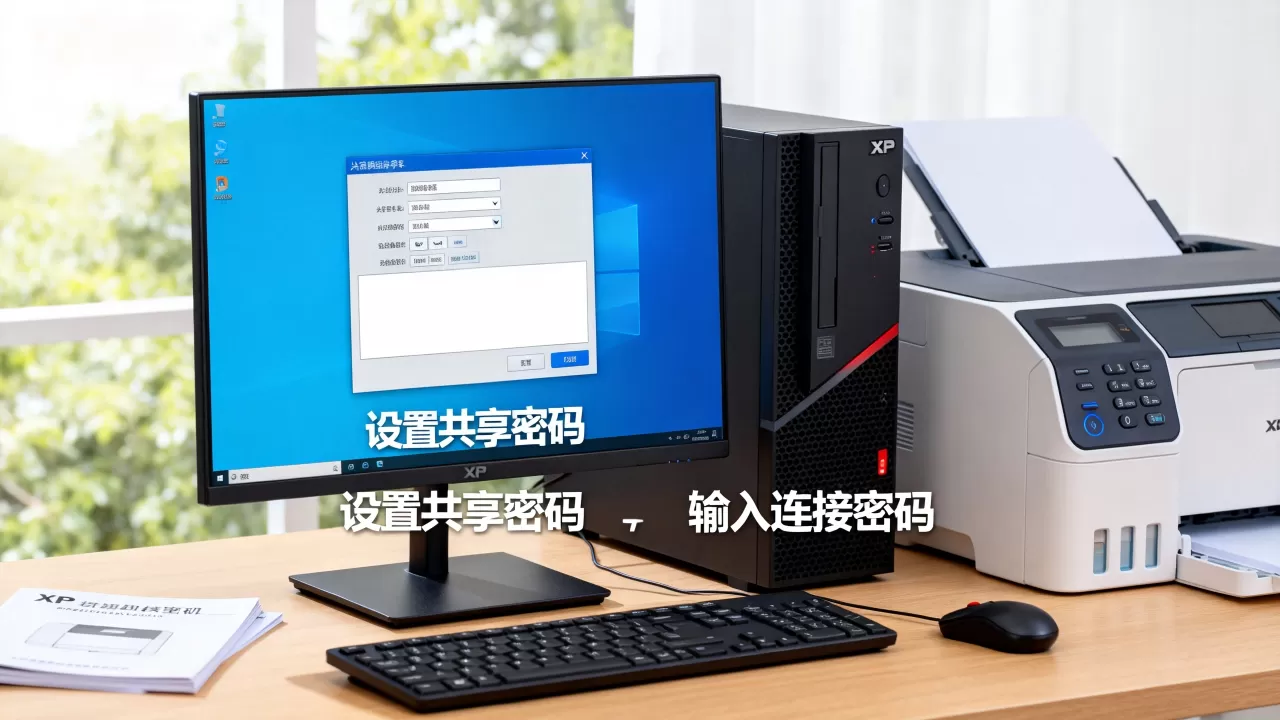
业内专家指出,XP在2026年早已停止安全更新,继续暴露在局域网中会放大共享密码被爆破的风险,近年来越来越多还在用XP共享打印机的场景,实际是被迫沿用,内网隔离和专用打印账户是控制风险的基本手段。
XP服务器共享打印机的密码提示,本质是系统验证模式与账户策略的组合结果,先关闭简单文件共享,再改“经典”验证模式,最后放行Guest或专用账户的打印权限,就能稳定控制是否需要密码,不要只盯着打印机属性里的“密码”,那里通常没有密码可设。
Q&A
xp共享打印机需要密码怎么取消后,重启又恢复密码框?
多数是因为Guest账户被组策略重新禁用,或者“简单文件共享”在系统策略里被强制勾回,检查“本地安全策略安全选项”中的“账户:来宾账户状态”,确认Guest未被禁用;同时确认“网络访问:本地账户的共享和安全模式”仍为“经典”,若所在环境有域策略或第三方终端管理软件,需同步调整,否则重启后可能恢复默认。
win7访问xp共享打印机需要密码,提示“未知的用户名或密码错误”怎么办?
在XP服务器上把“网络访问:本地账户的共享和安全模式”改为“经典”,确保Guest已启用且密码为空,同时禁用“账户:使用空白密码的本地账户只允许进行控制台登录”,在Win7客户端打开“控制面板用户账户凭据管理器”,添加Windows凭据,地址填XP主机名或IP,用户名填Guest,密码留空,重新访问IP地址后双击打印机即可。
xp共享打印机不用密码设置后,其他电脑能看到但无法连接?
先检查XP防火墙是否放行“文件和打印机共享”,再确认Print Spooler服务正在运行,若客户端是Win10/11,可能因SMB1被禁用而无法连接,需在控制面板“启用或关闭Windows功能”中勾选SMB1.0/CIFS客户端,部分更新后出现0x0000011b错误时,可在客户端注册表HKEY_LOCAL_MACHINESYSTEMCurrentControlSetControlPrint新建DWORD值RpcAuthnLevelPrivacyEnabled并设为0,然后重启Print Spooler服务即可。
首发原创文章,作者:王坚,如若转载,请注明出处:https://idctop.com/article/663883.html