x99主板本身没有原生M.2接口,想要用上M.2固态硬盘,必须依赖PCIe转接卡或M.2扩展卡,并且需要在BIOS里调整启动项和CSM兼容设置才能正常识别和引导系统。
x99主板带M.2的硬件准备与安装
很多朋友手里有一块x99服务器主板,比如华南金牌X99-F8、科脑X99-M2、劲鲨X99等等,这些板子当年设计时确实没考虑给普通用户装M.2固态,但通过转接卡,这事儿能办成,而且不难。

确认你的M.2固态是NVMe还是SATA协议
x99主板支持M.2需要分情况看,市面上x99主板带M.2的基本分两类:一类是板载了M.2插槽,但协议和通道需要确认;另一类是完全没有M.2插槽,必须物理转接。
如果你的板子有M.2插槽,先看说明书或者淘宝商品页,确认走的是PCIe通道还是SATA通道,NVMe固态必须走PCIe通道,SATA协议M.2走SATA通道,两者混插不识别,这是最常见的问题。
如果板子上没有M.2插槽,那就买一张PCIe转M.2转接卡,市面上主流的有单口和双口版本,单口几十块钱,双口一百出头,转接卡分两种:
- NVMe转接卡:走PCIe x4通道,直连CPU,性能损失极小,适合装NVMe固态
- SATA转接卡:走主板SATA通道,速度上限在550MB/s左右,适合SATA协议的M.2盘
插槽选择和安装位置细节
转接卡建议插在靠近CPU的PCIe x16插槽上,也就是第一根全长插槽,这个插槽直连CPU,带宽最足,延迟最低,插在PCH芯片组引出的PCIe插槽上也不是不能用,但兼容性会差一些,尤其是老主板。
安装时注意背板挡板要固定好,转接卡尾部有个小螺丝用来压住固态,对好金手指缺口,M.2固态是斜插进去,然后压下用螺丝锁死,别掰断。
BIOS启动前的重要预检
开机按DEL进BIOS之前,先做三件事:
- 确认转接卡插紧,PCIe卡扣到位
- 固态插到位,金手指完全没露在外面
- 电源供电充足,x99主板最好别用杂牌电源
这三步都确认了,接下来才是BIOS设置的重头戏。
x99主板BIOS里M.2不识别怎么处理
进了BIOS,你会发现x99芯片组的BIOS界面和家用B360、B660那些完全不一样,微码老、界面简陋,逻辑也晦涩,这里按常见品牌类型分开说。
原厂x99主板BIOS设置
华硕、微星、技嘉这些原厂x99主板相对友好,但它们同样没有原生M.2支持,BIOS里要改的地方不多,核心就一个:关闭CSM或调整CSM里的启动设备控制
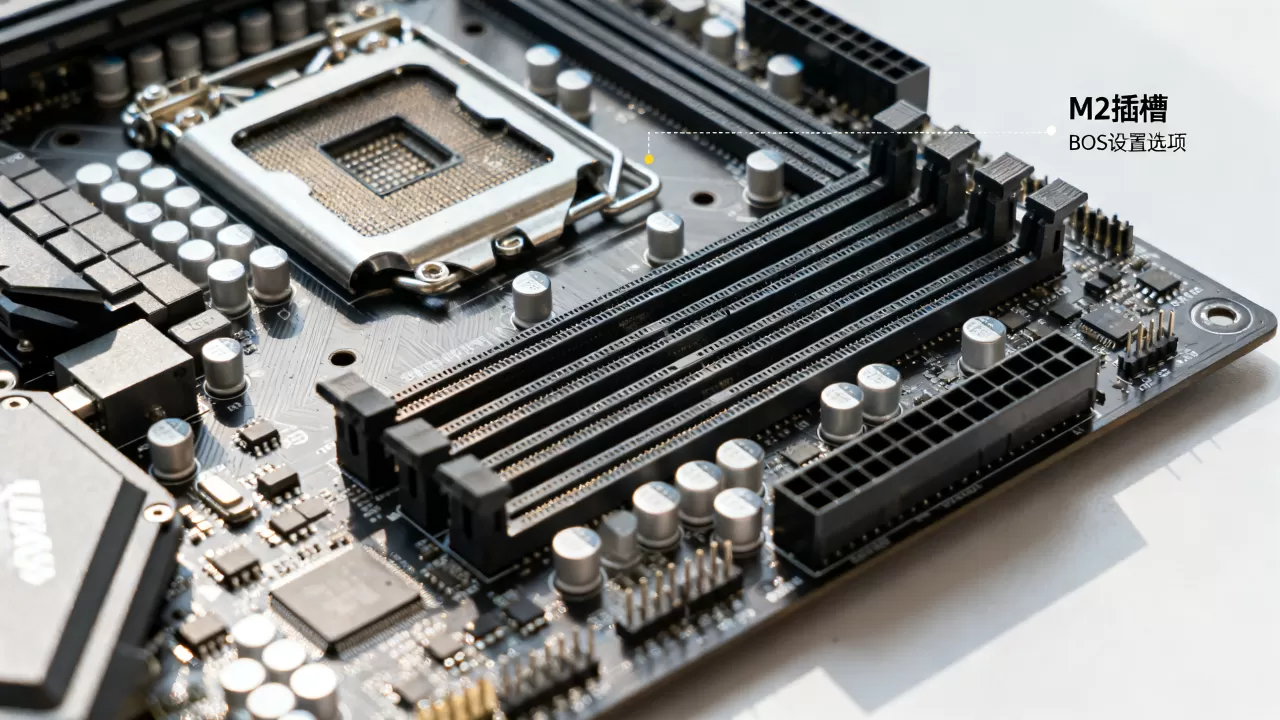
。
进入Boot菜单,找到CSM选项,一般叫Compatibility Support Module,可以是自动状态,然后往下找Boot Option Priorities或Hard Drive BBS Priorities,因为转接卡被识别成PCIe设备而不是传统硬盘,系统默认不把它当启动设备。
需要手动在Boot Option Priorities里找到你的NVMe固态型号,比如Samsung SSD 970 EVO或WD Black SN750,选中后按F10保存,这一步完成后,M.2固态在BIOS里就能看到了。
国产x99主板BIOS设置
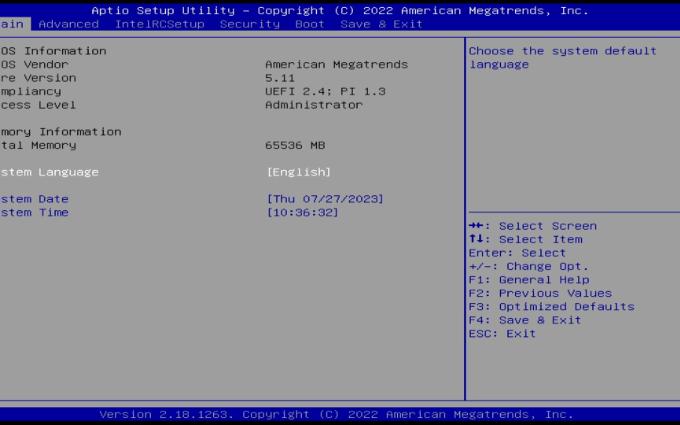
国产x99主板,像华南、科脑、劲鲨、磐正,BIOS大多是AMI的公版界面,长得十有八九类似,这类主板的问题更集中:M.2插上不认盘、认了盘装系统报错,解决办法分两步。
第一步:把BIOS恢复默认设置,进Exit菜单,选Load Optimized Defaults,按F10保存退出,这一步能把之前残留的AHCI设置、引导模式设置全部重置干净。
第二步:进Advanced菜单,找到PCI Subsystem Settings,确保Above 4G Decoding开启,这个选项在x99上极其关键,不开的话大容量NVMe读不全,或者直接不识别,如果你用的是国产x99主板,这项必须打开。
然后在Boot菜单里,把CSM设置为Enabled,Boot Option Filter改成UEFI and Legacy,Storage Option改成UEFI Only或Legacy Only都行,但要注意,如果你的系统是用Legacy模式装的,那启动项里的NVMe大概率进不了系统,到时候统一改成UEFI就行。
x99主板m2引导怎么设置
BIOS识别了M.2,不等于能把系统装进去,这里有个行业共识:x99主板因为发布时间早,NVMe驱动程序并没有集成在早期BIOS固件里,所以直接用PE装系统,大概率会在安装界面里看不到这块盘。
解决方案有两条路:
- 直接用原版镜像安装,用Win10安装U盘启动,在选盘界面加载Intel RST或NVMe驱动
- 用修改版PE,比如微PE最新版,自带Nvme驱动注入,进PE直接装载系统镜像
推荐后一种,省事,系统装好后,重启开机按F11或ESC调出启动菜单,x99主板的启动热键不太统一,华硕是F8,微星是F11,华南和科脑基本是F11,找到你的M.2固态名称,回车就能进去了。
如果启动菜单里找不到,回BIOS的Boot菜单,把Hard Drive BBS Priorities里面,第一启动项设置为你的M.2盘,注意,有些国产x99主板这里会显示为转接卡型号,比如
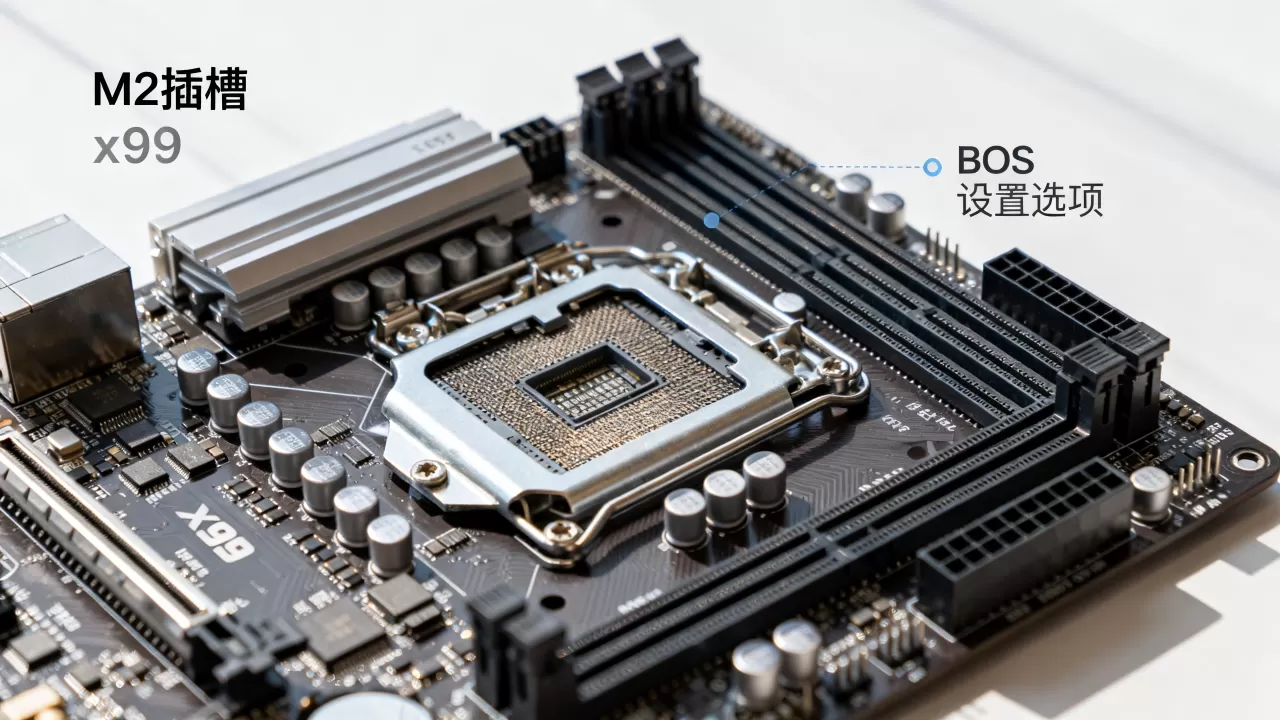
ASMedia ASM1062或者PCIe SSD,别认不出来。
x99主板带M.2的坑与实测数据
玩x99主板带M.2,大家最关心的是性能能跑多少,这个不用担心,转接卡直连CPU,PCIe 3.0 x4的带宽是32Gbps,实际跑满NVMe固态完全没问题,但这里有几个坑要注意。
芯片组通道分配与降速问题
x99主板是服务器芯片组下放,PCIe通道数很充足,但部分国产x99主板在通道分配上做得不细,M.2转接卡和SATA接口共享带宽的情况偶有发生,你插了M.2转接卡后,某一两个SATA口会失效,这在高端x99上不常见,但低端板子上确实存在。
业内专家指出,解决思路很简单:别把所有盘都挂在SATA口上,M.2固态做系统盘和数据盘,机械盘挂SATA,如果SATA口失效,换个插口就行。
温度与散热
M.2固态装在转接卡上,位置靠近显卡或PCIe插槽,散热条件比主板自带M.2插槽更差,尤其是NVMe盘,持续读写时发热明显。注意看固态的温度,超过70℃就会降速,装之前确定转接卡是否自带散热片,没有的话自己配一个,几块钱的铝散热片就够用。
转接卡带散热片和不带散热片的温度差距大约在十几度,长期跑编译、渲染或者拷贝大文件的场景下,散热片不能省。
分区与4K对齐
装好系统后,你可能会发现M.2固态的速度拉不满,这情况多半是分区对齐或者驱动的问题,用DiskGenius或者系统自带磁盘管理分区时,注意让分区4K对齐,扇区默认值2048或4096都可以。
装完系统后务必去官网装好Intel Chipset Device Software驱动和Intel Rapid Storage Technology驱动,这俩驱动不装,NVMe固态的TRIM指令可能失效,长期使用性能会越来越差。
不同x99主板带M.2的适用场景建议
x99平台带M.2,价格上有不小优势,经常有朋友问,x99主板m2固态价格和普通B360平台比划不划算,这里直接给结论。
- 如果你手里已经有一块x99主板和DDR3内存,只缺M.2固态,那直接买转接卡,性价比最高
- 如果想要组一套工作机,跑虚拟机多开、视频剪辑、渲染,x99加E5 V3或V4处理器加NVMe固态2T,整套下来三千多,性能在二千元级别很有竞争力
- 如果追求低功耗、静音办公,x99平台的功耗偏高,建议pass
x99还有一个优势是内存便宜,DDR3 RECC服务器内存16G一条也就几十块钱,插满四条64G,开几十个Chrome标签页完全不卡,这体验是普通家用平台给不了的。
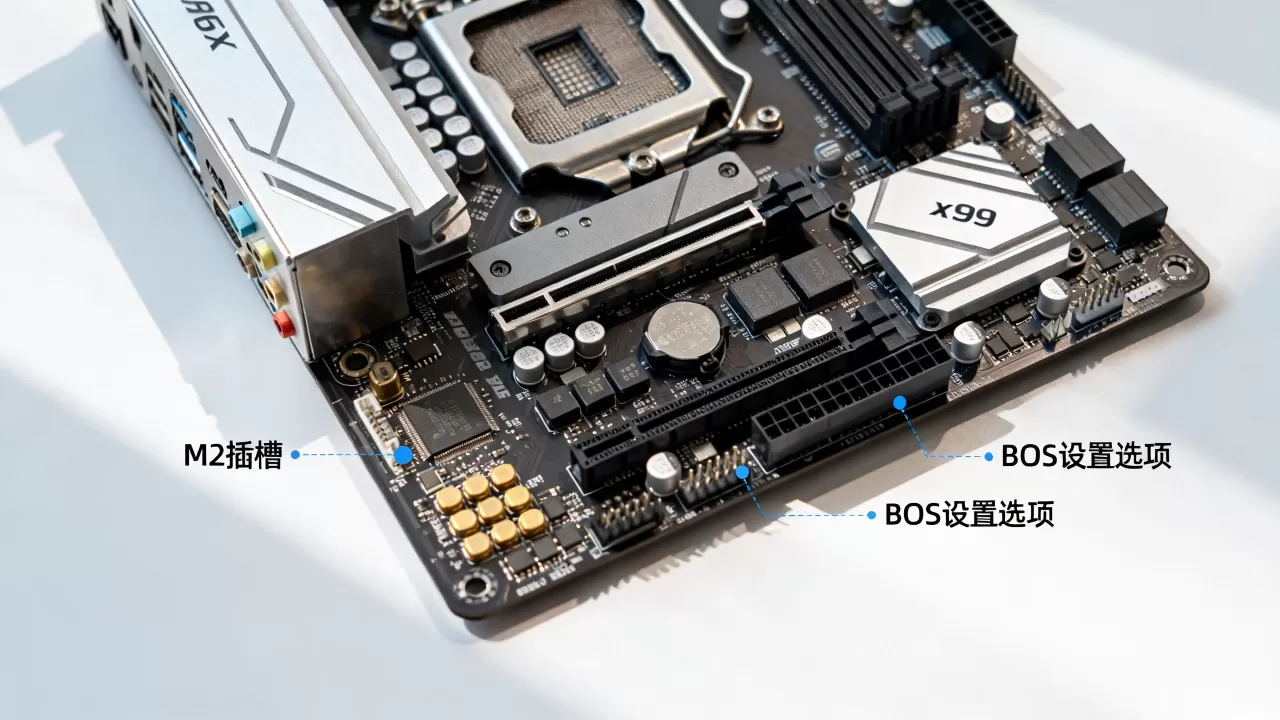
系统安装后的验证方法
所有设置完成后,不要急着跑分,先验证三个东西:
- 打开设备管理器,看磁盘驱动器里是否显示正确型号
- 用CrystalDiskMark跑一次读写,看速度是否达到标称值的70%以上
- 用CrystalDiskInfo看健康状态和传输模式,确认走的是PCIe最大带宽
如果速度偏低,优先检查转接卡是否插在直连CPU的插槽上,再检查BIOS里PCIe Link Speed是否被限制为Gen1或Gen2,改成Gen3或Auto就行。
一个典型问题的排查思路
有一种情况:开机进BIOS,能看到M.2盘,但保存退出后直接黑屏或无限重启,这种多数是因为启动顺序里还有旧硬盘优先级靠前,且旧硬盘里的系统引导文件损坏,在BIOS里把M.2盘调到第一位,同时拔掉旧硬盘(或清空旧硬盘的引导分区)再试。
另一种情况:系统装好了,用得很顺,突然某天开机提示找不到启动设备,这多半是BIOS设置被重置了,x99主板电池没电是常态,买一块CR2032换了就行。
还有一种情况是转接卡和主板PCIe插槽不兼容,症状是通电后转接卡指示灯亮,但BIOS完全不识别,解决方式是换一个PCIe插槽,或者更新BIOS到最新版,多数情况下,换插槽就能解决。
Q&A:x99主板M.2设置的常见疑问
x99主板M.2接口在哪?
多数原厂x99主板没有板载M.2插槽,少数带M.2的型号,插槽一般在CPU插槽右侧或PCIe插槽之间,全板只有一个,如果没看到,就去买PCIe转接卡,插在PCIe x4或x16槽位上。
x99主板能装M.2固态吗?能不能用NVMe协议?
能,通过转接卡使用NVMe协议完全没问题,前提是BIOS里开启CSM和Above 4G Decoding,至于速度,实测PCIe 3.0 x4通道下的M.2 NVMe盘,顺序读取能达到3000MB/s以上,体验和原生M.2接口没有区别,统计来看,相当一部分维修师傅和装机爱好者都这么干,技术和兼容性已经非常成熟。
x99主板装M.2固态后,原有SATA硬盘会不会受影响?
有可能,部分国产x99主板在插上PCIe转接卡后,会占用SATA通道,导致SATA接口的5、6号口无法使用,建议SATA硬盘插在1到4号口上,完全避开可能的冲突。
需要准备哪些工具和配件,预算大概多少?
一套M.2固态安装工具包,包含螺丝刀和固定螺丝,加上PCIe转M.2转接卡,总共不到五十元,国产x99主板常用于二手工作站、NAS、游戏多开等场景,按这个思路搭配会比电商整机便宜不少。
首发原创文章,作者:王坚,如若转载,请注明出处:https://idctop.com/article/665925.html