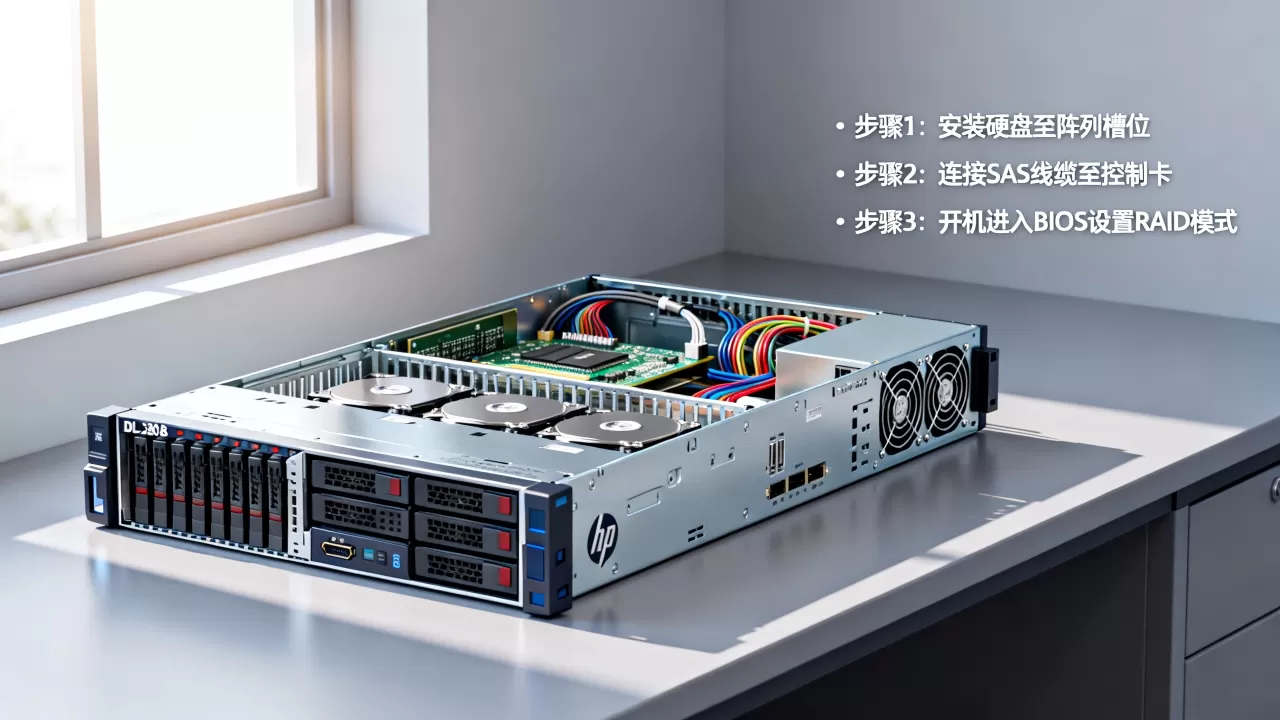
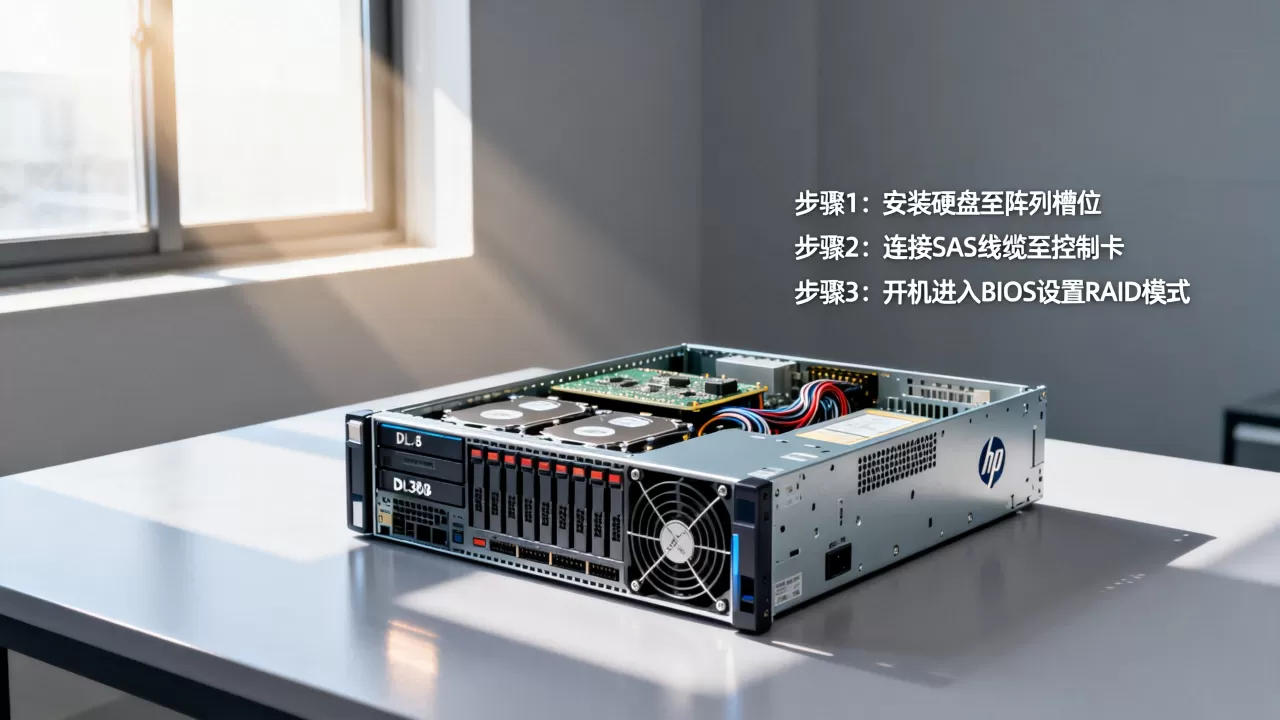
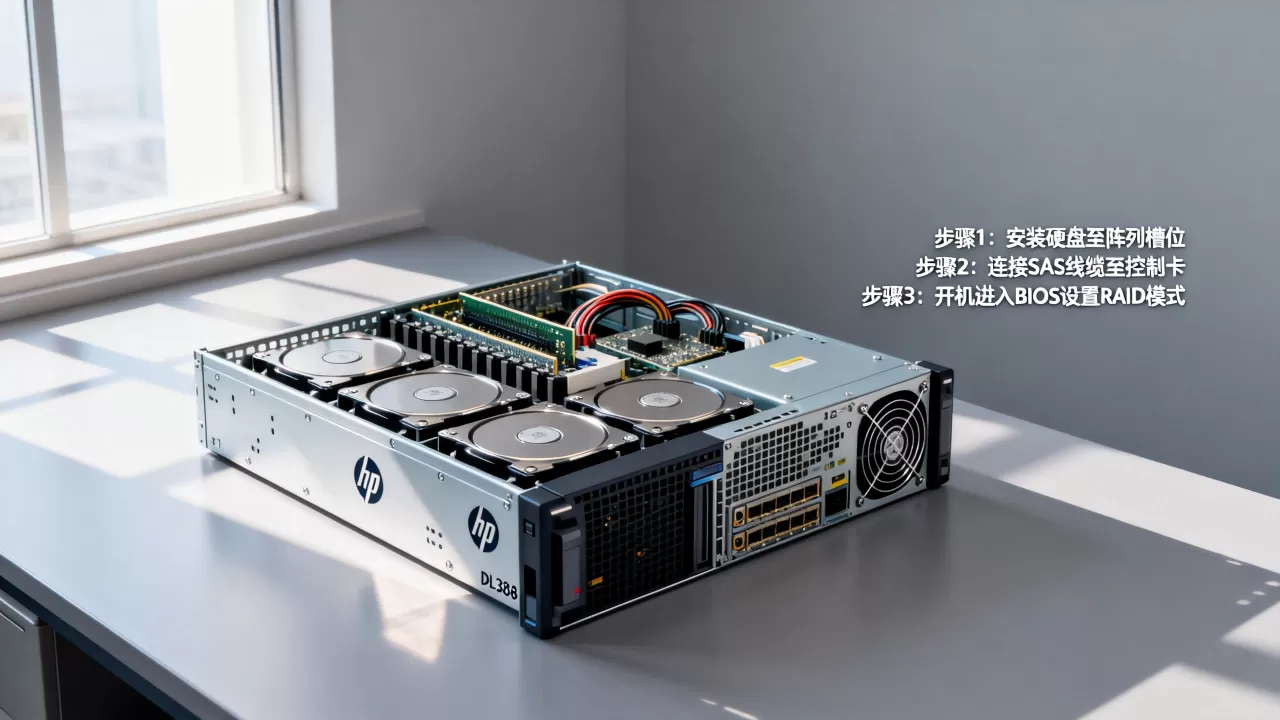
HP DL380 G8服务器配置RAID,核心答案是:开机自检时按F8进入Smart Array P420i阵列卡配置界面,在Option ROM Configuration菜单中完成逻辑盘创建,全程无需额外软件。
配置前的准备工作:看清你的阵列卡和硬盘槽位
DL380 G8是HPE ProLiant家族的经典机型,市面上保有量相当大,你拿到手的第一件事,不是急着开机按键盘,而是确认机器里装的是哪张阵列卡,G8标准配置是P420i板载阵列卡,自带1GB缓存和电池模块,如果机器加装了P420或P821独立卡,配置入口和操作逻辑略有不同,但F8这个入口通用。
硬盘槽位方面,DL380 G8常见有两种盘位布局:8个2.5寸小盘位和12个3.5寸大盘位,也有24盘位的高密度版本,你插硬盘的时候要注意盘位编号,后面创建阵列时选盘不会选错。
还有一个关键动作:确认硬盘是不是全新的或者里面没有重要数据,创建RAID会清空所有磁盘数据,这个操作不可逆,如果机器里有业务数据,你需要提前备份到外部存储,业内专家指出,相当一部分服务器故障其实源于配置阵列时误操作导致的数据丢失,而不是硬件本身损坏。
硬件识别小结:
- 板载阵列卡:Smart Array P420i,支持RAID 0/1/5/10
- 独立阵列卡:P420、P821,支持级别更多
- 硬盘接口:SAS或SATA,支持混插但建议同规格
- 缓存电池:检查BBWC电池是否正常,失效会影响写入性能
hp dl380 g8 raid配置教程(F8阵列卡配置界面实操路径)
很多人第一次接触G8的阵列配置,都被那个蓝底白字界面搞蒙了,其实操作路径非常固定,按顺序走就行。
第一步:开机自检阶段按F8
接通电源,按下开机键,盯着屏幕,当屏幕底部出现Press F8 to launch Option ROM Configuration提示时,快速按F8,这个窗口期大概只有3到5秒,错过就需要重启再来。
第二步:进入Smart Array主界面
按F8后你会进入一个蓝色界面,顶部显示控制器型号和固件版本,用方向键选择
Configure Controller Setting,回车确认,这里有两个选项需要检查:
OS Install Mode:建议设为Disabled,关闭后引导顺序更可控Surface Scan:设为Enabled,创建阵列时自动扫描坏道
第三步:创建逻辑驱动器(重点操作)
主菜单选择Create Logical Drive回车,进入磁盘选择界面,此时屏幕会列出所有检测到的物理硬盘,每个盘显示端口号、盘位号和容量。
- 按空格键勾选你要加入阵列的硬盘,选中的盘行首会显示一个箭头
- 选完盘后按回车进入RAID级别选择,用上下键移动高亮条
- 选择完成后会进入设置页,你需要确认
Stripe Size(条带大小)和Write Cache选项
第四步:保存并初始化
设置完毕后,按F8键保存配置,系统会弹出一个确认窗口,再次按回车确认,然后阵列卡开始后台初始化,注意:RAID 5和RAID 6的初始化过程较长,这个期间逻辑盘也可以正常安装系统,但性能会打折扣。
配置完成这个阵列卡的逻辑,路径很短,实际操作时容易出问题的点有三个:F8按晚了、磁盘没被识别、选错盘,逐一排查就是。
hp dl380 g8 服务器做raid5 的具体操作步骤与参数选择
RAID 5是DL380 G8最常用的阵列级别,兼顾性能、容量和容错,你手里有3块或3块以上硬盘时,优先考虑它,下面用3块1.2T SAS盘组RAID 5举例,完整走一遍流程。
RAID 5阵列创建步骤
- 上一步的
Create Logical Drive界面里,按空格勾选3块硬盘 - 回车后选择RAID 5,此时界面会显示可用容量为4T(3块盘中1块做校验盘)
- 把
Stripe Size设为256KB,这是多数业务场景下性价比最高的设置 Write Cache选择Enabled,前提是你的阵列卡缓存电池正常- 按F8保存,回车确认初始化
这里说下参数选择的逻辑,Stripe Size影响的是连续读写性能:小文件密集的数据库业务适合64KB,大文件存储和虚拟化场景适合256KB或512KB,行业共识认为,普通OA、ERP等企业应用直接用256KB不会错。
如果你只有2块硬盘,那只能组RAID 1(镜像),容量减半但安全性最高,如果硬盘数量在6块以上,且你的业务对随机读性能有要求,RAID 10比RAID 5更适合它把数据条带化后镜像,读写速度都翻倍。
RAID 10创建差异点:勾选硬盘时要求偶数块(比如4块或6块),阵列卡会自动把硬盘分成两组,不需要你手选,其他步骤和RAID 5一致。
各RAID级别适用场景对比:
- RAID 0:追求速度不要命,适合存缓存或临时文件
- RAID 1:2块盘做系统盘,双保险
- RAID 5:3块盘以上,经济性最优,绝大多数业务首选
- RAID 10:4块盘以上,高并发数据库、虚拟化宿主机
跑业务的服务器,建议把系统盘和数据盘分开建阵列,比如前两个盘位做RAID 1装系统,后面四个盘位做RAID 5放数据,这样系统挂了重做不影响数据,数据盘挂了重做系统不影响业务。
阵列卡配置后的验证与故障排查
保存配置重启后,你要做两个验证动作,确保阵列真的建好了。
开机自检看逻辑盘状态
重启过程中,阵列卡自检画面会显示逻辑盘状态,正常状态是OK或Ready,如果显示Failed、Rebuilding或Interim Recovery,说明磁盘有问题或正在修复。
安装系统时确认磁盘容量
装Windows Server或Linux时,分区界面显示的磁盘容量应该等于你创建的RAID容量,比如3块1.2T盘组RAID 5,应该显示约4T,如果显示3.6T或容量异常,多半是阵列没生效。
日常使用中常遇到的问题和排查路径:
- 开机提示
Logical Drive Failed:把阵列卡缓存电池拔下来重新插紧,然后关机重启,这种情况多数是缓存模块接触不良,不是硬盘真坏了。 - F8界面里看不到某块硬盘:打开机箱检查该盘位背板线缆是否松动,或者把硬盘换到相邻盘位测试,在上海、深圳这些城市的二手服务器圈子里,很多DL380 G8的盘位背板有刮蹭痕迹,容易导致接触不良。
- 创建RAID后容量明显不对:进
View Logical Drive查看阵列状态,可能有硬盘在Predictive Failure状态,阵列卡自动剔除了这块盘。 - 阵列卡电池报错
Failed:P420i的电池寿命一般在3年左右,二手G8机器很多电池已经失效,如果写入缓存依赖电池,电池报错时会自动关闭写缓存,更换电池模块在二手市场找拆机件就行,价格大致在百元级别,比买全新件划算得多。
常见问题解答(Q&A)
问:hp dl380 g8 怎么配置raid 才能安装系统?
创建阵列后直接开机,将系统安装盘放入光驱或U盘引导,需要注意的是,你在F8界面创建的Logical Drive就是安装系统时看到的硬盘,如果安装系统时无法识别硬盘,先确认阵列状态是否为OK,再检查启动引导顺序是否选了正确的介质。
问:DL380 G8的SATA硬盘和SAS硬盘能混组一个RAID吗?
不建议混组,SATA盘和SAS盘在接口协议、转速和缓存策略上差异明显,混组会让阵列以最低速度运转,而且可能导致RAID 5校验数据写入超时,同一阵列务必使用同接口、同容量、同转速的硬盘,这是保证阵列稳定性的基本前提。
问:hp dl380 g8 服务器 raid配置完发现磁盘容量不对是怎么回事?
先到View Logical Drive确认逻辑盘是否处于OK状态,如果配置时只选了3块盘的1块参与阵列,容量自然只剩三分之一,容量不对的多数情况是硬盘被剔出阵列,进Physical Drive查看是否有盘处于Failed状态,换掉故障盘后阵列会自动重建,重建期间逻辑盘可用但处于降级状态,等待重建完成容量就会恢复。
首发原创文章,作者:王坚,如若转载,请注明出处:https://idctop.com/article/666009.html