用win10电脑做服务器完全可行,这既能省下云服务器租用费,又能把手头闲置的旧电脑利用起来,关键是要做好系统设置、内网穿透和基础安全三件事。
为什么说win10电脑做服务器是个务实选择
很多人一听到”服务器”三个字,脑海里浮现的都是机房里的机架式设备,觉得离自己很遥远,但其实从技术层面看,服务器就是一台持续开机、对外提供服务的电脑,win10本质上是一个成熟的多任务操作系统,它的网络内核和Windows Server一脉相承,用来跑个人网站、文件同步、远程访问、小型游戏服务端完全够用。
拿我自己来说,最早建站的时候也纠结过要不要买云服务器,后来一算,一年几百块钱的预算虽然不高,但家里正好有一台升级后淘汰下来的老笔记本,i5处理器、8GB内存,硬盘换成了固态,装了win10专业版,跑一个博客网站加一个家庭云盘,到现在已经稳定运行一年多,负载从来没超过30%。
省钱是win10做服务器最大的吸引力,一台老电脑的电费如果一天开24小时,按照家用一度电五毛多来算,一个月的开销基本在30块钱上下,而同等配置的云服务器,月付一般要50块起步,如果你的需求是学习建站、挂个小程序后端、给家里做个监控系统,win10完全能扛住,性价比相当突出。
如何把win10电脑变成服务器的硬盘配置与系统选择
先看硬件底线:什么样的电脑能胜任
不是所有win10电脑都能当服务器用,硬件这块得有个基本盘。处理器双核以上就可以,哪怕是十几年前的酷睿2代,跑静态网页和轻量级数据库也不在话下。内存建议8GB起步,如果你要跑Windows容器或者虚拟机做隔离环境,16GB会更从容。
硬盘是服务器性能的关键,固态硬盘是刚需,机械硬盘在random IO上的表现会让网站的每个请求都卡顿。
直接说结论:只要你的电脑还能流畅运行win10桌面系统,它就能胜任约80%的个人服务器场景,如果开机都费劲,那就不建议折腾了。
win10版本选择:家庭版还是专业版
如果你打算用win10电脑做服务器,一定要装专业版或企业版,家庭版缺少组件,比如远程桌面服务端、Hyper-V虚拟化平台、组策略编辑器,这些都是服务器的常用功能,查询方法是右键”此电脑”选”属性”,在”Windows规格”里就能看到版本信息。
专业版激活也好解决,用微软官方工具升级或者买个正版密钥,两三百块钱,如果你只是自己练习用,用win10家庭版加第三方工具也能实现远程控制,但功耗控制和内核稳定性会差一些。
基础设置:关闭睡眠、固定电源策略
win10默认的省电模式让电脑在无操作几分钟后自动锁屏或休眠,这对服务器是致命的,操作路径是:
- 打开设置 > 系统 > 电源和睡眠
- 全部改成”从不”
- 点击”其他电源设置” > 选择”高性能”计划
- 如果你用的是笔记本,合上盖子时也要设置为”不采取任何操作”(在控制面板 > 硬件和声音 > 电源选项 > 选择关闭盖子的功能)
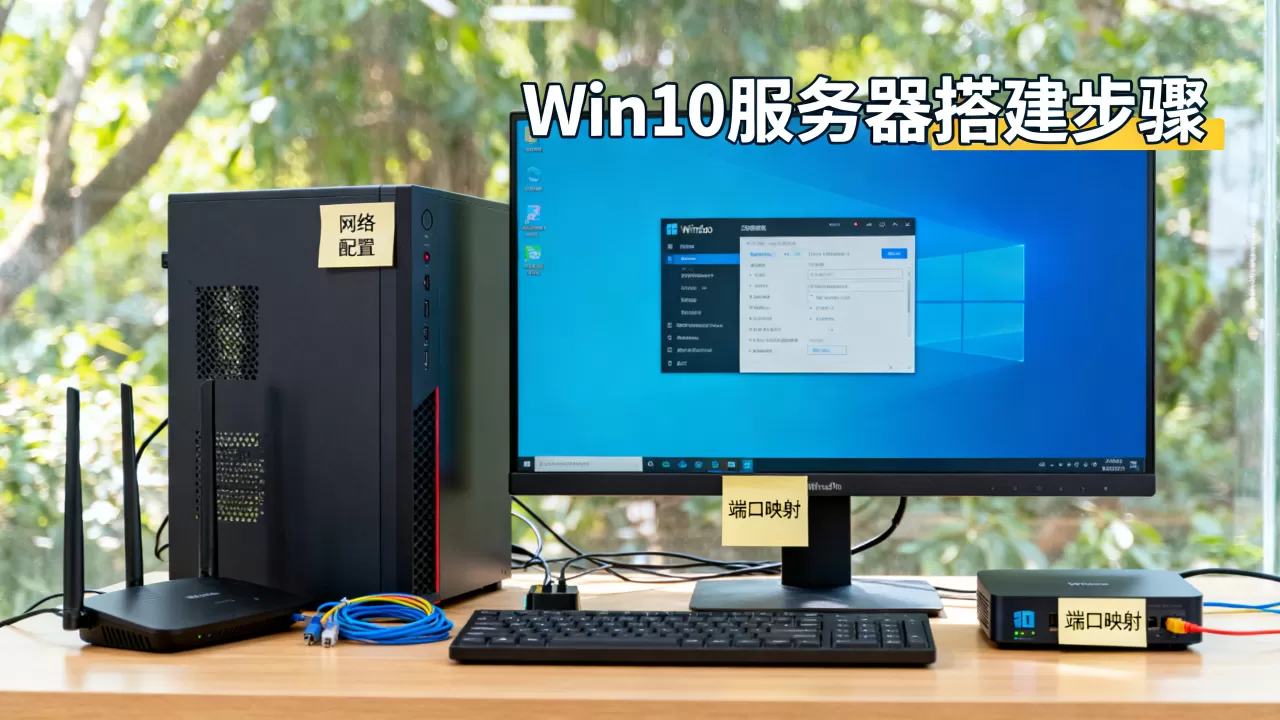
建议去BIOS里开启”通电自动开机”功能,这样家里意外断电再来电,电脑能自己启动,不需要手动按电源键,非常实用的操作方式。
家用电脑搭建网站服务器的核心步骤:IIS与环境安装全攻略
用win10自带IIS建站:最适合新手的方案
win10自带IIS(Internet Information Services),不用安装Apache或Nginx,出问题也好排查,启用方法:
- 控制面板 > 程序 > 启用或关闭Windows功能
- 勾选”Internet Information Services”和”万维网服务”子项
- 确定,等待系统完成组件安装
装好后浏览器打开http://localhost,会看到IIS默认欢迎页,此时你的win10电脑做服务器已经迈出了第一步。
网站的根目录默认在C:inetpubwwwroot,把网页文件丢进去,局域网内其他设备访问你的内网IP(如http://192.168.1.100),就能看到网站内容了。
用宝塔面板实现PHP+MySQL:非专业用户的捷径
个人用户想搭动态网站(比如WordPress博客),用宝塔面板比手动装PHP和MySQL省事得多,下载Windows版宝塔安装包,一路下一步,装完后会有一个管理后台,可视化界面里点几下就能装好PHP和MySQL,还会自动配置好Nginx或Apache。
后台的默认入口是一个外网地址和随机端口,建议登录后立即修改安全入口和面板密码,默认总归是不安全的。
开发用的轻量方案:Python和Node.js服务器
如果你的需求是开发调试接口、跑爬虫脚本,不需要IIS或宝塔这种重型环境,安装Python后,在你的项目文件夹里打开PowerShell,运行:
python -m http.server 8000后面可以加参数指定端口和目录,局域网里就能通过你电脑的IP:8000访问到文件夹列表了,Node.js的Express框架也可以快速起一个web服务,适合前端和后端联调。
老电脑做服务器的公网IP与端口映射实战
为什么你的服务只有自己看得到
这意味着,你电脑上的网站如果不对光猫和路由器做端口映射,外网访问只能碰运气,能不能成完全看运营商的心情。
要做端口映射,需要登录路由器管理后台(一般是192.168.1.1或192.168.0.1),在”转发规则”或”端口映射”里添加一条规则:
- 外部端口填80(如果你有域名备案,用80端口访问最直观)
- 内部IP填你电脑的内网地址
- 内部端口填80
- 协议选TCP
保存后,你的网站就有了一个公网入口,但很多地区的运营商封了80端口或443端口,导致电信、联通、移动的用户访问不了,这时候可以换非标准端口(如8080、8888),这也意味着每次访问都要带端口号,用起来不太方便,用免费的内网穿透工具,可以避开这个限制,先把网站跑起来,之后再考虑要不要上固定IP。
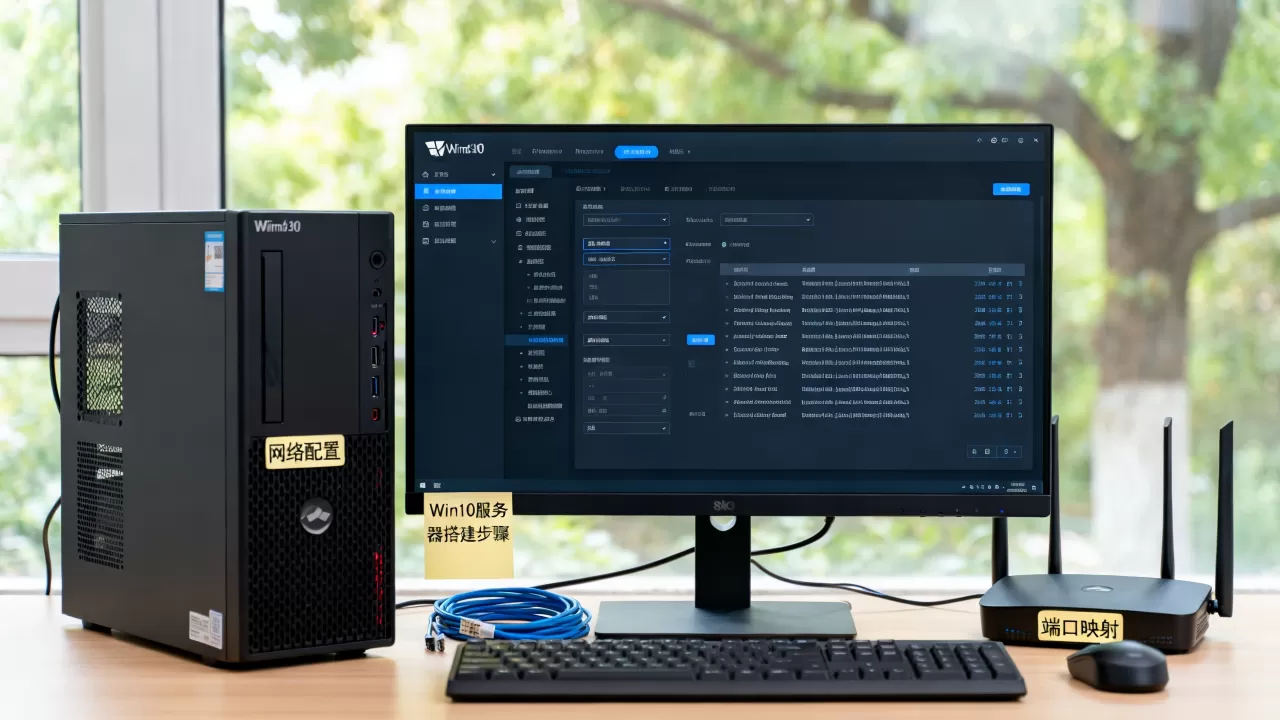
给你的win10电脑设置一个固定内网IP
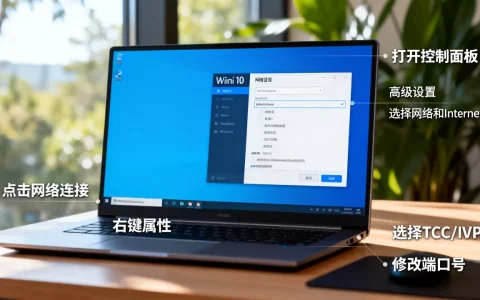
家用路由的DHCP会动态分配IP,如果电脑重启后IP变了,映射规则就失效了,把电脑设成固定IP(静态IP)是一个一劳永逸的做法:
- 打开网络连接,右键你的网卡 > 属性
- 双击”Internet Protocol Version 4 (TCP/IPv4)”
- 在这里填入固定的IP(比如192.168.1.100)、子网掩码255.255.255.0、网关地址、DNS地址
要把路由器的网段对号入座,比如主路由是192.168.31.1的网段,你就要填192.168.31.x。
动态公网IP与DDNS的搭配方案
即使有了公网IP,也意味着每次重启光猫,IP都可能变一次,动态域名解析服务(DDNS)把这个麻烦解决了,在路由器管理后台开启DDNS功能,绑定一个花生壳或公云提供的二级域名,路由器会自动把当前的公网IP上报给DDNS服务器,实现域名随时指向你家宽带的公网IP。
win10服务器配置安全加固:防火墙与账户保护必备清单
做服务器最忌讳的是裸奔,win10默认防火墙和账户机制是够用的,但你得确认开关位置正确。
入站规则只放行必要端口
打开”Windows Defender防火墙” > 高级设置 > 入站规则,确认以下规则正常:
- 放行专用和公用网络的80端口、443端口(HTTP/HTTPS)
- 如果你要远程桌面,建议把默认的3389端口改成高位端口,比如微信搜出来的映射工具、路由器的访问控制里经常有3389扫描记录,改成其他端口能挡住个别扫描和暴力破解
常见操作:在”入站规则”里新建规则,选择”端口”,填上你想要的端口号,选”允许连接”,完成即可。
账户密码:服务器的第一道锁
Windows的Administrator账户默认是关闭的,如果你启用了它,务必设置一个长度超过14位、包含大小写字母数字符号的密码。不要用”admin123″或者”password”这种密码,一点安全感都没有,普通用户账户也建议开启密码,配合Windows Hello登录无密码体验更爽。
定期打补丁:让服务器保持在健康状态
设置 > 更新和安全 > Windows更新,开启自动更新,服务器稳定运行靠的是补丁,别让系统的已知漏洞停留在你可以修复的状态,很多web攻击就是针对未打补丁的旧版本操作系统来的。
性能监控与功耗控制:win10长时间运行的实用技巧
怎么确认你的win10服务器”状态在线”
用任务管理器(Ctrl+Shift+Esc)观察CPU、内存、磁盘占用,如果你的环境适合用命令行,一个ping连续ping一个域名,能持续确认网络连通性,更理想的是打开性能监视器(perfmon.msc)跟踪处理器队列长度、% Processor Time等关键计数器。
功耗控制:让旧电脑开一年也不心疼电费
- 在电源选项里把”关闭硬盘”的时间设成”从不”,避免频繁启停带来的机械寿命消耗
- 如果你用的是笔记本做服务器,

把电池拿下来直连电源
,长期充放电会严重损伤电池健康度,把电源计划调整为”高性能”,但BIOS里开启”安静模式”或”省电模式”,能降低最小处理器状态,让负载低的时候CPU降频 - 用智能插座统计耗电量,实测一台i3台式机全天运行,整机功耗在60W左右
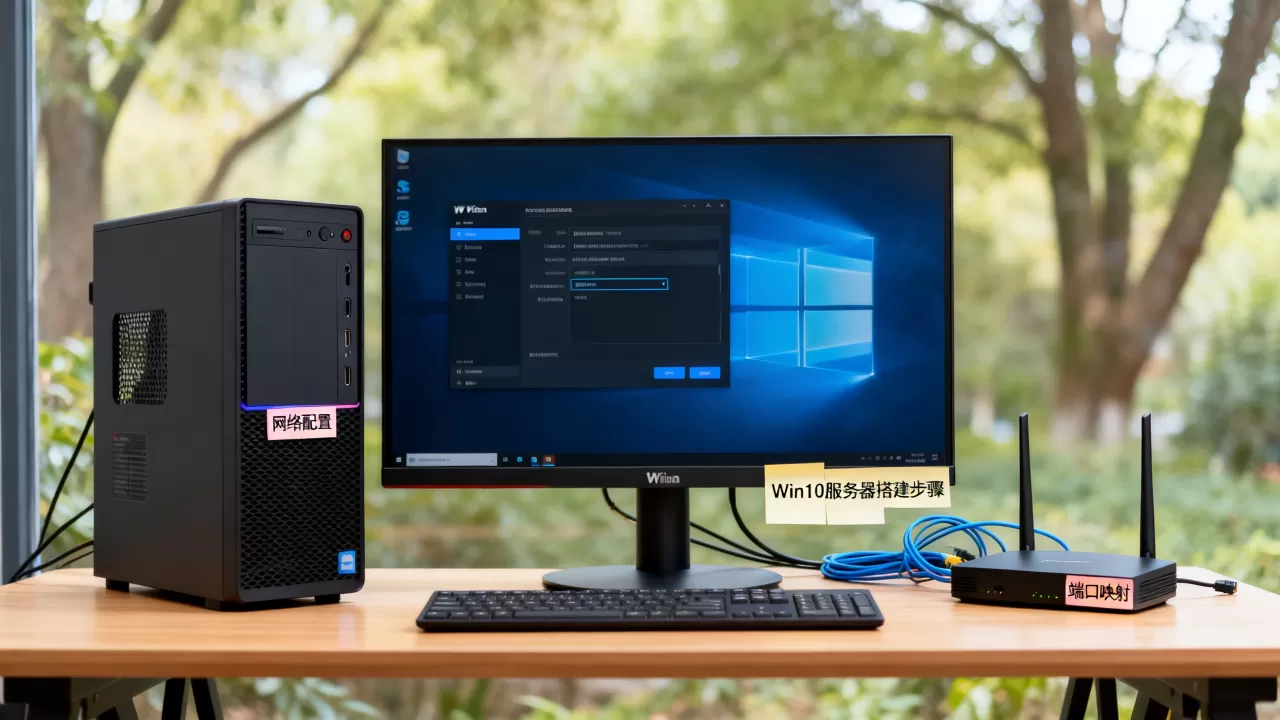
故障自恢复:共享主机不用人工看着
在任务计划程序里创建一个基本任务,触发器选”计算机启动时”,操作选”启动程序”,程序选你的启动脚本:
powershell.exe -ExecutionPolicy Bypass -File "C:beifenstart_server.ps1"这样无论断电重启还是蓝屏自动恢复,所有服务都会自动就位,运维者只需要挂一个监控探针(比如UptimeRobot)定时访问你的网站即可,有故障会自动给邮箱发警报。
常见问题排查:win10做服务器的5个典型报错应对方法
哪怕把配置完全按教程来,还是有可能遇到各种连接不到的场景,以下是实操中最容易踩的坑,按出现频率排序:
- IP地址无法访问:先在本机检查IIS是否启动,再在同网段的另一台设备上测试,最后检查路由器端口映射是否完整
- 远程桌面连不上:打开系统属性 > 远程,确认”允许远程桌面连接”勾选上了,并且防火墙已经放行新的远程端口号
- 网站打开是空白页:大概率是PHP和MySQL没有安装正确,打开宝塔面板看看PHP进程是否正常,同时检查网站根目录有没有写对路径
- 外网访问缓慢:运营商的上行带宽有限,家庭宽带的上下行往往不对等,一般上行只有20-50Mbps,同时跑视频流就会卡
- 出现端口被占用:netstat -ano命令找占用进程,去任务管理器里结束它,或者换一个不冲突的端口
Q&A:关于win10做服务器的真实用户问题
问:win10做服务器能支撑多少人访问?
具体看你的应用场景。静态网页的话几百人同时在线都能撑住,动态网站(PHP+MySQL)受限于内存和CPU,一般几十人就很不错了,行业共识认为,家用宽带的上行带宽才是最大的瓶颈,比如上传2MB/s,平均每个访问者产生50KB流量,理论上每秒能支持40个并发请求,但实际因为网络抖动和碎片化流量,健康状态下的并发量会在20以下。
问:第一次设置,域名解析不生效怎么办?
建议先直接用公网IP测试能不能访问,确认IP没问题后再做域名解析,DNS解析记录里A记录填公网IP,等几个小时后生效,再用ping工具验证解析状态,如果你的网络有CDN服务,还需要在CDN后台配置源站IP。
问:旧笔记本做服务器,电池需不需要拆下来?
如果它长期插电运行,建议把电池取下来,同时接上不间断电源(UPS),这样在市电不稳的时候既保护硬件也不会宕机,如果不方便拆,把电池充电阈值调到50%-60%停止充电,能有效延缓电池鼓包和性能衰减。
首发原创文章,作者:王坚,如若转载,请注明出处:https://idctop.com/article/666005.html