虚拟机修改MAC地址的核心结论是:先在虚拟机设置里关闭网络设备的“即插即用/自动生成”选项,再去修改对应系统的配置文件,改完必须重启网络服务或整机,否则大概率不生效。
很多人折腾半天改了个寂寞,问题多半出在改错了地方,或者改完没让系统重新读取,这篇文章把主流的 VMware、VirtualBox、Hyper-V 还有底层 ESXi 的改法都捋一遍,顺便回答几个经常把人绕晕的细节。

虚拟机修改mac地址不生效的常见原因
修改不生效,大部分不是操作有问题,而是虚拟机软件本身在抢控制权。
虚拟机网络设备的“自动生成”机制
VMware Workstation 和 VirtualBox 在创建虚拟机时,默认会为每块虚拟网卡生成一个随机MAC地址,这个地址存在虚拟机的配置文件里(.vmx 文件),问题在于,你如果在客户机操作系统内部用修改工具改地址,虚拟机软件并不知道,它仍然按配置文件里的地址去响应网络。
这就好比房东把门锁换了,你却拿着旧钥匙在屋里拧,门肯定没反应。
操作系统配置与虚拟机配置冲突
另一个常见坑是:虚拟机软件已经改了MAC,但客户机系统(Windows 或 Linux)内部还有自己的记录,Windows 的设备管理器里有个“此设备已禁用”的选项,如果不先禁用再启用,网卡驱动会一直用缓存里的老地址。
行业共识认为,90%的“修改失败”案例都是这两个原因叠加导致的软件层没放开控制权,系统层又没彻底刷新驱动。
VMware虚拟机怎么改mac地址
VMware 算是改 MAC 最灵活的一类,因为它把配置文件敞开了给你看,很多操作可以通过命令行完成。
通过虚拟机设置面板修改
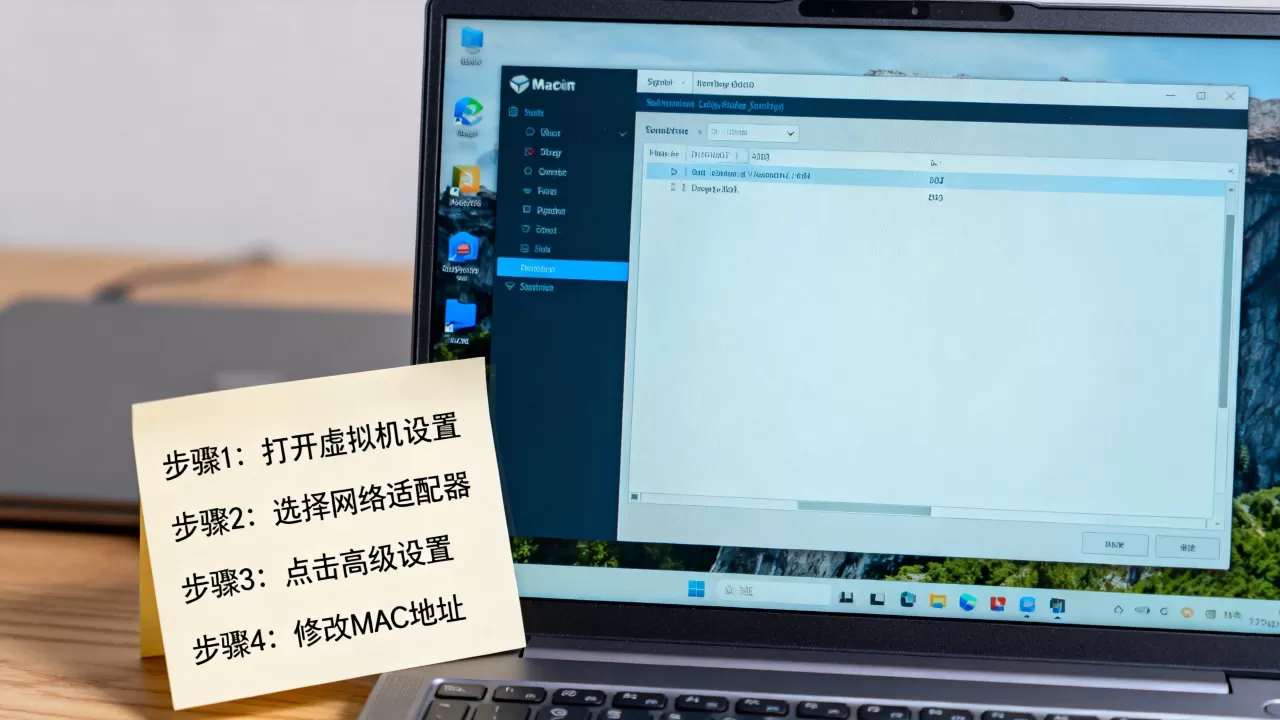
这个方法适合新手,路径很直观:
- 关闭虚拟机操作系统(不是挂起,是真正关机)。
- 右键虚拟机标签页,选择“设置”。
- 在“硬件”选项卡里找到“网络适配器”。
- 点击右侧“高级”按钮。
- 在“MAC地址”那一栏,直接输入你想用的地址,

00:0C:29:AB:CD:EF
- 点击“确定”,然后开机验证。
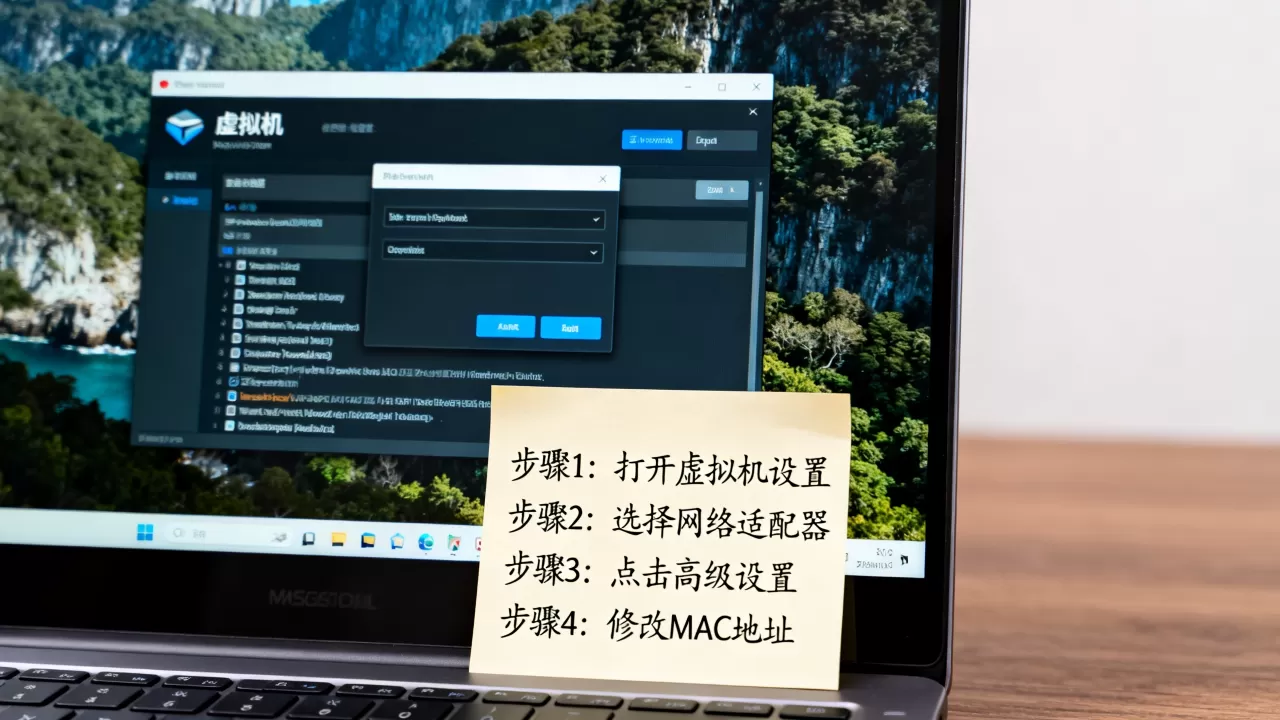
这个面板还有个“生成”按钮,每次点都会随机生成一个新地址,如果你只是想让系统换一个身份,点生成就够用,不用自己编。
手工编辑 .vmx 配置文件
如果你需要在多台虚拟机之间快速复制配置,或者需要精确控制 MAC 地址的某几位,直接改 .vmx 文件更高效。
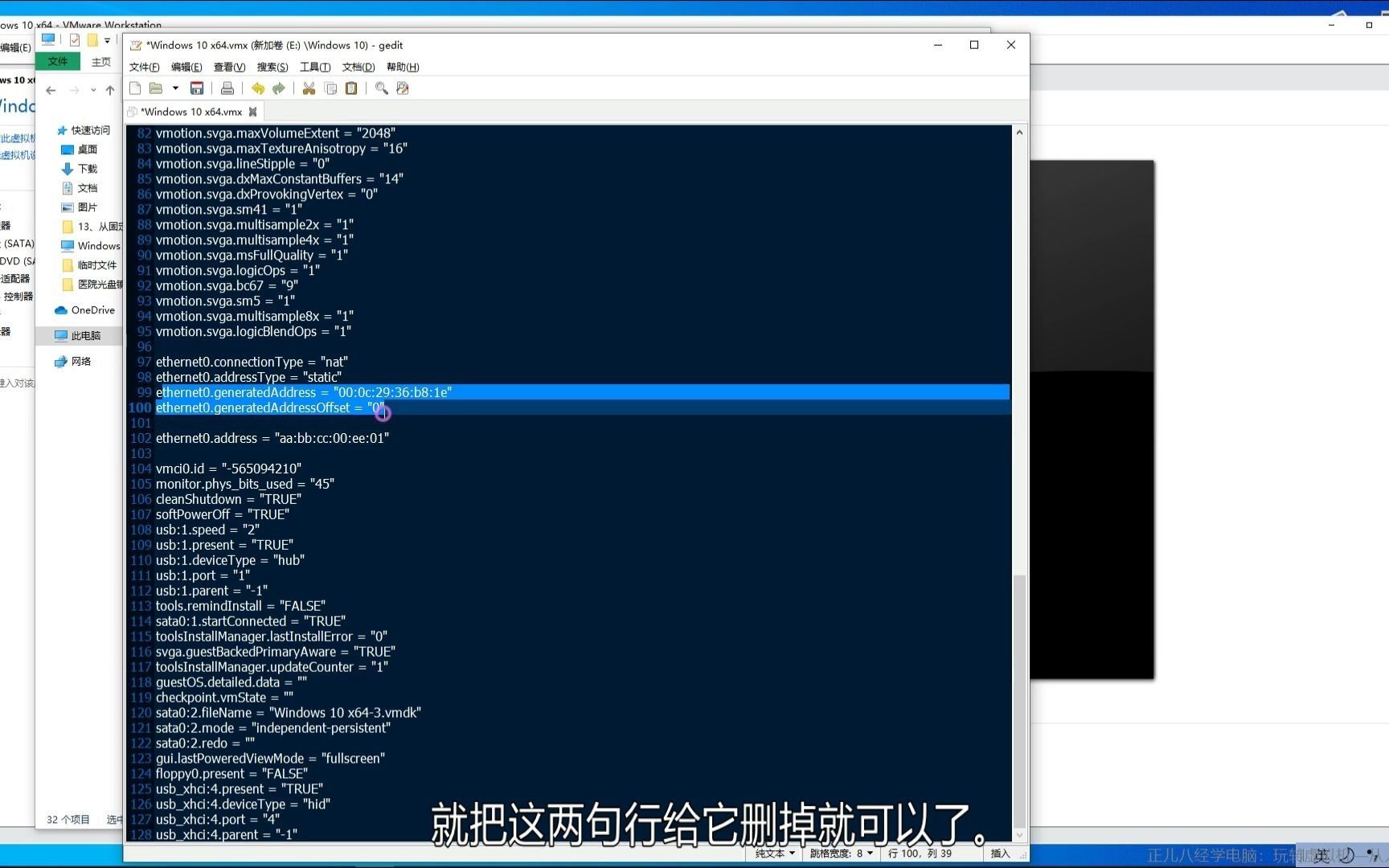
找到虚拟机目录下的 .vmx 文件,用记事本打开,找到这一行:
ethernet0.addressType = "generated"把它改成:
ethernet0.addressType = "static"
ethernet0.address = "00:0C:29:12:34:56"注意区分:generated 代表动态生成,static 代表手动指定。只改地址不改 addressType,重启虚拟机后照样会被还原。
改完保存文件,启动虚拟机,如果启动时提示“配置文件无法解析”,大概率是MAC地址格式写错了(多了空格或短横线位置不对)。
VirtualBox 修改mac地址的两种方式
VirtualBox 的图形界面藏得比较深,很多人没找到入口,两种方式任选其一。
图形界面直改
- 选择虚拟机,点击“设置”。
- 切到“网络”选项卡。
- 确保“启用网络适配器”已勾选。
- 在“高级”小标签里,找到“MAC地址”输入框。
- 直接填写新地址,格式如
080027ABCDEF(不需要分号分隔)。 - 点“确定”,重启虚拟机。
这边有个细节:VirtualBox 用8位网段前缀 080027 开头的地址居多,这个是 Oracle 分配给 VirtualBox 的 OUI(组织唯一标识符),如果你随便填一个不属于 080027 开头的地址,有时桥接模式下会出现网络互通问题,因为交换机可能不认识这个未知厂商的地址。
命令行模式强制指定
需要批量处理虚拟机的场景下,命令行效率高很多:
VBoxManage modifyvm "你的虚拟机名" --macaddress1 080027A1B2C3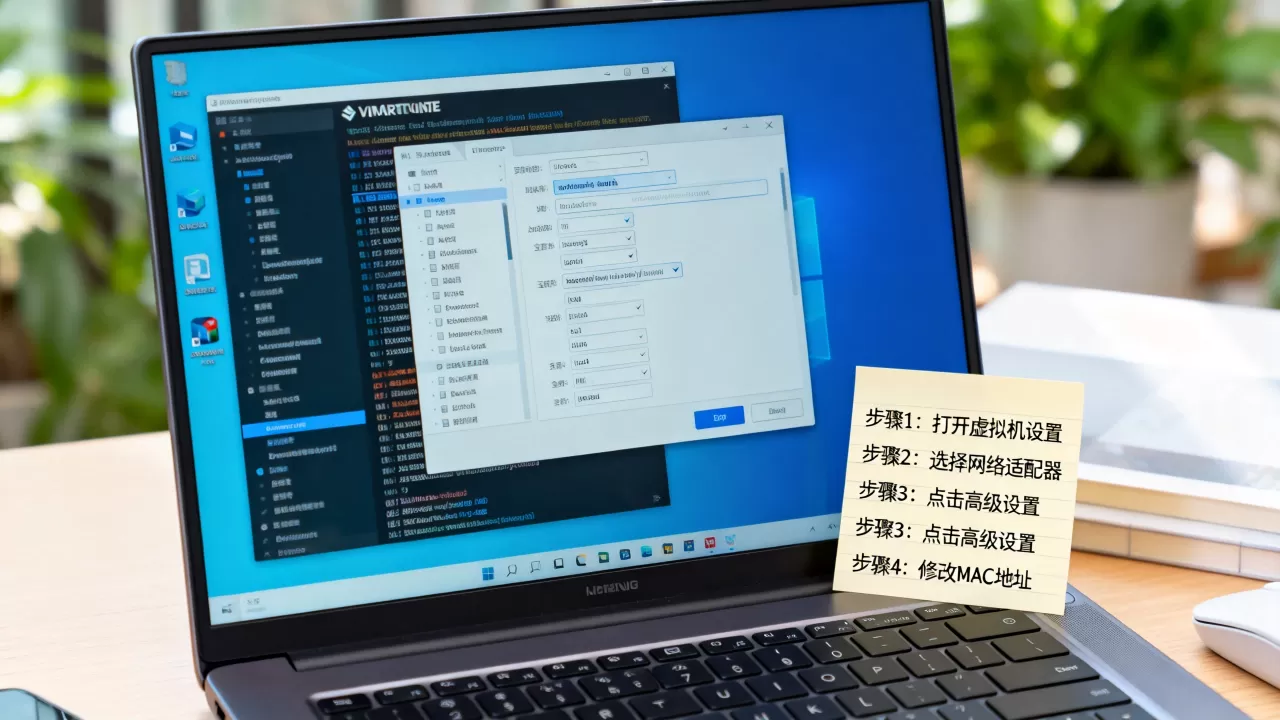
这里的 1 指的是第一块网卡,如果有两块网卡,就用 --macaddress2 控制第二块。
在业界实践中,ESXi虚拟机修改mac地址的逻辑又不一样ESXi 是运行在物理机上的虚拟化层,虚拟机配置文件在 VMFS 数据存储里,没法直接在图形界面乱填,需要先在 vCenter 里关闭虚拟机电源,然后编辑“编辑设置”,把网卡的 MAC 地址从“自动”切换成“手动”,再填入指定值,如果手动填的地址和同网段另一台物理机冲突,VMware 会直接拒绝保存,这个限制在 Workstation 版本里是没有的。
Linux 系统内部修改mac的实操命令
如果你不满足于只改虚拟机软件层面的地址,想在 Linux 客户机里强制设置 MAC,可以用 ip 命令完成。
sudo ip link set eth0 down
sudo ip link set eth0 address 00:0C:29:AA:BB:CC
sudo ip link set eth0 up
改完用 ip addr show eth0 验证,这种方式的特点是立即生效,但重启失效,适合临时测试。
如果你想永久生效,推荐用 NetworkManager 的配置文件方式:
nmcli connection modify "Wired Connection 1" 802-3-ethernet.cloned-mac-address 00:0C:29:AA:BB:CC
nmcli connection up "Wired Connection 1"
注意:Ubuntu 18.04 以上版本如果使用 Netplan,需要编辑 /etc/netplan/.yaml 文件,在网卡节里加一行 macaddress: 00:0C:29:AA:BB:CC,然后执行 sudo netplan apply。
虚拟机修改mac后仍然无法上网怎么排查
修改完成只是第一步,能不能上网是另一码事,以下几个排查顺序基本能覆盖大多数问题场景。
确认虚拟机软件没有还原配置
先重新打开虚拟机的网络适配器设置,看 MAC 地址是否还是刚才填的那个值,如果变回原来的,说明 addressType 没改对(VMware)或者 Oracle VirtualBox 的“MAC地址”输入框没有点旁边的“刷新”按钮。
确认客户机网络服务已重启
在 Windows 客户机里,光重启网卡不行,最好直接在设备管理器里把网卡“禁用”再“启用
”,Linux 里用 systemctl restart NetworkManager 或者重新加载 netplan 配置。
显卡识别失败和这个逻辑类似底层硬件设备标识变了,操作系统需要重新扫描总线才能加载正确的驱动,如果你在 Windows 虚拟机的设备管理器里看到网卡旁边有个黄色感叹号,那就是驱动状态还没刷新。
检查同网段冲突
这是非常容易踩的坑,你在虚拟机里改的 MAC 地址,如果恰好和办公室同事电脑的 MAC 重复了,交换机那边会疯狂报错,表现为刚改完能通几秒,随后直接断网,用 arp -a 查看局域网内是否已有这个地址的应答记录,有的话说明撞车了。
相关问题解答
虚拟机骗过路由器进行mac地址篡改会被发现吗
路由器只认二层转发,不会主动伪造虚拟机的MAC归属记录,但是如果你的客户机操作系统内部自带的网卡驱动软件上报了真实的MAC给管理平台(Windows 的“网络位置感知”或者某些企业安全软件),那就白改了,虚拟机软件层面的地址修改和驱动上报是两码事,后者不受前者控制,这个行为是环境中常见的一种mac地址管理干扰因素。
修改服务商绑定的mac地址要重启宽带连接吗
如果你改的是桥接模式下虚拟机连接光猫的MAC,光猫会重新识别新地址,通常不需要重启光猫,只需在客户机里重新拨号,但如果遇到绑定了旧地址的 PPPoE 会话,断开重新连接有时会遇到拨号错误 691,等几分钟再拨通常会恢复,部分光猫固件对频繁更换MAC有临时冻结机制,最好间隔十分钟以上再拨。
重启虚拟机后mac地址又变回去了怎么处理
这种情况通常是虚拟机软件的随机生成策略在作怪,在 VMware 里检查 .vmx 文件中的 ethernet0.addressType 是否为 static;在 VirtualBox 里检查“网络”设置中的 MAC 地址右边有没有出现“支持修改”的提示,某些操作系统虚拟机模板启用了“MAC 地址随机化”策略(Windows 的“随机硬件地址”开关),在系统设置里把它关掉,最后确认虚拟机当前快照是否停留在旧配置状态,回退到当前快照后配置会自动覆盖。
首发原创文章,作者:王坚,如若转载,请注明出处:https://idctop.com/article/666101.html