Linux虚拟机移除后想彻底清理残留文件,不能只删除虚拟机目录,必须同时清理磁盘镜像、快照、日志、配置文件和网络服务项,否则磁盘空间不会自动释放,还可能留下网络配置冲突。
为什么Linux虚拟机移除后还有残留文件?
很多人以为在图形界面里点一下“删除”或者执行一条virsh undefine命令,虚拟机就消失得一干二净,虚拟化平台在删除虚拟机时,往往只移除虚拟机定义和元数据,不一定会主动删除底层的大文件。
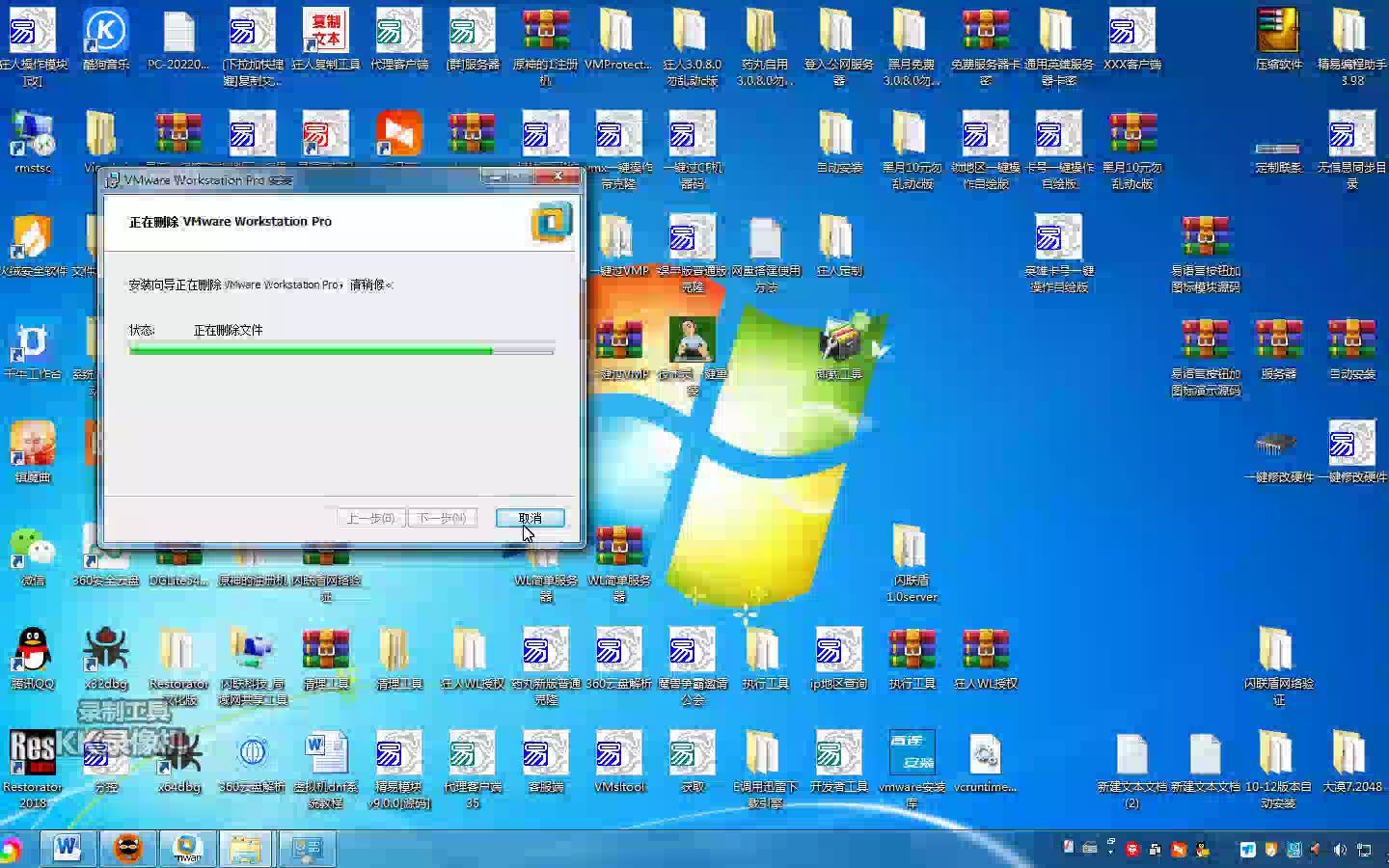

- 磁盘镜像文件:qcow2、vmdk、vdi等格式,通常几个GB甚至几十GB。
- 快照文件:快照链可能分散在多个目录,删除主镜像时快照经常被忽略。
- 日志文件:虚拟机运行日志、迁移日志、错误日志,体积不大但数量多。
- 配置文件:XML定义、网络配置、存储池配置。
- 网络接口:virbr网桥、vnet虚拟网卡、iptables规则。
下表列出了常见残留位置和自动删除情况:
| 文件类型 | 常见位置 | 是否随虚拟机自动删除 |
|---|---|---|
| 磁盘镜像 | /var/lib/libvirt/images、~/VirtualBox VMs |
多数情况不删除 |
| 快照文件 | 与磁盘同目录或指定快照目录 | 不删除 |
| 日志文件 | /var/log/libvirt/qemu、~/.config |
不删除 |
| 配置文件 | /etc/libvirt/qemu、~/.config/libvirt |
部分删除 |
| 网络配置 | /etc/libvirt/network、iptables规则 |
不删除 |
行业共识认为,虚拟化平台不会在删除虚拟机时主动回收所有关联文件,尤其是快照链和日志文件,所以手动清理是必要的。
linux虚拟机卸载后残留文件清理,先做三件事
确认虚拟机已彻底关闭
如果虚拟机还在运行,直接删除文件会导致数据损坏或进程异常,先执行停止操作:
- KVM/libvirt:
virsh destroy 虚拟机名
- VirtualBox:
VBoxManage controlvm 虚拟机名 poweroff - VMware Workstation:
vmrun stop /path/to/虚拟机.vmx
再查看状态,确认没有运行中的实例:
virsh list --allVBoxManage list runningvmsps aux | grep qemu
备份重要数据再操作
清理是不可逆操作,删除前把关键文件复制到其他分区或移动硬盘:
cp -r /var/lib/libvirt/images/虚拟机名 /backup/
tar czvf backup.tar.gz /var/lib/libvirt/images/虚拟机名.qcow2
如果虚拟机里还有需要保留的业务数据,先启动虚拟机导出数据,再执行清理。
记录当前磁盘占用
清理前用df -h记录根分区或存储池分区的占用情况,清理后对比是否释放了空间:
df -h
du -sh /var/lib/libvirt/images/
这个步骤能帮你判断清理是否生效,避免盲目删除。
虚拟机移除后磁盘空间不释放?用find快速定位大文件
磁盘空间不释放是最常见的场景,虚拟机已经移除,但df -h显示分区占用仍然很高,这时候不要急着重装系统,先用查找命令定位大文件:
find / -type f -size +1G -exec ls -lh {} ; 2>/dev/null或者按目录统计占用:
du -ah /var/lib/libvirt/images | sort -rh | head -20重点检查以下目录:
/var/lib/libvirt/images//var/lib/libvirt/qemu//var/lib/libvirt/snapshots/~/VirtualBox VMs//tmp//var/tmp/
找到以.qcow2、.vmdk、.vdi、.raw结尾的大文件后,先确认它没有被任何虚拟机引用,可以用virsh vol-list --pool default查看存储池,或者直接查看文件修改时间,如果修改时间很早且没有虚拟机关联,基本就是残留文件。
vmware虚拟机移除后残留文件怎么清理?分平台操作
KVM/libvirt环境清理
先解除定义并删除存储:
virsh destroy 虚拟机名
virsh undefine 虚拟机名 --remove-all-storage
但--remove-all-storage有时只删除主磁盘,快照和日志仍然残留,手动执行:
rm -rf /var/lib/libvirt/images/虚拟机名.qcow2
rm -rf /var/lib/libvirt/images/虚拟机名-.qcow2
rm -f /var/log/libvirt/qemu/虚拟机名.log
rm -f /etc/libvirt/qemu/虚拟机名.xml如果有独立存储池,检查/var/lib/libvirt/snapshots/目录:
find /var/lib/libvirt/snapshots -name "虚拟机名" -deleteVirtualBox环境清理
先注销虚拟机并删除所有文件:
VBoxManage unregistervm 虚拟机名 --delete手动删除虚拟机目录:
rm -rf ~/VirtualBox VMs/虚拟机名清理配置缓存:
rm -f ~/.config/VirtualBox/VirtualBox.xml.bak
rm -rf ~/.config/VirtualBox/虚拟机名
VMware Workstation环境清理
用vmrun删除虚拟机定义:
vmrun -T ws deleteVM "/path/to/虚拟机.vmx"再删除整个虚拟机目录:
rm -rf /path/to/虚拟机目录VMware在Linux下还会在用户目录生成缓存和日志:
rm -rf ~/vmware
rm -rf /tmp/vmware-root
linux删除虚拟机残留配置,这些隐藏目录别漏掉
系统服务项与网络接口
虚拟机删除后,libvirt或VirtualBox的网络配置可能仍然存在,检查网桥:
ip link show | grep -E 'virbr|vnet'删除默认网络配置:
virsh net-destroy default
virsh net-undefine default
如果有自定义网络,先查看再删除:
virsh net-list --all
virsh net-undefine 网络名
检查iptables规则是否残留:
iptables -L -n | grep -E 'virbr|vnet'/tmp和/var下的临时文件
虚拟化工具运行时会生成临时文件,删除虚拟机后这些文件可能留在原处:
ls -lh /tmp/.log /tmp/.qcow2 /tmp/.vmdk 2>/dev/null
rm -f /tmp/.log /tmp/.qcow2 /tmp/.vmdk还要检查/var/tmp/下的快照缓存:
find /var/tmp -type f -size +100M -exec ls -lh {} ;用户配置与缓存
图形界面工具会生成用户级配置:
rm -rf ~/.cache/virt-manager
rm -rf ~/.config/libvirt
rm -rf ~/.config/VirtualBox如果是root用户操作,检查/root/.cache/下是否有虚拟机相关缓存。
清理后如何验证不留痕迹?
清理完成后不能直接收工,要做一次闭环检查:
- 磁盘空间:
df -h对比清理前后,根分区或存储池分区应有明显释放。 - 虚拟机列表:
virsh list --all显示无目标虚拟机。 - 进程检查:
ps aux | grep -E 'qemu|vmware|vbox'无相关进程。 - 网络接口:
ip link show | grep -E 'virbr|vnet'无残留接口。 - 全局搜索:
find / -name "虚拟机名" 2>/dev/null无任何结果。
如果全局搜索还能找到文件,说明清理不彻底,需要根据路径继续删除。
彻底清理Linux虚拟机残留的关键不是单步删除,而是按“停止、解除定义、删除存储、清理配置、验证结果”五个环节闭环操作,才能做到不留痕迹。
Q&A
linux虚拟机卸载后残留文件清理有免费工具吗?
有,系统自带命令和虚拟化平台自带管理工具就是最可靠的免费方案。find、du、rm足够定位和删除绝大多数残留,KVM用virsh,VirtualBox用VBoxManage,VMware用vmrun,不需要额外付费软件。
虚拟机移除后磁盘空间不释放怎么排查?
先运行df -h确认分区占用,再用du -sh /var/lib/libvirt/images/按目录排序,定位占用最大的文件,多数情况下是快照文件或未删除的qcow2镜像仍占用空间,找到后确认无关联虚拟机,执行rm -rf删除即可。
vmware虚拟机移除后残留文件怎么清理最彻底?
先用vmrun deleteVM移除虚拟机定义,再手动删除虚拟机目录,还应注意~/vmware下的日志和缓存,以及/tmp/vmware-root开头的临时目录,最后用find / -name ".vmdk" -o -name ".vmx" 2>/dev/null核对,确认没有任何关联文件即清理彻底。
首发原创文章,作者:王坚,如若转载,请注明出处:https://idctop.com/article/666945.html