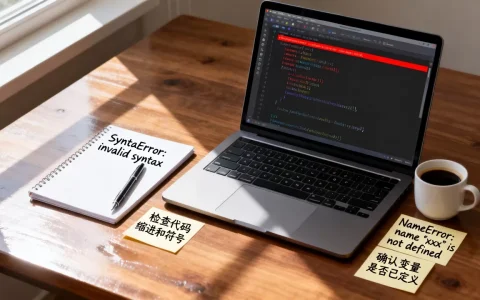
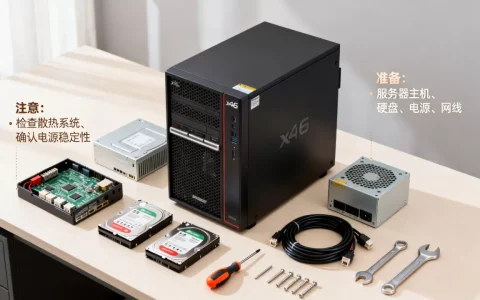
虚拟机网卡丢了,多数情况下是虚拟交换机连接断开、网卡驱动异常或虚拟机配置文件被改动,不需要重装系统,按“检查虚拟交换机→重装驱动→重建网卡”的顺序排查即可恢复。
虚拟机网卡丢了怎么恢复:三步定位法
虚拟机里突然看不到网卡,第一反应别急着重装系统。超过七成的网卡丢失问题,根源不在虚拟机内部,而在宿主机虚拟交换机层面。 先把视角拉高,从底层往上查。

第一步:确认网卡在宿主机层面是否还存在
打开虚拟机管理平台,选中出问题的虚拟机,查看硬件列表里还有没有“网络适配器”这一项。
- 如果网络适配器还在,说明问题出在虚拟机内部驱动或网络配置。
- 如果网络适配器消失了,说明虚拟机配置文件(.vmx或libvirt XML)被修改过,或者虚拟交换机端口组变成了“无连接”状态。
以VMware Workstation为例,在“虚拟机设置”里看“网络连接”单选项是否还停留在“桥接模式”或“NAT模式”,有时候用户或运维同事为了排查性能问题,把网卡设备临时移除了,事后忘记添加回来,这是最典型的“网卡丢失”场景。
第二步:在虚拟机内部恢复网卡配置文件
如果宿主机层面网卡还在,虚拟机里却看不到,大概率是网卡配置文件丢失或驱动被禁用。
登录虚拟机系统,用命令行快速判断:
Windows系统:
ipconfig /all
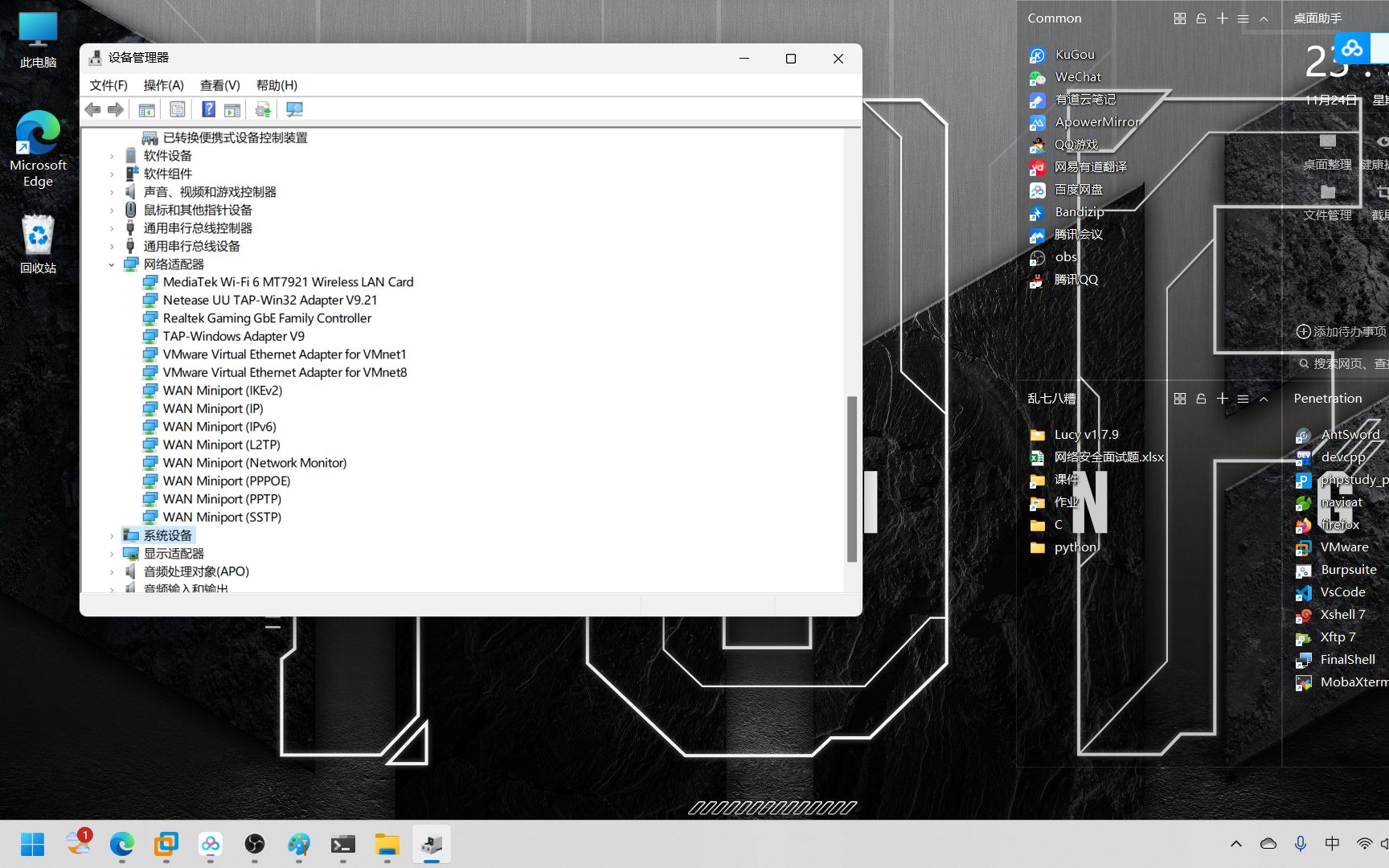
如果输出里只有回环地址(127.0.0.1),没有其他网卡信息,打开“设备管理器”,查看“网络适配器”下是否有黄色感叹号,出现感叹号代表驱动异常,右键“卸载设备”后点击“扫描检测硬件改动”,系统会自动重装驱动。
Linux系统(以CentOS/Ubuntu为例):
ip link show
输出结果里如果只有lo,没有eth0或ens33,检查网卡配置文件是否存在,Ubuntu的netplan配置文件位于/etc/netplan/目录下,CentOS的ifcfg文件位于/etc/sysconfig/network-scripts/目录下,这些文件丢失会导致系统启动时无法拉起网卡,恢复方法是用官方模板重建配置文件,然后执行
netplan apply或systemctl restart network。
第三步:检查虚拟交换机连接状态
行业共识认为,虚拟交换机(vSwitch)的端口组配置错误是网卡丢失的第二大原因。 在VMware vSphere环境中,进入“主机→配置→网络”,查看虚拟交换机和端口组是否还在,如果端口组名称变了,而虚拟机网卡仍指向旧端口组,网卡会显示“断开连接”状态,虚拟机内部自然看不到任何网络适配器。
修复方式很简单:在虚拟机编辑设置里,把网卡的网络连接重新指向现有的端口组,这一操作无需关机,秒级生效。
虚拟机网络适配器不见了:先分辨系统层还是hypervisor层
很多人在排查时浪费大量时间在系统内部折腾,实际上分辨问题层级比动手操作更关键,判断依据如下:
| 现象分类 | 可能原因 | 优先排查方向 |
|---|---|---|
| 系统内网卡图标消失,管理平台硬件列表正常 | 驱动损坏、网卡服务禁用 | 设备管理器、network服务 |
| 管理平台也没有网络适配器 | 配置文件被篡改、设备被移除 | 虚拟硬件配置、快照回滚 |
| 网卡在,但IP地址丢失 | 网络服务异常、DHCP租约过期 | systemd-networkd、dhclient |
| 网卡在,但显示“电缆已拔出” | 虚拟交换机端口组错误 | vSwitch端口组、上行链路 |
判断结果出来后,针对不同层级操作。系统层面问题用驱动修复和网络服务重置解决,hypervisor层面问题用虚拟机硬件配置修改解决。
Windows虚拟机网卡丢失的深度修复
Windows虚拟机网卡丢失的典型场景是大版本更新后驱动不兼容,比如Windows 10升级到Windows 11,VMXNET3虚拟网卡驱动有时会因数字签名问题被系统自动禁用。
操作路径:设备管理器→查看→显示隐藏的设备→网络适配器,如果看到灰色的VMXNET3或e1000e网卡,右键“启用设备”,大概率能瞬间恢复,如果启用不了,去VMware官网下载对应版本的VMware Tools重新安装,VMTools内含虚拟网卡驱动,安装过程中会自动修复。
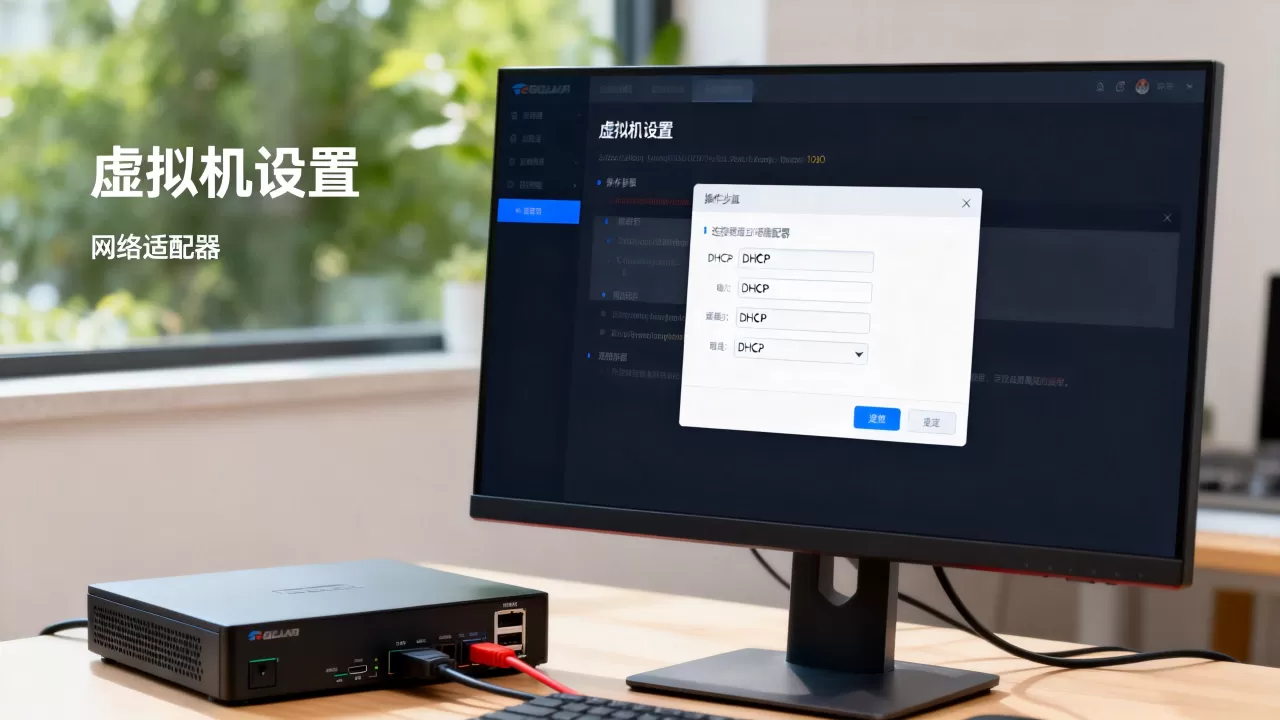
注意安装VMTools时选择“完整安装”而不是“典型安装”,部分网卡驱动组件在典型安装模式下不会被更新。
Linux虚拟机网卡丢失的常见坑
Linux虚拟机里最常见的情况是网卡接口名变了,从eth0变成ens33或者enp0s3,系统服务脚本还引用旧名称,导致启动时无法关联,检查/etc/udev/rules.d/70-persistent-net.rules文件,确认里面的MAC地址是否与当前虚拟网卡MAC一致,如果MAC地址变了,删除这个规则文件后重启即可。
另一种情况在CentOS 7/RHEL 7里很常见:NetworkManager和network服务相互抢占网络控制权,先用systemctl status NetworkManager检查状态,如果NetworkManager未运行,执行systemctl start NetworkManager && systemctl enable NetworkManager,多数情况下这一条命令就能把“丢了的网卡”拉回来。
VMware虚拟机网卡突然消失的原因与预防
网卡不会无缘无故消失,每一个异常背后都对应一次操作,常见的动作触发场景包括:
- 克隆或迁移虚拟机后未刷新MAC地址,导致新虚拟机网卡失联
- 导出OVF模板时取消了“包含网络适配器”选项
- 虚拟机开机状态下修改了vSwitch端口组,触发链接重置
- 宿主机升级ESXi版本后,旧版虚拟网卡类型不再是默认兼容项
- 安全软件(部分国产安全防护工具)误隔离了虚拟网卡驱动
预防方案分三层:
第一层:快照。 每次修改虚拟硬件配置之前拍快照,操作完成后验证无异常再删除快照,这条建议适用所有虚拟机,不只是网卡问题。
第二层:配置备份。 VMware虚拟机的.vmx文件只有几KB,备份成本极低,将.vmx文件连同虚拟磁盘文件一同备份,网卡丢失时直接用备份文件覆盖,回到配置修改前的状态再调整。
第三层:规范化操作。 AMD和Intel芯片组的虚拟网卡命名规则不同,克隆虚拟机前确认模板网卡类型与目标宿主机兼容,跨版本迁移后重置MAC地址:编辑虚拟机设置→网络适配器→高级→MAC地址→点击“生成”。
虚拟机网卡丢了怎么找回:终极兜底方案
如果上述操作全部执行完还是没有网卡,直接重建虚拟网卡设备。
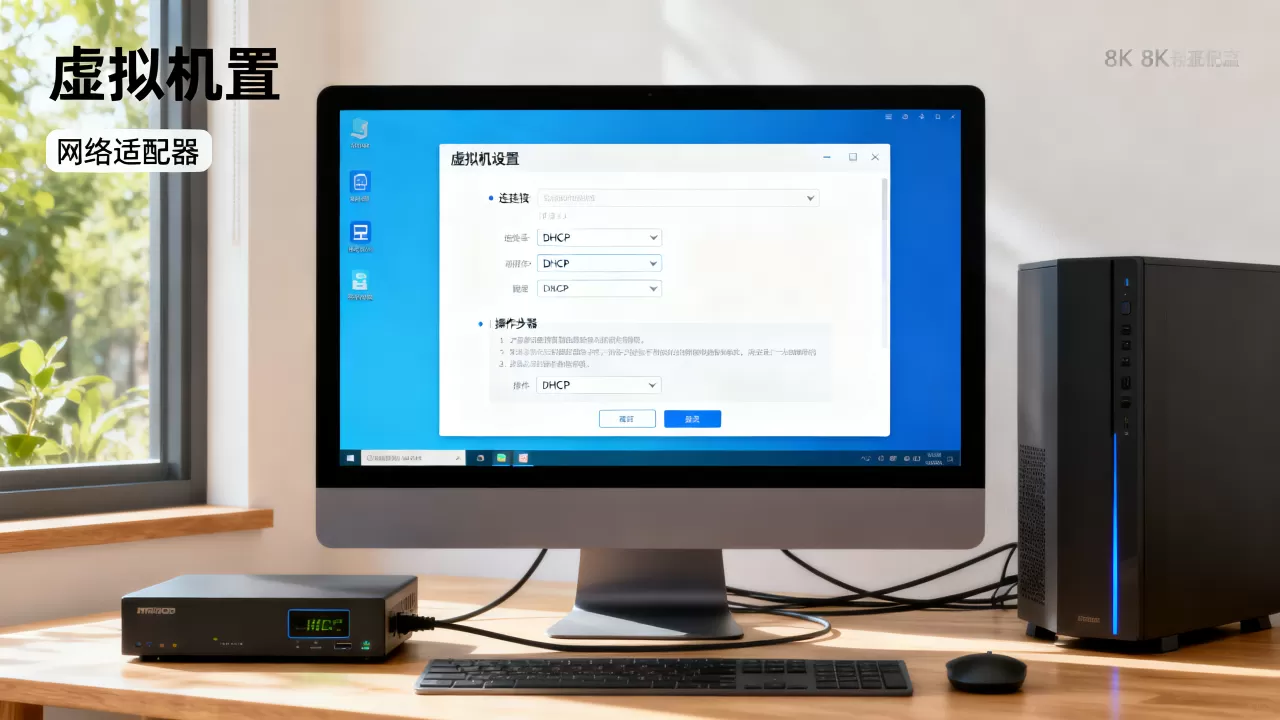
重建网卡是所有修复手段里成功率最高的,因为它绕过了所有配置残留问题。
具体操作:
- 关闭该虚拟机(必须关机,部分平台支持热添加)
- 编辑虚拟机设置,删除当前网络适配器
- 点击“添加设备”,选择“网络适配器”,类型选择与之前一致(建议VMXNET3,性能最优)
- 连接类型按需求选择:需要局域网互通选桥接模式,需要宿主机共享IP选NAT模式
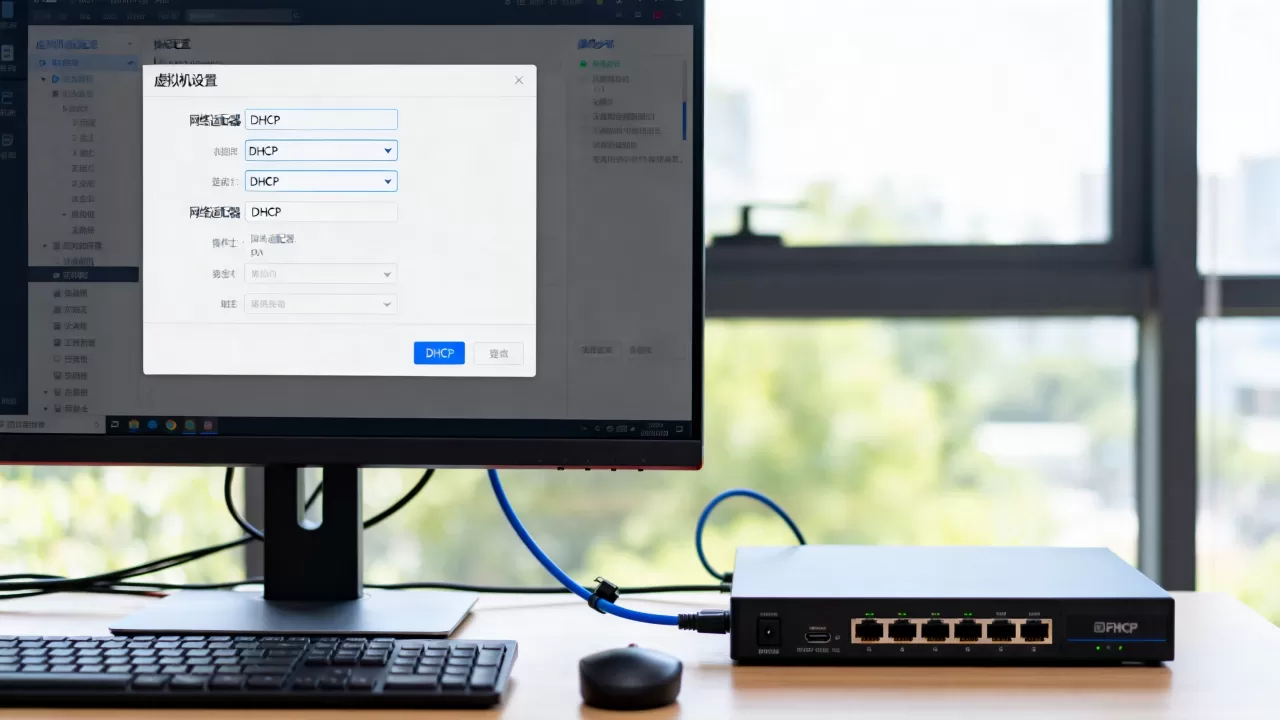
- 开机进入系统,配好IP信息(DHCP环境自动获取即可)
对于KVM/libvirt环境,可以用virsh edit修改虚拟机XML配置里的<interface>节段,删除后重新添加一个type='bridge'的新接口,重启libvirtd后生效。
虚拟机网卡丢了怎么找回?常见问题解答
问:虚拟机网卡丢了,系统里能看到网卡但IP地址变成169.254.x.x,是什么原因?
答:169.254.x.x是Windows自动私有地址(APIPA),表示网卡物理连接正常,但无法从DHCP服务器获取到IP,先检查虚拟机的DHCP租约是否过期,再确认宿主机DHCP服务状态,VMware NAT模式下,检查宿主机上的vmnetdhcp服务是否在运行,Linux系统内执行dhclient eth0重新申请一次IP即可。
问:盗版精简版系统镜像安装的Windows虚拟机更容易丢网卡吗?
答:精简版系统镜像通常会移除大量驱动数据库文件,包括为Pnp设备预留的驱动集,安装完VMware Tools后网卡能正常使用,但系统更新或驱动替换触发时,缺失的驱动组件会导致网卡失效,换成官方原版镜像安装系统,或用dism /online /cleanup-image /restorehealth修复驱动存储,可以降低复发概率。
问:修复网卡后虚拟机IP地址还是原来那台机器的,会不会冲突?
答:会冲突,虚拟机克隆场景下,克隆出来的新机器MAC地址已更新,但操作系统内的IP配置还是模板机的信息,Linux系统编辑/etc/sysconfig/network-scripts/ifcfg-eth0里的IPADDR和UUID,把UUID改为当前网卡自身的新值,再重启网络服务,Windows系统在“网络连接→属性→Internet协议版本4”里重新指定IP,并运行ipconfig /flushdns清理DNS缓存。
首发原创文章,作者:王坚,如若转载,请注明出处:https://idctop.com/article/669097.html