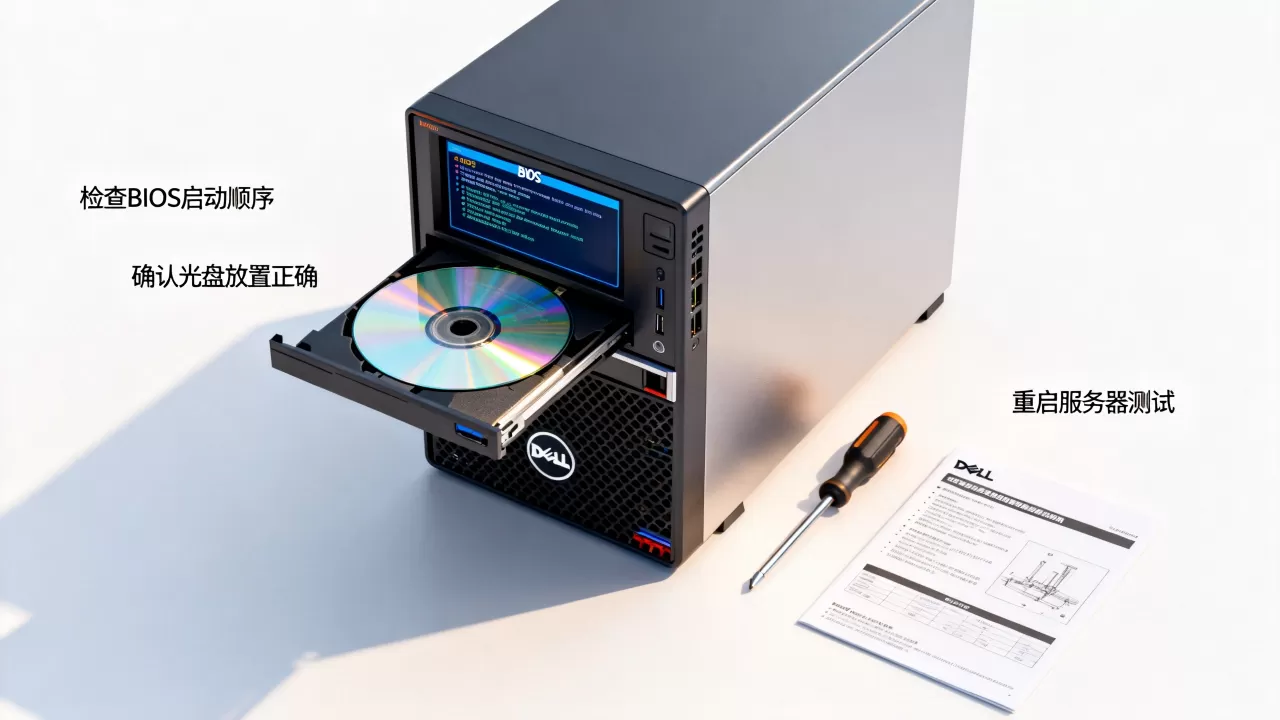
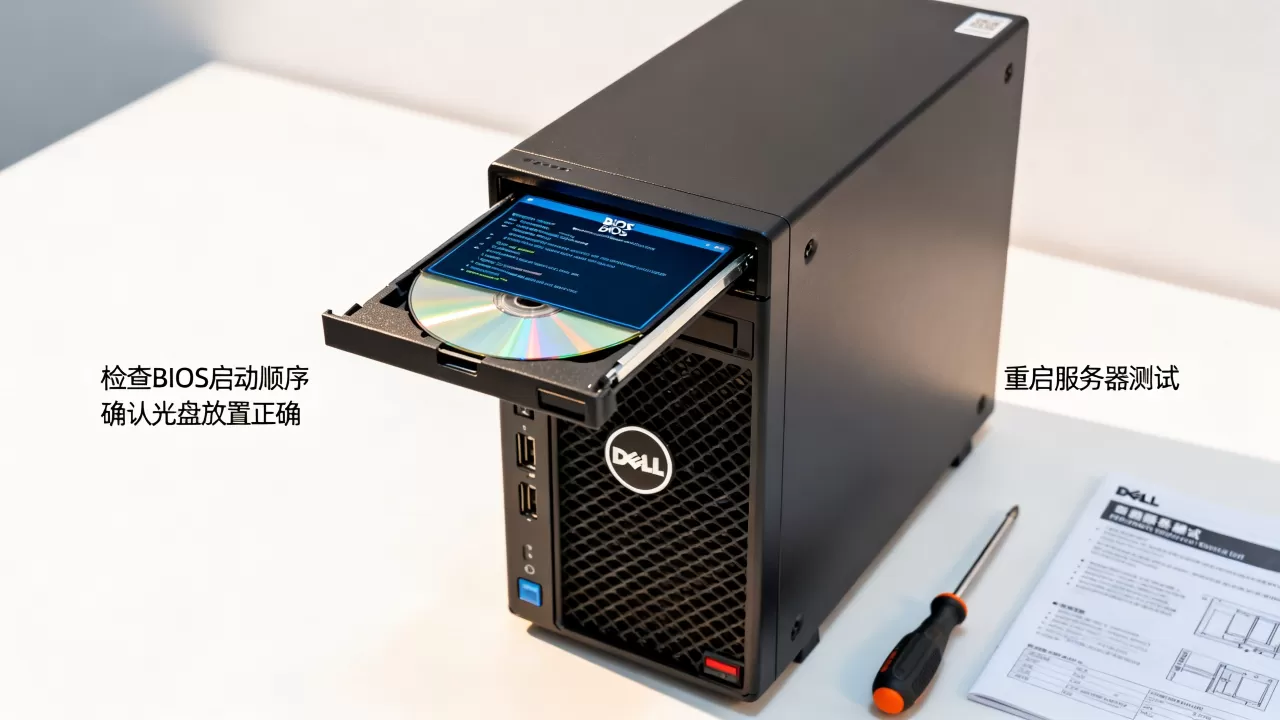
dell服务器从光盘启动不了,多数情况下不是光驱坏了,而是引导顺序没把光驱放到第一项、UEFI模式与Legacy光盘不兼容,或光盘本身没有可引导结构,先按F11进一次性引导菜单选光驱测试,再进F2调整引导序列即可解决。
先排查光盘和光驱的物理状态
在改动BIOS设置之前,先确认两件事:这张光盘在别的机器上能不能引导?光驱在戴尔服务器BIOS里认不认得到?
- 拿这张光盘到普通台式机或笔记本上试引导,如果同样看不到安装界面,基本可以判定光盘本身不可引导,或刻录方式错误。
- 开机按F2进入System Setup,在“System Information”或“Device Settings”里查看SATA设备列表,看不到光驱型号,说明主板未识别到光驱,应检查SATA数据线和电源线是否松动。
- 使用USB外置光驱时,优先插在机身后面板USB 2.0接口,部分Dell PowerEdge老机型对前置USB 3.0接口的引导支持不完整,容易出现光驱灯亮但无法引导的情况。
- 机房灰尘环境容易让光驱读盘能力下降,行业共识认为,服务器内置光驱长期闲置后首次读盘失败,较大比例与激光头污染有关,可以用专用清洁盘处理,不要直接擦拭激光头。
戴尔服务器bios设置光盘启动的正确步骤
进入System Setup
重启服务器,在出现Dell logo时连续按F2,不要等系统自检流程跑完再按,否则容易直接进入原系统或网卡引导。
调整引导顺序
- 进入“System BIOS” → “Boot Settings”。
- 选择“Boot Option Settings”或“UEFI Boot Settings”,不同机型菜单名称略有差异。
- 在Boot Sequence列表中找到光驱项,常见显示为“SATA Optical Drive”或光驱品牌型号。
- 用加号、减号或方向键把光驱调到引导顺序第一位。
- 如果系统以UEFI模式启动,必须展开“UEFI Boot Sequence”并添加光驱的UEFI引导项,Legacy光驱引导项在UEFI模式下可能不会显示。
- 进入Secure Boot设置,把“Secure Boot Enable”改为Disabled,避免第三方系统盘因未被签名而拒绝引导。
- 保存设置并重启服务器。
用F11一次性引导菜单验证
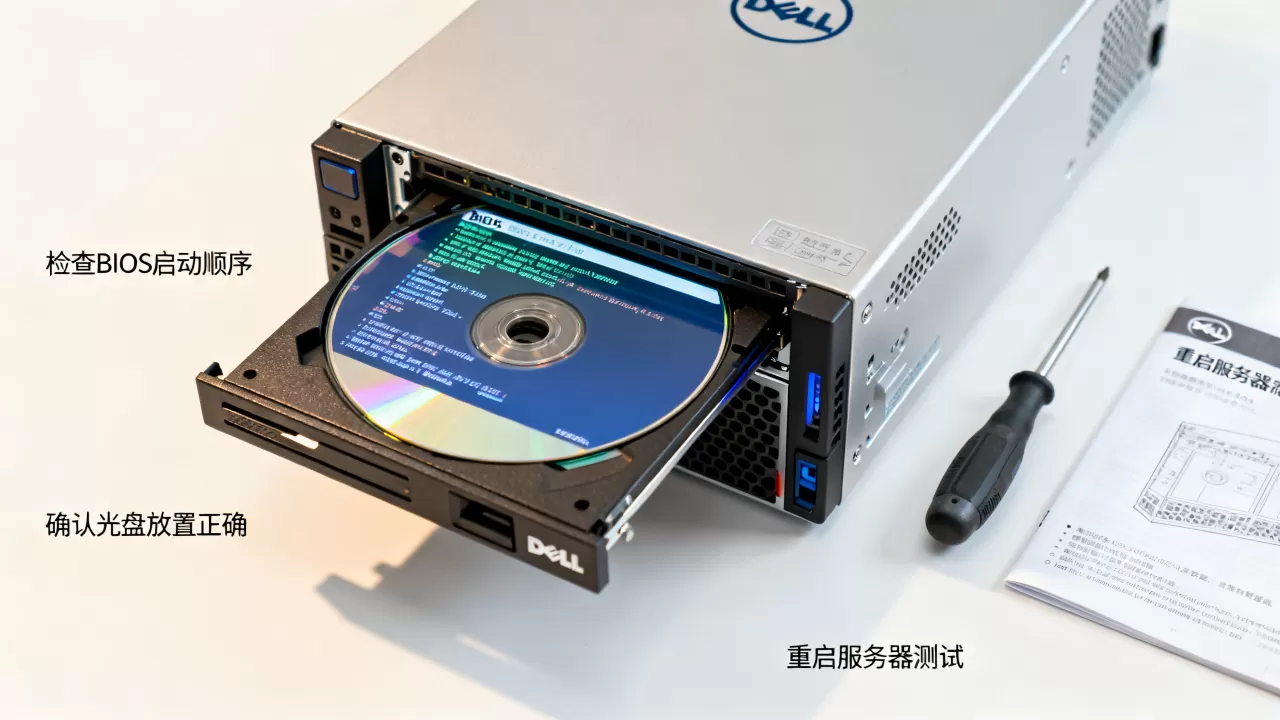
重启后按F11进入Boot Manager,在引导设备列表中直接选择光驱,如果这里也看不到光驱,返回F2检查设备识别;如果看到但选择后黑屏或直接跳过,多半是光盘引导结构缺失,或当前启动模式与光盘格式不匹配。
dell r740从光盘启动不了与U盘启动方案对比
戴尔R740这类较新机型默认启用UEFI启动模式,对传统MBR光盘的引导兼容性一般,不少运维反馈,同一张光盘在老式R710上能装,在R740上却跳不过引导,此时有两条路:改BIOS兼容模式,或改用U盘引导。
| 对比项 | 光盘启动 | U盘启动 |
|---|---|---|
| 制作难度 | 需要刻录机,光盘质量影响大 | U盘写入工具成熟,制作速度快 |
| 引导速度 | 受限于光驱转速 | 通常比光盘快 |
| 失败常见原因 | 光盘磨损、光驱老化、UEFI不识别 | 写入格式错误,需要用DD模式 |
| 硬件成本 | 光盘单价低,但外置光驱需另购 | U盘可重复使用,成本低 |
制作R740可引导U盘的两种方式
- Windows环境:下载Rufus,选择ISO文件,分区类型选GPT,目标系统类型选UEFI,文件系统FAT32,写入时如果提示“ISOHybrid”,选择DD模式写入。
- Linux环境:插入U盘后执行
lsblk确定设备名,再执行dd if=/rhel-server-8.6-x86_64-dvd.iso of=/dev/sdb bs=4M status=progress,注意of指向整个U盘设备,不是分区。
制作完成后重启,按F11选择UEFI Boot下的U盘设备。
上海机房dell服务器光驱不读盘现场排查清单
- 服务器上架位置如果长期靠近空调出风口,冷凝水汽可能侵蚀光驱接口和电路,先检查光驱外观有无氧化痕迹。
- 多台同批次服务器都读不出同一张光盘时,优先怀疑光盘母盘压制或刻录有缺陷,而不是逐台拆机维修。
- 检查光驱仓位是否因运输或上架导致托盘偏移,按弹出键看托盘进出是否顺畅,有无卡顿。
- 替换测试:拔下原内置SATA光驱,接入一个已知正常的外置USB光驱,同样按F11选择引导,如果外置可以启动,说明原内置光驱老化,直接替换或改用外置方案即可。
- 成本参考:全新USB外置光驱价格通常在百元级,内置SATA光驱更便宜,服务器过保情况下,多数运维会直接选择外置光驱作备用,而不是反复维修内置光驱。
用iDRAC虚拟介质替代物理光驱
为什么推荐iDRAC虚拟光驱
- 不需要到机房插盘,远程即可挂载ISO文件。
- 绕开光驱老化和光盘磨损问题。
- 批量装系统时可在多台服务器上同时挂载不同ISO。
挂载操作路径
- 浏览器登录iDRAC的IP地址,输入管理员账号密码。
- 进入“启动”或“虚拟控制台”菜单。
- 点击“虚拟介质”中的“连接虚拟介质”或“映射CD/DVD设备”。
- 浏览本地保存的ISO文件,点击映射。
- 保持Virtual Console窗口处于打开状态。
- 对服务器执行启动或重启,按F11选择“iDRAC Virtual CD”或“Virtual Optical Drive”。
内网传输速度决定映射加载时间,某些情况下需要先断开物理光驱的电源,避免引导列表冲突,注意iDRAC Basic授权不包含虚拟介质功能,需要Enterprise或Datacenter授权才能使用,授权费用根据渠道不同存在差异。
光盘刻录和ISO文件常见坑
- 把ISO当数据文件复制:在Windows资源管理器里直接把ISO拖进光盘,只会得到一个ISO文件副本,不能引导,必须用刻录软件的“写入镜像”功能。
- 高速刻录:尽量使用4×或更低速度刻录,服务器光驱读盘能力通常比消费级光驱弱,高速刻录的盘片容易读不出。
- 下载校验:ISO下载后校验MD5或SHA256值,与官方提供的哈希值比对,文件不完整也会导致引导到一半失败。
不同戴尔机型的BIOS菜单差异
- 第12代及更早机型,如R710、R720:System Setup里直接叫“Boot Sequence”,光盘项常显示为“CD/DVD/CD-RW Drive”。
- 第13代机型,如R730、R630:引导设置位于“System BIOS” → “Boot Settings”,需要点击“Boot Option Sequence”右侧的“Add Boot Option”。
- 第14代及以后机型,如R740、R750、R650:默认UEFI模式,菜单层级更深,光驱有时被归入“Generic USB Boot”或“SATA Optical Drive”,需要展开才能看到。
常见报错与对应处理
- “No boot device available”:引导序列里没有可用的光驱项,或光盘不可启动,先进F2确认设备识别,再进Boot Settings添加引导项。
- “Boot failed / Reboot and Select proper Boot device”:多为UEFI模式下无法引导Legacy光盘,切换Legacy Boot,或改用UEFI兼容的安装盘。
- “Invalid partition table”:光盘可能是数据盘而不是启动盘,重新用ISO文件刻录,确保选择“写入映像”而非“复制文件”。
dell服务器光盘启动不了的根因通常不在硬件本身,而在BIOS引导配置和光盘启动结构,运维现场先做跨机测试和F11一次性引导验证,再调整BIOS引导顺序、Secure Boot和UEFI/Legacy模式,大部分问题可以当场解决,遇到机型较新或光驱确实老化,直接转用U盘或iDRAC虚拟介质更高效。
Q&A
dell服务器光盘启动不了怎么办?
先按F11进入Boot Manager选择光驱启动,观察是否报错,如果列表里没有光驱,进F2检查SATA设备是否识别;已识别则检查引导顺序和Secure Boot设置,仍失败就跨机测试光盘,最后用U盘或iDRAC虚拟介质替代。
dell服务器怎么设置从光盘启动?
开机按F2进入System Setup,在Boot Settings中把SATA Optical Drive调到Boot Sequence首位,UEFI模式下需要额外添加UEFI光驱引导项并关闭Secure Boot,保存后重启。
dell服务器光驱不读盘能修吗?
多数内置SATA光驱不读盘后维修价值很低,替换为新光驱或外置USB光驱成本更低,如果是机房多台服务器同时读不出同一张光盘,问题通常出在光盘而不是光驱。
首发原创文章,作者:王坚,如若转载,请注明出处:https://idctop.com/article/669087.html