在企业虚拟化环境中,高效识别虚拟机流量的核心方法是沿着数据链路逐层打标签,利用虚拟交换机、分布式虚拟交换机以及流量镜像技术,将VM流量从混杂的网络流量中剥离出来。这并非单一工具能解决的事,而是需要一套从采集、标记到分析的组合拳,下面直接拆解具体方法、工具选型和落地细节。
虚拟机流量识别方法有哪些?从虚拟端口到数据包特征
先搞清楚虚拟机流量和物理机流量的本质区别
虚拟机的网卡不是真实硬件,它的一端连着虚拟机内部的虚拟设备,另一端连着虚拟交换机(vSwitch)上的一个端口,所以识别虚拟机流量的第一性原理,就是抓住这个虚拟端口,一旦你确定了VM对应的虚拟端口号,该端口上进出的一切数据包都归属这台虚拟机。
业界共识认为,虚拟端口是识别虚拟机流量的最可靠锚点,相比通过IP或MAC猜测,直接观察虚拟交换机上的端口状态和流量统计,准确率接近百分之百,你可以在ESXi主机上执行esxtop -n 1,然后按v键查看虚拟交换机端口视图,每一行都标注了端口号、连接的虚拟机名称、发送和接收的速率,在KVM环境中,virsh domiflist <VM名>能直接列出虚拟机使用的接口和对应的tap设备名称,比如vnet0、vnet1,随后用tcpdump -i vnet0就能完整捕获该VM的流量。
从虚拟交换机层面抓标记
虚拟交换机的配置里藏着识别流量的钥匙,在VMware vSphere环境中,标准虚拟交换机(vSwitch)和分布式虚拟交换机(VDS)上的安全策略、流量整形以及端口组标签,都能帮你在茫茫数据包中快速锁定目标。
具体操作路径如下:
- 登录vCenter,导航到目标主机,选择“配置”下的“虚拟交换机”。
- 点击对应vSwitch,查看端口组(Port Group)名称,每个端口组通常对应一个业务网段,VM-Production”,该端口组下的所有VM流量就形成了天然的识别粒度。
- 启用“网卡镜像”(NetFlow)或“端口镜像”,vSphere的分布式交换机支持NetFlow v5/IPFIX,配置好之后,流量记录会发送到分析器,这是企业中最常见的虚拟机流量识别手段之一。
对于基于Open vSwitch的KVM环境,识别手段更灵活。ovs-vsctl list Interface能看到每个接口的唯一OpenFlow端口号,ovs-ofctl dump-flows br0可以查看流表规则,甚至通过匹配in_port字段精确控制某台VM的流量方向,你可以用ovs-ofctl add-flow br0 "in_port=1, actions=output:N"实现精准抓包。
使用流量镜像收集完整数据
光看端口不够,还需要拿到原始流量包做深度分析,虚拟机流量镜像有几种主流实现方式:
- vSphere端口镜像(Distributed Port Mirroring):在VDS上配置“镜像”会话,将源端口的流量复制到监控端口,适合对单个或一组VM进行持续监控。
- Open vSwitch的SPAN/RSPAN:通过
ovs-vsctl配置镜像,将特定虚拟端口的数据包复制到目标接口,再接入Snort或Suricata。 - 虚拟化层外置镜像:将虚拟机流量转发到物理交换机上的SPAN口,比如把ESXi主机的物理网卡流量镜像到分析设备,但这种方式会混入管理流量,需要配合过滤规则。
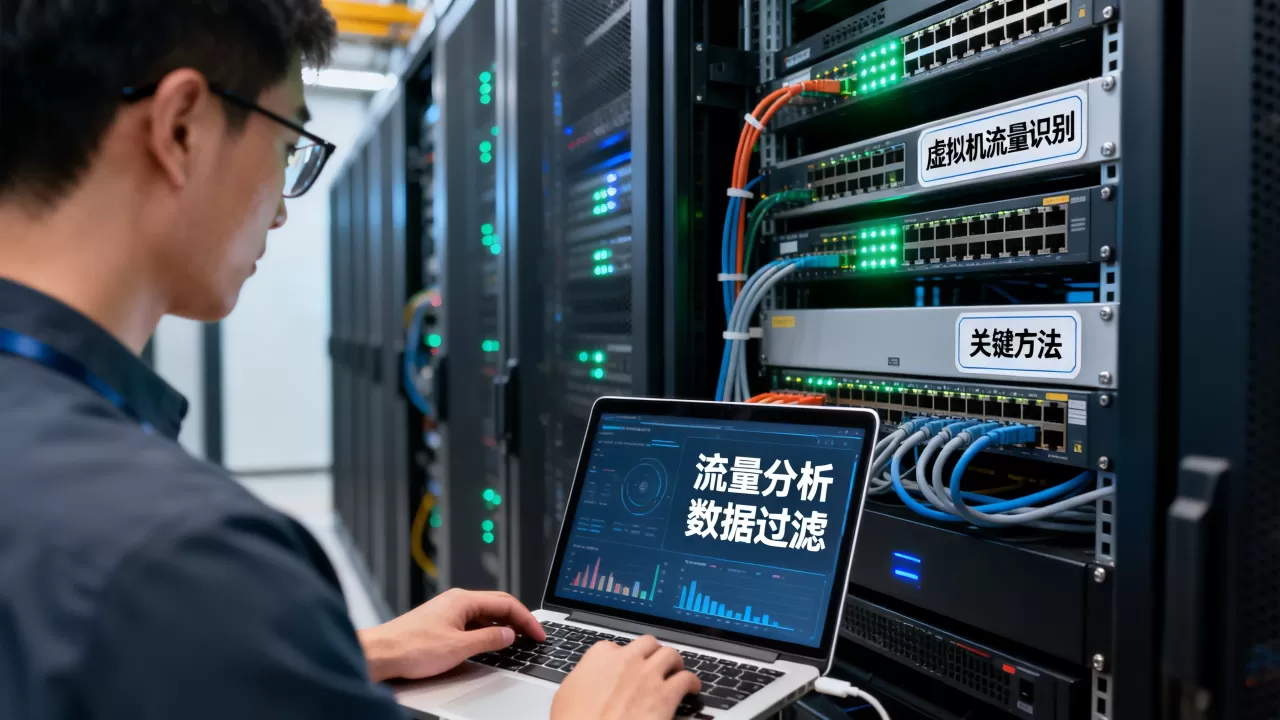
实操中,推荐优先用虚拟机所在宿主机上的命令行工具进行快速验证,举个例子,在ESXi的SSH会话中开两个终端,一个执行tcpdump-uw -i vmk0 -s 0 -w /tmp/a.pcap,另一个用esxtop压测流量,随后用Wireshark打开pcap,通过eth.addr == 输入虚拟机MAC地址过滤即可验证镜像是否成功。
如何区分虚拟机流量和物理机流量?从特征到行为
用VM UUID和MAC地址做精确匹配
在大多数虚拟化平台中,虚拟机网卡的MAC地址由虚拟化平台统一分配,VMware的MAC前缀通常以00:50:56开头,KVM/QEMU的默认MAC前缀以52:54:00开头,这不是硬编码规则,但在没有自定义MAC的环境中,这条经验能帮你快速筛查。
更严谨的做法是拿到VM的UUID和网卡MAC的映射关系,在vCenter中,通过API或PowerCLI命令Get-VM | Get-NetworkAdapter | Select VMName, MacAddress就能输出所有VM的MAC列表,在KVM中,使用virsh dumpxml <VM名> | grep 'mac address'同样能获取,将这份列表导入你的分析工具,所有以太网数据包中匹配MAC的流量,基本就是虚拟机流量。
解析VLAN和VXLAN标签
现代化数据中心里,虚拟机流量往往封装在VLAN标签或VXLAN隧道中,VLAN ID能区分不同业务段,但不能区分物理机与虚拟机。VXLAN的VNI字段才是关键,在部署了VXLAN的Overlay网络中,虚拟机的二层流量封装在UDP 4789端口上,外层IP是宿主机物理网卡的IP,内层MAC才是虚拟机的真实MAC,识别时,直接过滤udp.port == 4789,然后解封装查看内层帧的MAC地址,与VM列表比对,即可精准区分。
在OpenStack或K8s中,Calico或Flannel会为每个Pod/VM分配不同的VXLAN VNI,通过ip -d link show可以查看所有隧道接口的VNI值,再映射到对应租户或NameSpace,进一步缩小识别范围。
行为特征辅助判定
有时网络流量经过NAT或代理,MAC和VXLAN信息会被修改,这时就需要行为特征辅助,虚拟机流量通常呈现以下模式:
- 定期发送DHCP请求:很多虚拟机在启动或续租时会产生DHCP广播流量。
- 存在云初始化或配置下发:如Cloud-init、GuestOS等访问metadata服务(通常是169.254.169.254)。
- 定时心跳流量:虚拟机代理或监控Agent会定期向管理服务器发送心跳包,比如vmtoolsd的流量。
这些行为特征在流量分析工具中表现为固定周期的小包,如果你看到某段流量每30秒访问一次特定IP的特定端口,且数据包长度不足100字节,很可能就是某个VM上的Agent在通信,结合源IP和目的IP的上下文,就能进一步确认。
企业网络虚拟机流量监控工具怎么选?从开源到商业方案
开源三件套:tcpdump、Wireshark、ELK
对于预算有限或追求轻量化的企业,命令行工具就能解决大部分问题。
| 工具 | 适用场景 | 关键命令/操作 |
|---|---|---|
| tcpdump | 快速抓包、服务器本地取证 | tcpdump -i vnet0 -vv |
| Wireshark | 深度协议分析、流特征提取 | 过滤语法:vlan && eth.addr==xx |
| ELK/Filebeat | 大规模日志与流量聚合 | 发送NetFlow到Logstash |
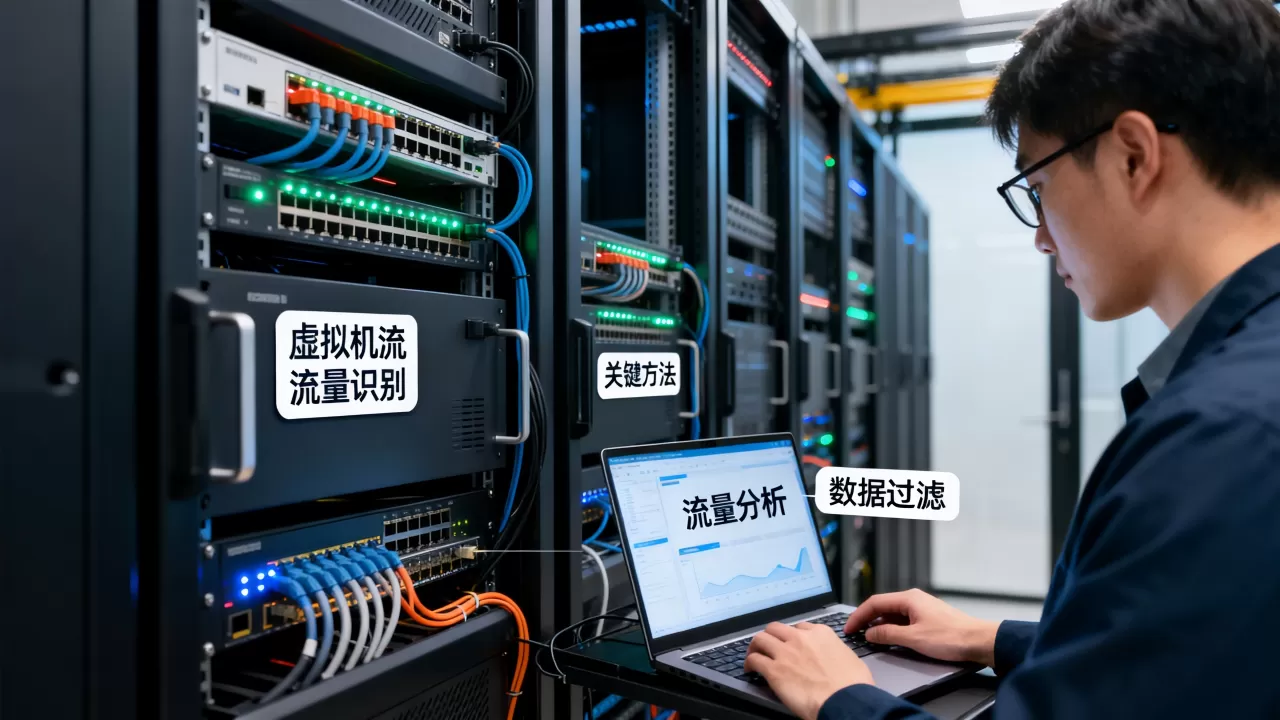
用它们识别的逻辑是:先抓包,再过滤出内层MAC,关联到VM清单,比如你怀疑某台VM受到攻击,直接登录宿主机,执行tcpdump -i vnet2 -c 1000 -s 0 -w /tmp/attack.pcap,抓完扔到Wireshark里分析,比在物理核心交换机上抓整个VLAN的包再过滤要高效得多。
商业监控平台:实时的流量可视化与告警
商业NPMD(网络性能监控与诊断)工具提供了更友好的界面和自动发现功能,SolarWinds NetFlow Traffic Analyzer能直接对接vSphere的NetFlow,自动按VM名称展示流量排名,ExtraHop则能通过分析VM之间的数据包,即使不配置NetFlow也能识别虚拟机实体。
选择商业工具时,注意几点:
- 确认是否支持vCenter API对接,能否自动同步VM清单与MAC/IP映射。
- 是否支持VXLAN协议解码,因为很多云环境里VM流量是封装状态。
- 性能指标是否包含虚拟交换机层面的丢包与延迟,这是物理监控工具给不了的。
在监控工具里配置虚拟机流量识别的通用步骤
无论是开源还是商业,核心逻辑一致:
- 先在虚拟化平台导出所有VM的网卡信息(名称、MAC、IP、所在主机)。
- 在监控工具中创建资产清单,关联流量记录。
- 配置流量采集源,采用NetFlow/IPFIX或端口镜像。
- 定义识别规则优先匹配MAC,其次匹配内层VXLAN的VNI,最后匹配行为特征。
- 验证准确率:选择一台已知流量的VM,对照监控工具的Top会话列表看是否吻合。
虚拟机流量采集方案对比:部署位置与性能开销
宿主机上采集 vs VM内部采集
在宿主机上采集(通过vSwitch或OVS镜像)不影响虚拟机自身网络性能,但会占用宿主机CPU和物理带宽,在VM内部安装Agent采集,能精确看到应用层协议,但会消耗VM的计算资源,且容易被业务侧干预。
行业共识认为,多数企业倾向于宿主机层采集,因为虚拟化平台本身就有标准接口,且集中管理,但要注意,如果宿主机上有多台VM同时跑高吞吐业务,镜像流量可能占满物理网卡,所以镜像时应尽量选择目的端口为千兆及以上,并做好限速策略。
镜像点的选择:SPAN、RSPAN还是ERSPAN
- SPAN(本地端口镜像)适合同一台物理交换机上的流量。
- RSPAN(远程SPAN)跨交换机传输镜像流量,适合源和目的不在同一台设备的情况。
- ERSPAN(封装远程SPAN)通过GRE隧道封装镜像流量,能在三层网络中传输,非常适用于跨数据中心的虚拟机流量采集。
在vSphere中,其实很少直接用物理交换机的SPAN抓虚拟机流量,更多是用VDS的分布式端口镜像,在OVS环境中,可以用ovs-vsctl -- --id=@p get port eth0 -- --id=@m create mirror name=m0 select-dst-port=@p -- set bridge br0 mirrors=@m这样的命令配置镜像,操作简便,但需要注意镜像端口不能是参与业务转发的端口,否则会造成环路。
如何评估采集对业务的影响
采集虚拟机流量必然会带来性能开销,业内专家指出,在千兆环境下,流量采集工具占用的CPU不应超过宿主机总CPU的5%,更直观的判断方法是:在业务高峰期,观察esxtop中PMT(物理内存)和CPU占用率,如果宿主机CPU占用突然上升超过15%,就要检查是不是镜像流量过大或分析进程异常。

建议在大规模部署前,先做小范围POC,选一台测试宿主机,开启端口镜像,用netscout或iperf3模拟业务压力,然后对比开启镜像前后的吞吐差异,如果延迟增加超过2毫秒,就需要调整镜像抽样比例比如采用NetFlow的采样功能(设定采样率1:1000),而不是全量镜像。
在复杂环境中高效落地:从虚拟化到云平台
KVM和VMware环境的不同应对策略
VMware vSphere集中管理,用VDS+NetFlow最方便,KVM环境分散在OpenStack或裸机集群中,更依赖OVS的流表规则和SDN控制器,如果你管理的环境比较杂,建议统一使用基于流的监控方案,比如将NetFlow/IPFIX数据发送到统一的流量分析平台,避免对每种虚拟化平台单独开发识别脚本。
如果你运行着已有K8s容器集群,识别虚拟机流量可能不够,还要区分POD流量和VM流量,此时需要利用CNI插件提供的接口元数据,像Cilium的Hubble就能关联到每个Pod的标签,但这一系统里的流量不一定能直接映射到虚拟机,需谨慎部署。
自动化脚本提升排查效率
手动比对MAC地址后抓包效率太低,可以写一个Python脚本,通过API定期获取VM清单,自动生成白名单,再把抓包工具的结果自动过滤,比如用subprocess调用ovs-ofctl dump-ports br0,解析端口与VM的对应关系,按需输出某个端口的实时流量统计。
这里的核心是让命令变成一套可重复执行的流程。先用自动脚本定时同步资产,再把识别规则下沉到流量分析工具,形成持续可用的能力。 而不是每次都临时找端口。
高效识别虚拟机流量的本质,是让虚拟化平台帮你把虚拟端口、MAC、VXLAN标签这些元数据提前暴露出来,再通过镜像或NetFlow把数据取出来,建议先从宿主机命令行验证方案可行性,再逐步引入集中监控平台,别指望一个工具解决所有问题,组合使用vSwitch功能与外部分析器,才能适应多数企业的异构环境。
虚拟机流量识别工具哪个好?怎么选?
预算充足、需要图形化展示看板,可以用SolarWinds或ExtraHop;预算有限且团队熟悉命令行,就用tcpdump+Wireshark+ELK的组合,短平快的单次排查,直接登录宿主机用tcpdump -i即可;长期持续监控,则上vSphere NetFlow或OVS流表采集,先明确你是要临时抓包还是长期监控,再选工具,会更务实。
虚拟机流量和物理机流量有什么区别?
虚拟机流量总是经过虚拟交换机转发,并且能关联到一个确定的虚拟端口和虚拟网卡MAC,物理机流量则直接由物理网卡收发,没有这层虚拟映射关系,在Overlay网络中,虚拟机流量普遍封装在VXLAN隧道内,外层是宿主机IP,内层才是虚拟机的真实地址,只要掌握这些标志性特征,就能区分二者。
如何查看某台虚拟机正在产生的实时流量?
在vSphere中,登录ESXi主机执行esxtop,按v键切换虚拟交换机端口视图,找到对应VM的端口并观察吞吐,在KVM宿主机上,先通过virsh domiflist <VM名>查到接口名,再执行tcpdump -i vnet0 -c 50查看实时数据包,如果想看历史统计,可以用vrealize operations的虚拟机网络指标,或通过ovs-vsctl list interface vnet0读取RX/TX字节数。
首发原创文章,作者:王坚,如若转载,请注明出处:https://idctop.com/article/669786.html