戴尔R330用U盘装系统,核心就三步:U盘做成UEFI/GPT启动盘、开机按F11进Boot Manager选U盘、硬盘模式按需求改成AHCI或先配好RAID。
戴尔R330虽然是塔式服务器,但它对U盘安装系统非常友好,很多人卡在找不到U盘、找不到硬盘、引导后蓝屏,其实不是机器挑系统,而是启动模式和磁盘驱动没对齐,下面按实际操作顺序拆开讲。

戴尔R330服务器U盘启动设置:先进BIOS还是直接按F11
开机按哪个键
戴尔R330开机看到Dell Logo后,有两个关键按键:
- F2:进System Setup,也就是常说的BIOS设置界面
- F11:进Boot Manager,一次性选择本次启动设备
如果你只装一次系统,不折腾BIOS,直接按F11选U盘即可,但多数情况下,R330出厂SATA模式是RAID,导致系统安装时找不到硬盘,所以还得进F2改模式。
U盘怎么做才不会白插
行业共识认为,R330的U盘启动失败,一大半原因是U盘本身没做成UEFI启动盘,别再用老毛桃、大白菜这类工具直接写服务器镜像,容易写入Legacy引导,到了R330的UEFI环境里不认。
推荐用Rufus写盘,参数这样设置:
- 分区类型选GPT
- 目标系统类型选UEFI(非CSM)
- 文件系统选FAT32,如果镜像超过4GB,Rufus会自动处理为NTFS+UEFI兼容模式
- 簇大小保持默认
镜像来源用微软官网、CentOS官方源或戴尔技术支持站里的原版ISO,不要用第三方精简镜像,缺少驱动。
BIOS里必须动两个地方
按F2进System Setup后,主要看两块:
第一,Boot Settings
- Boot Mode选择UEFI
- Boot Sequence里把U盘调到第一位,或开机直接按F11选
第二,SATA Settings
- Embedded SATA默认可能是RAID Mode
- 如果不做阵列,改成AHCI Mode
- 如果要做RAID 0/1/10,保持RAID Mode,但安装系统时要额外加载驱动
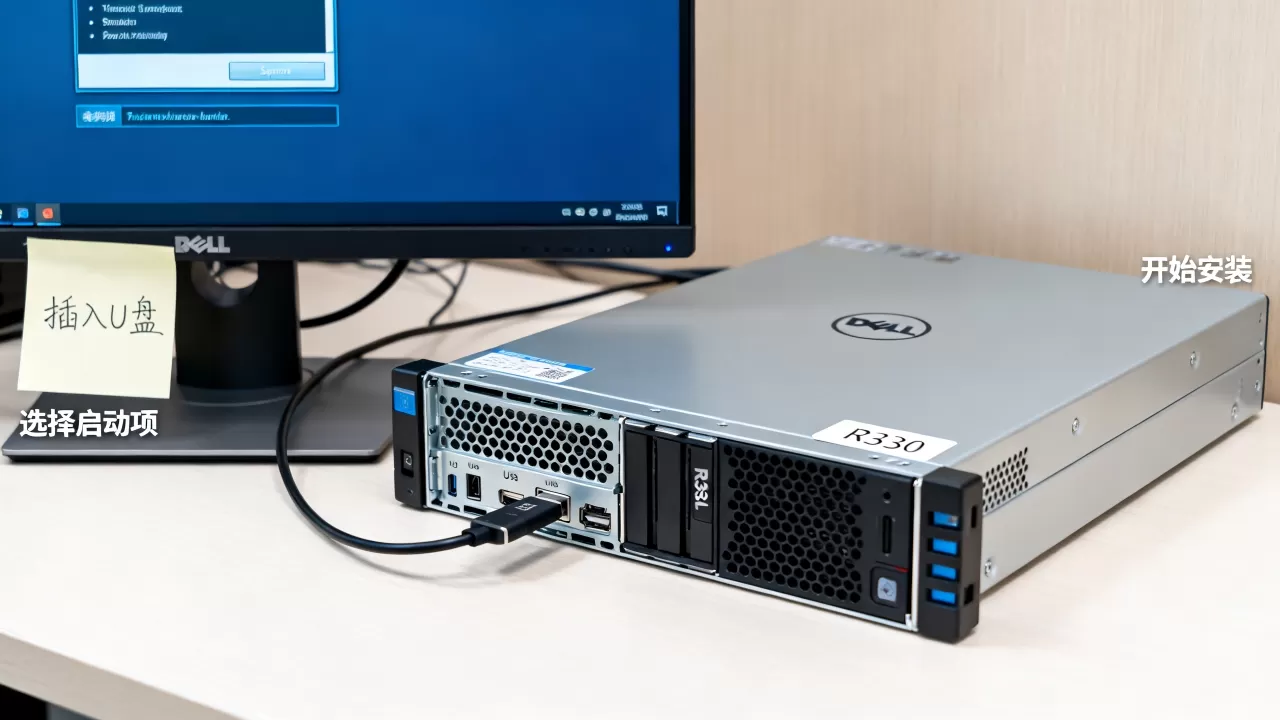
改完按F10保存重启,再次按F11,列表里出现UEFI: USB字样的U盘,就说明启动设置正确。
戴尔R330安装Windows Server 2019:U盘完整流程
装Windows Server要不要配RAID
这取决于你的用途,做文件共享、小型数据库,建议用两块相同容量的企业级硬盘组RAID 1,如果是个人实验室或软路由,单盘AHCI模式更省事。
如果使用RAID模式,装Windows Server 2019前必须先创建虚拟磁盘:
- 开机按F2进入System Setup
- 选择Device Settings
- 进入PERC控制器配置界面
- 创建Virtual Disk,选中物理磁盘,选择RAID级别
- 初始化虚拟磁盘
初始化有时需要较长时间,不要中途断电,相当一部分“装系统找不到硬盘”的情况,都是虚拟磁盘没有初始化或者根本没创建。
从U盘引导到分区界面的关键点
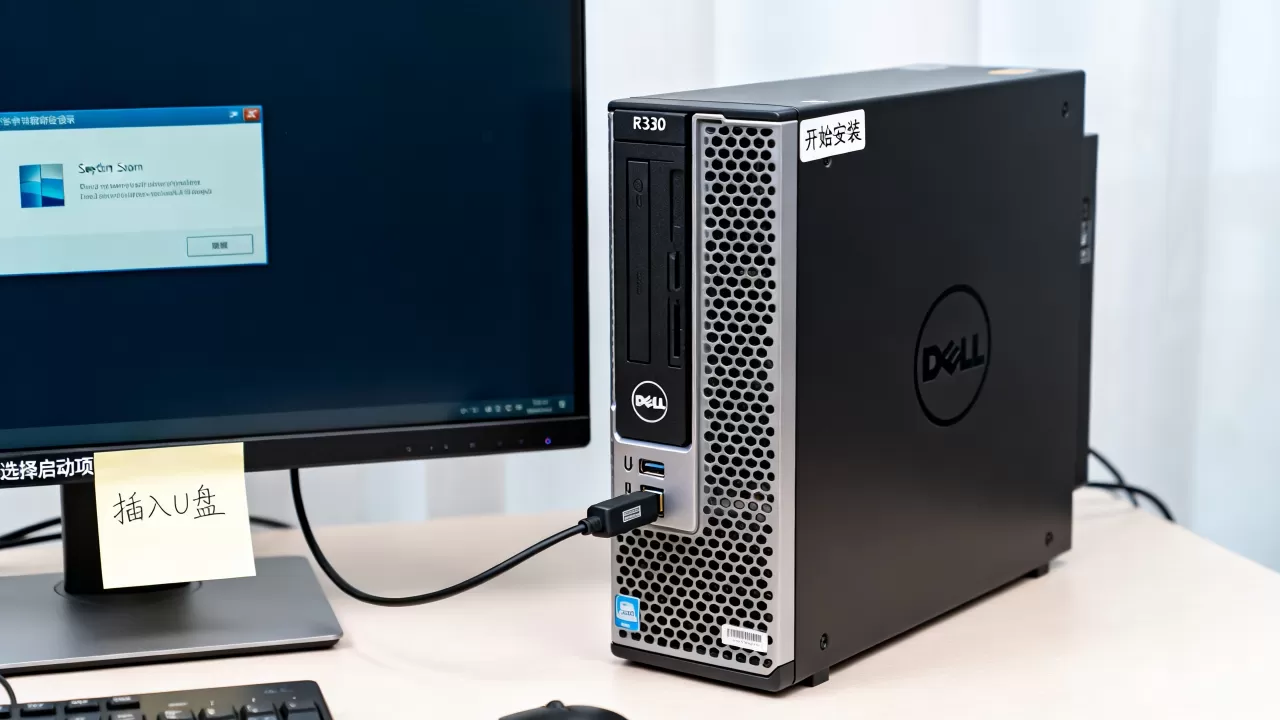
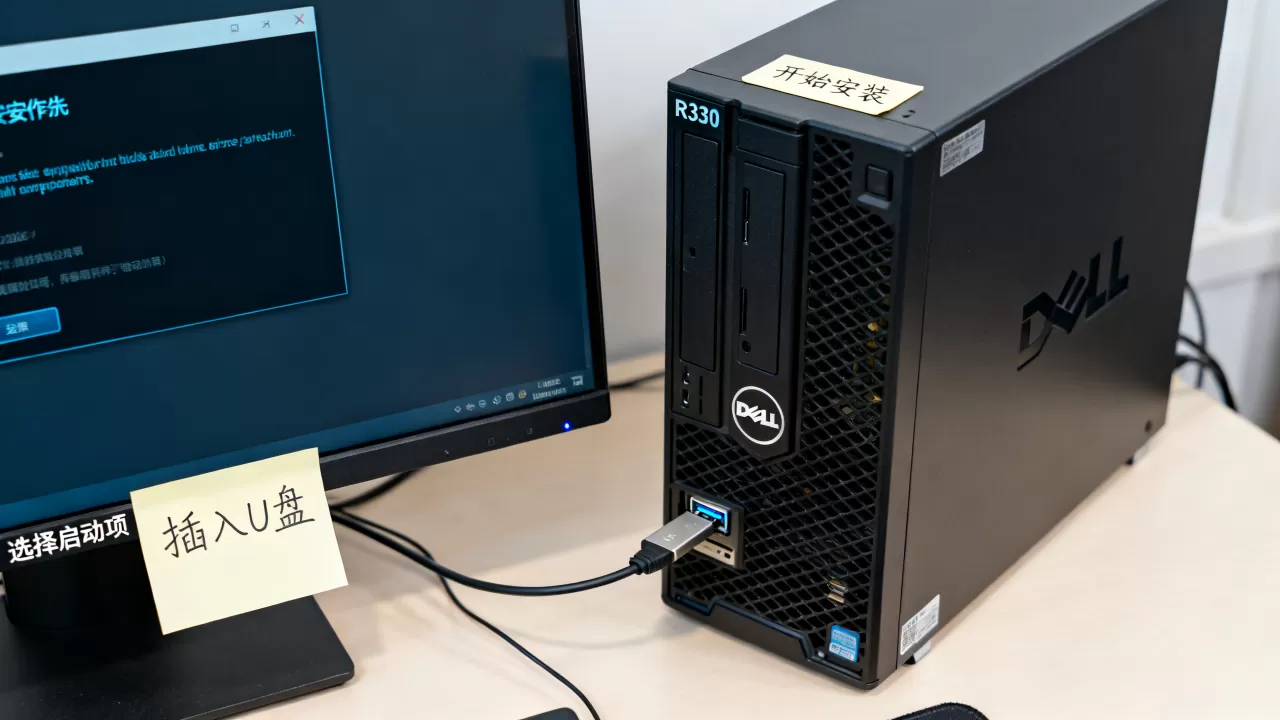
插入U盘,开机按F11,选择UEFI: USB启动,进入Windows安装程序后:
- 选择语言、时间和键盘格式
- 点击“现在安装”
- 选择“Windows Server 2019桌面体验版”或“核心版”
- 接受许可条款
- 选择“自定义:仅安装Windows”
到了“你想将Windows安装在哪里”这一步,如果列表空白,说明缺少RAID驱动。
- 点“加载驱动程序”
- 插入另一块含戴尔PERC S130或对应阵列卡驱动的U盘
- 浏览到驱动的inf文件,加载后磁盘就会出现
驱动可以提前用戴尔官网的“驱动程序和下载”页面,按服务标签下载Windows Server 2019的RAID驱动,解压到FAT32格式U盘根目录。
分区和安装速度
R330如果只有一块机械硬盘,安装Windows Server 2019会较慢,多数情况下,用企业级SATA SSD装系统,数据放机械盘,体验会好很多。
分区建议系统盘单独分80GB以上,剩余空间留给数据,安装完成后,再进系统打网卡驱动、芯片组驱动和管理软件。
戴尔R330安装CentOS 7找不到硬盘的解决办法
为什么CentOS 7总看不到磁盘
CentOS 7对戴尔R330常见的板载S130软RAID支持不完整,如果BIOS里SATA模式是RAID,安装程序进入“安装位置”后可能一片空白,这不是硬盘坏了,而是缺少阵列卡驱动。
两种解决路径
不用RAID的方案
- 开机按F2进SATA Settings
- 把Embedded SATA从RAID Mode改为AHCI Mode
- 保存重启
- 再进CentOS 7安装程序,磁盘就能正常识别
这个方案适合单盘或不做硬件阵列的用户,改AHCI不会影响已装系统,但如果是之前RAID模式装的Windows,改AHCI后Windows可能蓝屏,需要先改回。
必须用RAID的方案
- 保持RAID Mode
- 去戴尔官网下载对应CentOS 7版本的RAID驱动,通常是dd.iso格式
- 用Rufus把dd.iso单独写到一个U盘
- 启动CentOS 7安装U盘后,在安装菜单按Tab键
- 在启动参数末尾加
inst.dd - 启动后会提示选择驱动盘,插入dd.iso的U盘,按提示加载驱动
- 再进入安装程序就能看到阵列磁盘
这个方法稍微复杂,但适合生产环境必须做RAID 1的用户。
CentOS 7分区建议
识别到磁盘后,建议手动分区:
/boot分1GB,格式xfs或ext4- 分50GB以上
swap分物理内存的1到2倍/data或/home分剩余空间
分区完成后选“开始安装”,设置root密码,等待安装结束。
不同系统安装方式对比
| 系统 | BIOS硬盘模式 | 是否需要额外驱动 | 引导模式 |
|---|---|---|---|
| Windows Server 2019 | AHCI或RAID | RAID模式下需加载PERC驱动 | UEFI |
| CentOS 7 | AHCI最省事 | RAID模式下可能需加载dd.iso | UEFI |
| Ubuntu Server 20.04/22.04 | AHCI或RAID | 多数内核自带驱动 | UEFI |
| VMware ESXi | AHCI或RAID | 视版本而定,部分需驱动 | UEFI |
从表里能看出,戴尔R330装不同系统,硬盘模式和驱动是决定成败的关键。
戴尔R330服务器U盘装系统常见问题
戴尔R330用U盘装系统时提示No boot device available怎么办
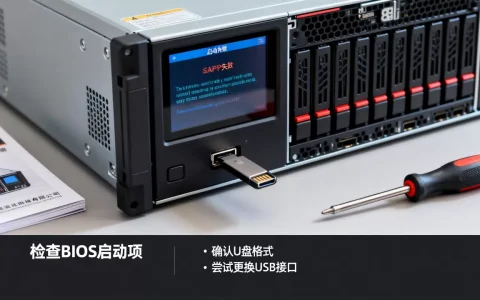
先检查U盘是否做成UEFI启动盘,如果是用老工具写的Legacy引导,R330在UEFI模式下会报这个错,可以进F2,在Boot Settings里把Boot Mode临时改成Legacy,看能否引导,但推荐重新用Rufus写盘,分区类型选GPT,按F11后如果U盘前面没有“UEFI:”前缀,说明引导模式不对。
戴尔服务器U盘装系统找不到硬盘需要重新做RAID吗
不一定,先确认BIOS的SATA模式,如果选的是RAID Mode,但没有创建虚拟磁盘,安装程序当然看不到硬盘,可以进Device Settings查看阵列卡状态,如果不需要阵列,直接改成AHCI Mode再装,如果已经配好RAID,但安装程序还是看不到,就是驱动没加载,Windows点“加载驱动程序”,Linux用inst.dd加载,Linux下也可以用命令lsblk确认内核是否识别到了磁盘。
二手戴尔R330服务器装系统价格和人工成本怎么算
二手市场上戴尔R330服务器价格不高,很多个人玩家买来当NAS或家庭实验室,装系统自己动手,U盘和Rufus都是零成本,如果需要上门安装系统,北京、上海、广州等地的运维服务一般按次收费,单台不含正版系统授权,人工费在几百元区间,正版Windows Server授权费用另算,CentOS、Ubuntu等Linux系统则免费,自己装系统能省下这笔钱,但前提是花时间搞懂UEFI引导和硬盘驱动。
戴尔R330本身不挑系统,挑的是启动模式和驱动,先把U盘做成UEFI/GPT,再把硬盘模式按需求定死,安装过程基本不会卡住,遇到找不到硬盘,先看SATA模式,再查RAID配置,最后补驱动,这个排查顺序能解决多数问题。
首发原创文章,作者:王坚,如若转载,请注明出处:https://idctop.com/article/669773.html