可以,把Linux虚拟机装进优盘完全可行,推荐使用VirtualBox便携版或QEMU配合轻量级发行版,核心思路是选高速U盘、调低虚拟机资源并开启USB加速。
软件选型:免费Linux虚拟机软件哪个更适合放进优盘
想把Linux系统随身携带,优盘是个好选择,但先得挑对虚拟机软件,行业共识认为,免费开源的VirtualBox和QEMU在便携场景下兼容性最好,VMware Workstation Player免费版也可以用,只是官方便携支持较弱。

| 软件 | 是否免费 | 便携性 | 适合优盘的原因 | 缺点 |
|---|---|---|---|---|
| Portable-VirtualBox | 免费 | 强 | 绿色版直接解压到优盘 | 老版本较多,需手动配置 |
| VirtualBox | 免费 | 中 | 虚拟机文件可指定到优盘 | 主机需安装主程序 |
| QEMU | 免费 | 强 | 单文件即可运行,命令行轻量 | 图形界面较弱 |
| VMware Workstation Player | 免费 | 中 | 稳定,支持USB 3.0 | 体积较大,便携性一般 |
多数情况下,如果你只想把虚拟机硬盘文件放进优盘,在固定电脑上用,装个完整版VirtualBox就够了,如果要在不同电脑上随插随用,Portable-VirtualBox或QEMU更省事,适合优盘运行的Linux发行版推荐Xubuntu、Lubuntu、Linux Mint XFCE,这些轻量桌面在U盘低速读写下也不容易卡死。
优盘安装Linux虚拟机教程:从格式化到启动全流程
准备工作:U盘与镜像
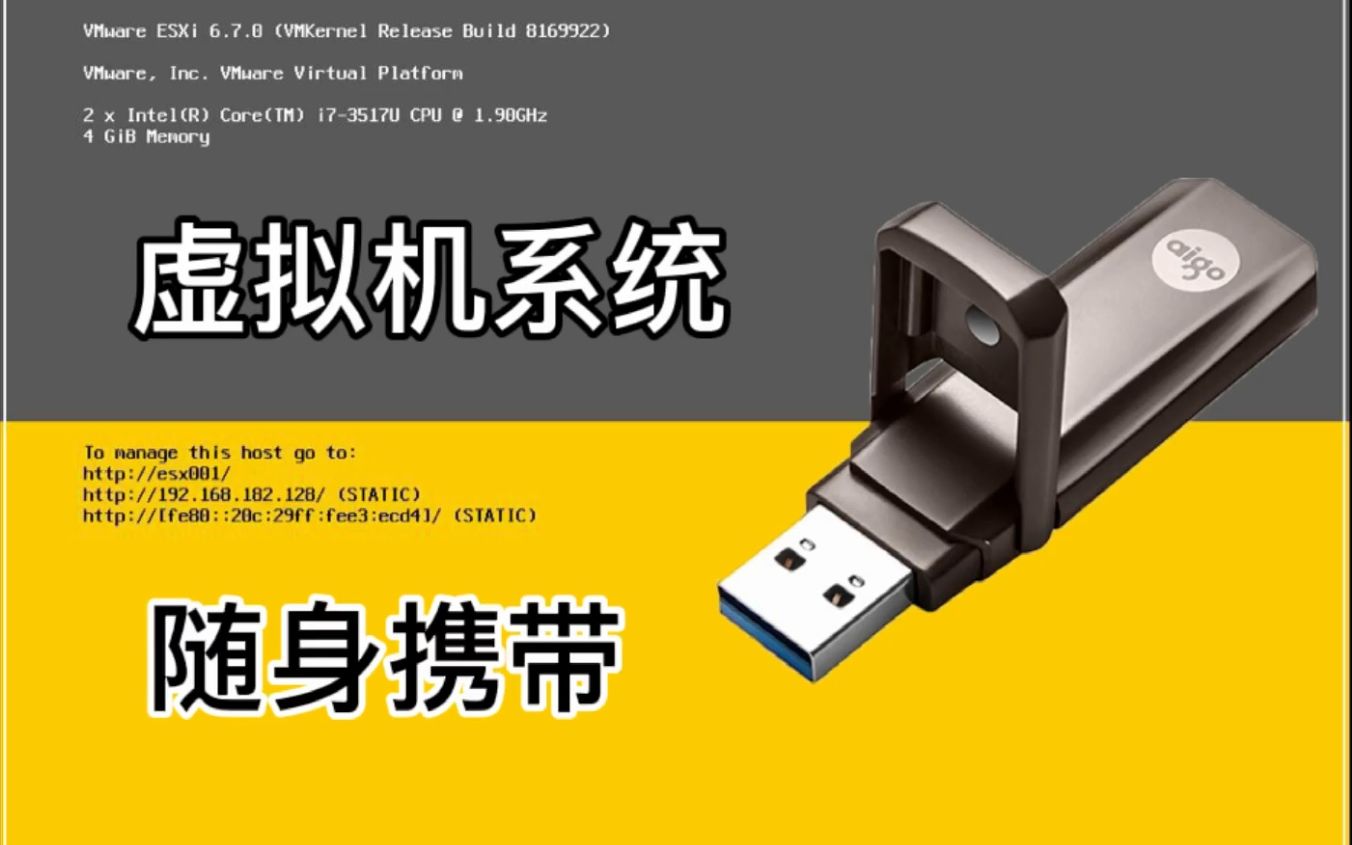
- 高速U盘,建议USB 3.0起步,容量至少32GB,USB 2.0优盘跑虚拟机基本是灾难。
- 一个Linux系统ISO镜像,优先选择轻量桌面环境。
- 主机安装好VirtualBox,或者下载Portable-VirtualBox解压到U盘。
- U盘文件系统格式化为exFAT或NTFS,FAT32有单文件4GB限制,不适合放虚拟磁盘。
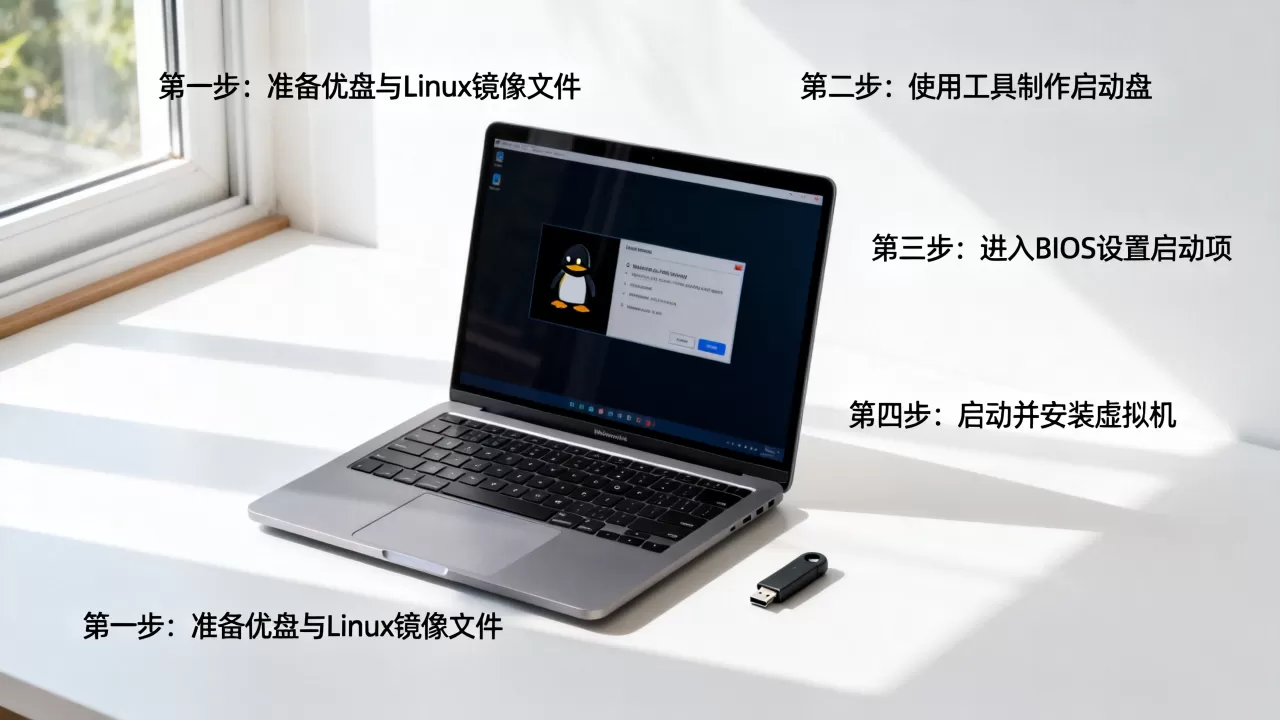
把虚拟机硬盘文件装进U盘
- 在U盘根目录建一个文件夹,例如
LinuxVM。 - 打开VirtualBox,点击“新建”,名称随意,类型选Linux,版本选Ubuntu 64位。
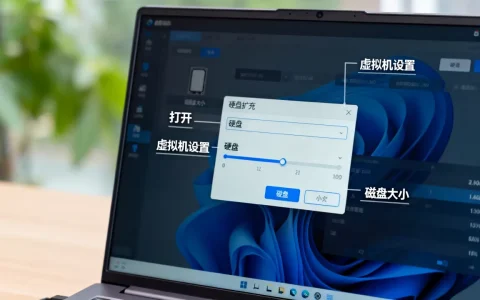
- 在“虚拟硬盘”步骤,选择“文件位置”时,点击右侧文件夹图标,将位置指定到U盘的
LinuxVM目录下。 - 虚拟硬盘格式选VDI,动态分配,大小建议20GB到30GB,虚拟硬盘文件会随着系统写入慢慢变大,不会一次性占满U盘。
- 建好后,选中虚拟机,点击“设置”,在“系统”里把内存调到1024MB或2048MB,显存调到16MB到32MB。
- 在“存储”里挂载Linux ISO镜像,启动虚拟机,正常安装系统。
- 安装完成后,进入虚拟机菜单“设备”,点击“安装增强功能”,提升显示和鼠标体验。
用命令行操作也可以,在Windows的CMD或PowerShell里执行:
VBoxManage createhd --filename F:LinuxVMubuntu.vdi --size 20480 --format VDI
VBoxManage createvm --name "UbuntuUSB" --ostype Ubuntu_64 --register
这样创建的虚拟磁盘和虚拟机配置从一开始就落在U盘上,省去后续迁移麻烦。
整个虚拟机软件和系统都塞进U盘
这种玩法更像“口袋电脑”,需要Portable-VirtualBox,把下载好的Portable-VirtualBox压缩包解压到U盘根目录,运行里面类似Portable-VirtualBox.exe的主程序,它会自动解压运行库和驱动,并在U盘里建立工作目录,之后新建虚拟机的流程和上面一样,只是所有依赖都留在U盘里。
QEMU的便携方案更简洁,把
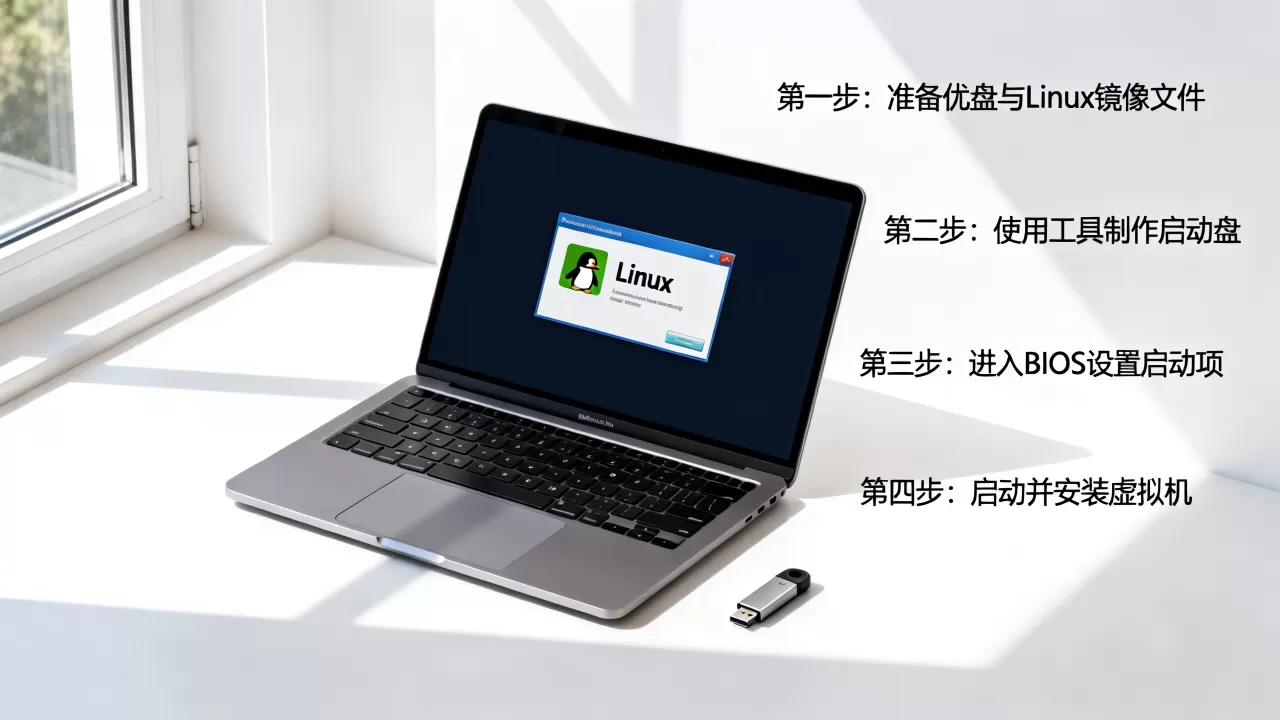
qemu-system-x86_64.exe和Linux镜像一起放进U盘,在CMD里执行:
qemu-system-x86_64 -m 2048 -boot d -hda F:LinuxVMubuntu.qcow2 -cdrom F:LinuxVMubuntu.iso -usb -device usb-tablet
这种方式适合熟悉命令行的用户,启动速度快,资源占用低,但对新手不够友好。
U盘运行Linux虚拟机卡不卡?性能优化与实测感受
问得好,U盘运行Linux虚拟机卡不卡,取决于U盘的4K随机读写性能和USB接口版本,USB 2.0优盘多数情况下会让人抓狂,桌面点一下等半秒,USB 3.2 Gen2的高速U盘能明显改善,但还是别指望和本地NVMe固态盘一个水准。
日常轻办公、写文档、跑命令行完全够用,打开浏览器、编译代码、频繁启动大型应用会感到迟滞,虚拟机卡顿的主要来源是虚拟磁盘文件在U盘上的随机写入太慢,不是CPU不够。
几个实际有效的优化招数:
- 安装Linux时选择XFCE或LXQt桌面,别用GNOME或KDE。
- 在VirtualBox的“设置-存储”里,勾选“主机I/O缓存”,减少U盘读写次数。
- 关闭Linux内的动画特效,比如Xubuntu里的窗口合成器。
- 系统日志和swap写入对U盘不友好,可以编辑
/etc/fstab,给/tmp挂载tmpfs,减少物理写入。 - 如果内存足够,调大虚拟机内存,把swappiness值调低到10以下。
- 用固定大小的虚拟磁盘比动态分配稍快,但会立即占满预设空间。
优盘版Linux虚拟机注意事项:寿命、备份与兼容性
优盘本来不是为频繁小写入设计的,虚拟机系统日志、浏览器缓存、包管理器写入都会消耗U盘闪存寿命,尽量减少不必要的写入,把浏览器缓存指向内存盘,定期清理日志文件,电源不稳定时不要直接拔U盘,先在虚拟机里完成关机,再安全弹出。
备份意识要有,虚拟磁盘文件会越来越大,建议定期把整个LinuxVM文件夹复制到另一块硬盘或网盘,压缩成ZIP或者使用增量备份工具都行,U盘一旦损坏,数据很难恢复,别把重要项目只放在一个优盘里。
兼容性方面,不同电脑的CPU、显卡、USB控制器不同,虚拟机配置通常能适配,但在A电脑上运行正常的虚拟机,到B电脑上首次启动可能要重新调整显存或网卡,如果虚拟机提示USB设备无法连接,检查主机是否安装了VirtualBox扩展包,这是很多人忽略的一步。
写在最后
优盘版Linux虚拟机是可行的移动方案,关键是选对U盘、控制资源占用,并接受它不是主力的性能表现,把它当应急系统、教学工具或调试环境,它会很好用。
优盘版Linux虚拟机常见问题解答(Q&A)
优盘安装Linux虚拟机后能在不同电脑上直接启动吗?
可以,只要目标电脑安装了对应的虚拟机软件,或者使用Portable-VirtualBox从U盘启动,就能加载U盘里的虚拟机,但不同电脑的硬件差异可能导致首次启动需要调整显存、网卡或USB设置。
U盘运行Linux虚拟机卡顿主要是什么原因?
主要原因是U盘的4K随机写入性能差,而不是CPU或内存不够,虚拟磁盘文件会有大量小数据块写入,普通U盘在这一项上比固态硬盘慢很多,直接造成桌面响应迟钝,其次是USB接口带宽不足,USB 2.0会明显拖慢整体速度。
免费Linux虚拟机软件哪个最稳定?
VirtualBox和QEMU是免费且稳定的选择,VirtualBox适合图形界面操作,QEMU适合命令行和轻量便携,VMware Workstation Player免费版稳定性也不错,但便携性不如前两者,选择时优先考虑自己的操作习惯和U盘剩余空间。
首发原创文章,作者:王坚,如若转载,请注明出处:https://idctop.com/article/669893.html