虚拟机硬盘扩大本质就是“先扩虚拟磁盘文件,再进系统扩分区”,两步缺一不可;只要备份到位、顺序正确,多数情况下数据不会丢失。
虚拟机硬盘不够用怎么办?先分清是磁盘真满还是空间被占
很多用户一看到虚拟机硬盘不够用,第一反应就是直接扩容,但实际场景里,有相当一部分情况根本不需要动磁盘,日志堆积、快照残留、临时文件、数据库 binlog 都可能把可用空间吃光。
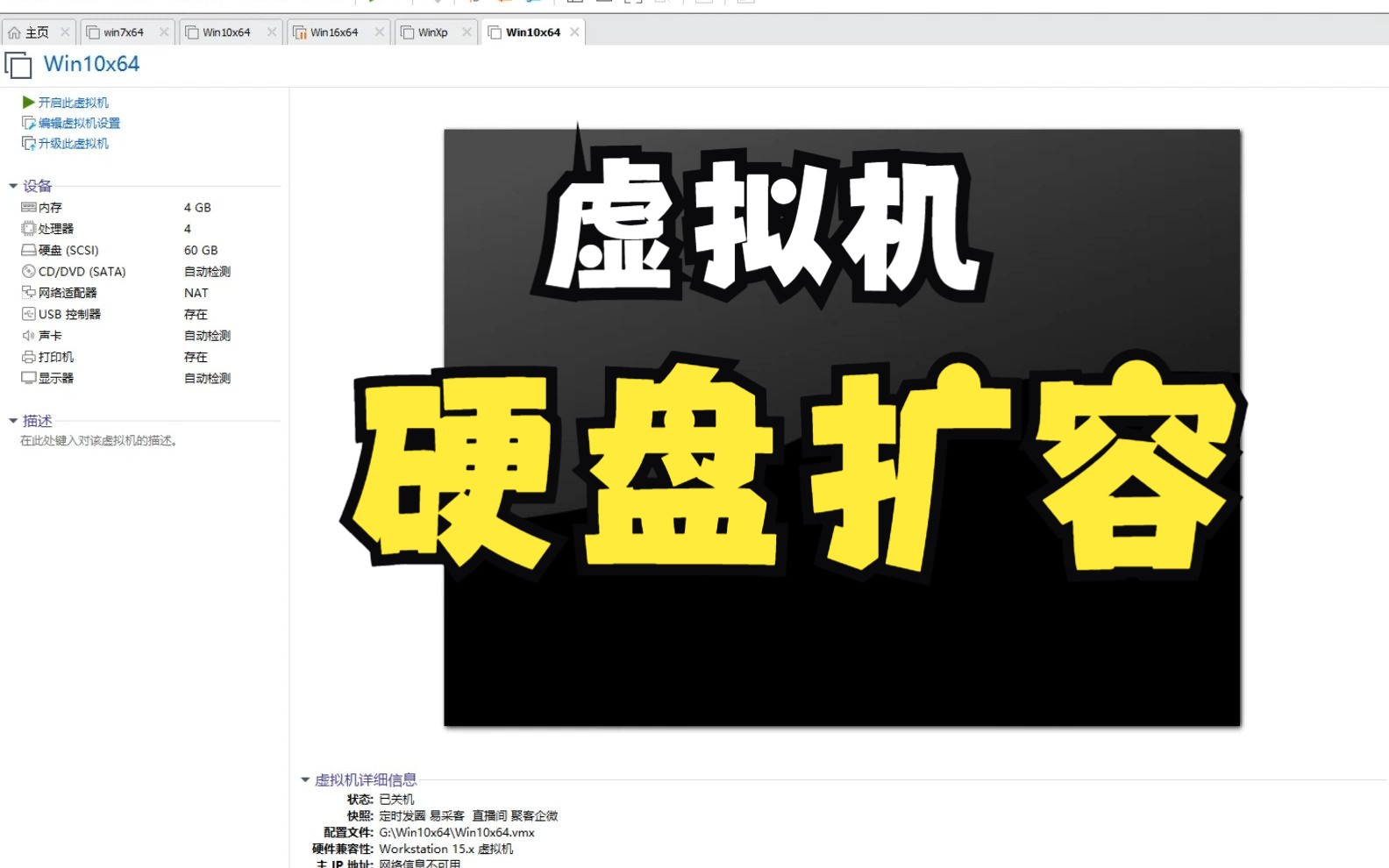

先用系统命令确认实际占用。
- Linux 执行
df -h查看挂载点使用率,再执行du -sh /var/log /tmp /var/cache找大目录。 - Windows 打开“此电脑”看 C 盘剩余空间,再打开“磁盘管理”确认分区布局。
- 如果发现快照、日志、Docker 镜像、数据库归档文件占用过高,先清理往往能释放出可观空间。
哪些情况适合直接扩容而不是加挂新盘
- 系统盘剩余空间不足,导致服务异常、补丁无法安装或数据库启动失败。
- 数据库数据目录在单一数据盘上,应用不能接受数据迁移或停机迁移。
- 测试环境需要模拟单个大容量磁盘,而不是多块小盘拼凑。
- 已经使用 LVM 或动态扩展磁盘,扩容代价较低,能从底层直接扩展。
加挂新盘更简单,但应用如果只能写固定路径,扩展现有盘更实用,行业共识认为,系统盘扩容应优先于新增数据盘,因为系统盘空间不足会影响整个实例稳定性。
虚拟机硬盘怎么扩容?三大主流平台操作对比
不同虚拟化平台操作入口不同,但底层逻辑一样:先在宿主机层面扩大虚拟磁盘,再进入操作系统扩展分区和文件系统。
VMware虚拟机硬盘扩容步骤
VMware 平台最常用,支持热扩容和冷扩容。
- 关闭虚拟机,或在支持热添加时保持开机。
- 在 vSphere Client 中右键虚拟机,选择“编辑设置”。
- 找到目标硬盘,修改“大小”为扩容后的容量,例如从 80GB 扩到 160GB。
- 确认后等待任务完成,虚拟磁盘文件大小即已变化。
- 进入虚拟机,按后文方法扩展分区和文件系统。
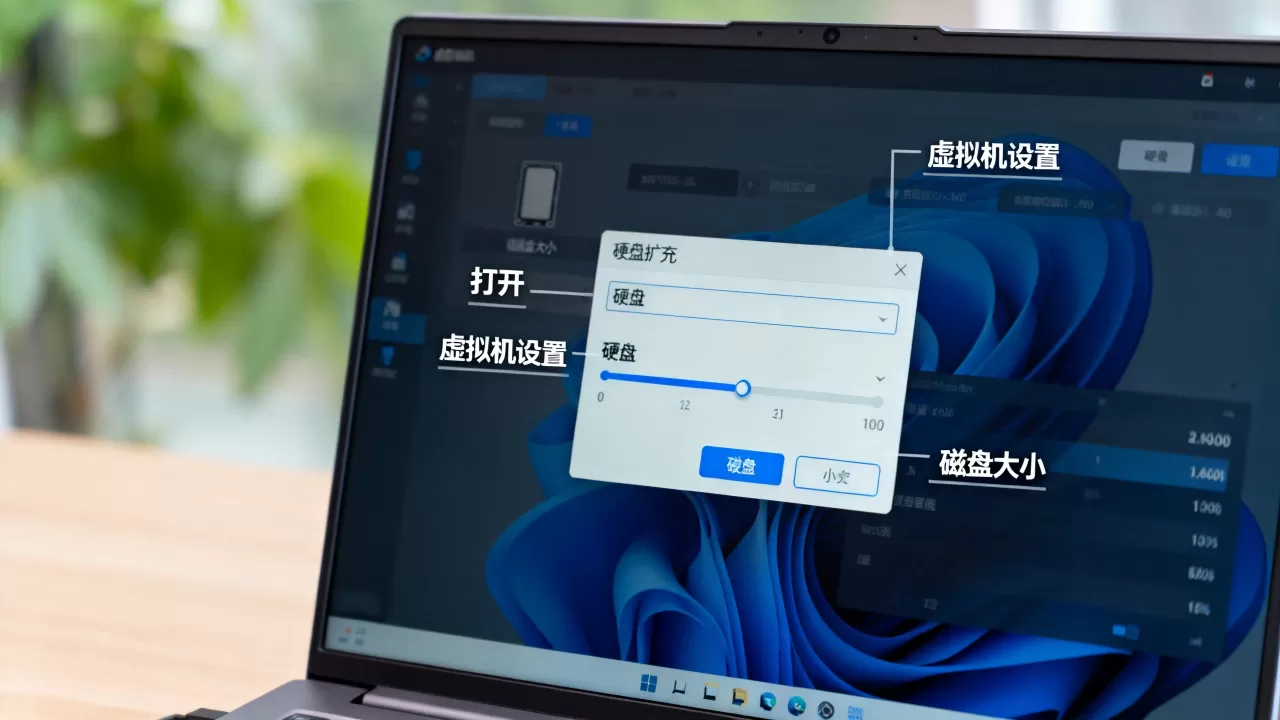
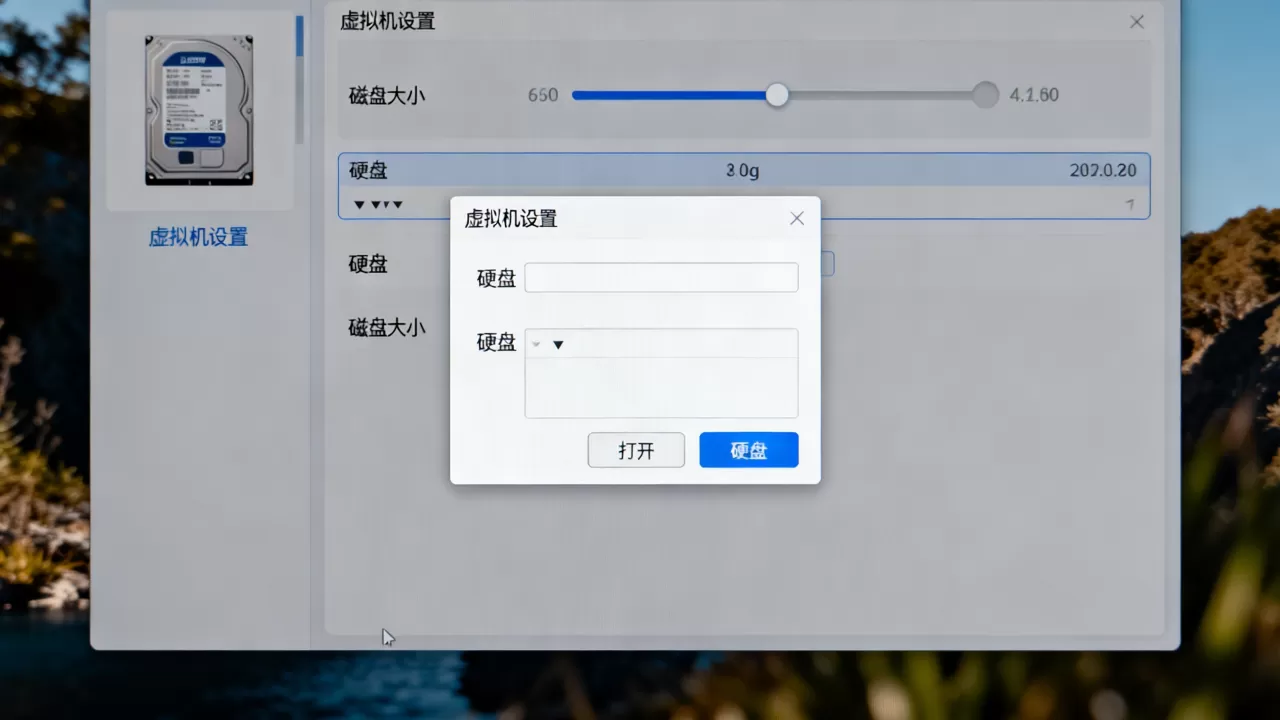
如果使用 Workstation,路径为“虚拟机设置” -> “硬件” -> “硬盘” -> “扩展”,输入新的总容量,VMware 官方文档建议在扩容前删除不需要的快照,否则部分版本会限制操作。
VirtualBox虚拟机硬盘扩容命令
VirtualBox 主要用命令行完成磁盘扩容。
- 先查看硬盘格式:
VBoxManage list hdds - 如果是 VDI 格式,执行:
VBoxManage modifyhd "磁盘文件.vdi" --resize 102400 - 如果是 VHD 格式:
VBoxManage modifymedium disk "磁盘文件.vhd" --resize 102400 - 扩容后同样需要进系统扩展分区。
如果虚拟机存在快照,VirtualBox 不允许直接改变基础磁盘大小,需要先删除快照或克隆后操作。
Hyper-V虚拟机扩容磁盘操作
Hyper-V 的入口在“Hyper-V 管理器”中。
- 关闭虚拟机。
- 选中虚拟机 -> 设置 -> 硬盘驱动器 -> 编辑。
- 选择“扩展”,输入新的总容量。
- 如果是第二代虚拟机的 VHDX 格式,多数情况下支持在线扩容,但生产环境仍建议停机操作。
虚拟机扩容硬盘会丢失数据吗?按这个顺序操作基本安全
这是搜索量很高的场景疑问,正常情况下,扩容不会清除已有数据,但误操作可能破坏分区表或文件系统。
安全操作顺序
- 第一步:给虚拟机打快照,或备份虚拟磁盘文件。
- 第二步:确认虚拟磁盘类型是动态扩展还是固定大小,固定大小扩容后容量变大,但不会自动收缩。
- 第三步:先在宿主机层面扩大虚拟磁盘。
- 第四步:再进操作系统扩展分区,顺序不能反。
- 第五步:扩展文件系统后,用
df -h或资源管理器确认容量真正生效。
哪些情况可能丢数据
- 没有快照或备份,直接对生产虚拟机操作。
- 扩容过程中断电或宿主存储空间不足,导致磁盘文件损坏。
- 误删分区或错误使用
fdisk重写分区表。 - 在 Windows 中把“压缩卷”和“扩展卷”用反,导致分区布局混乱。
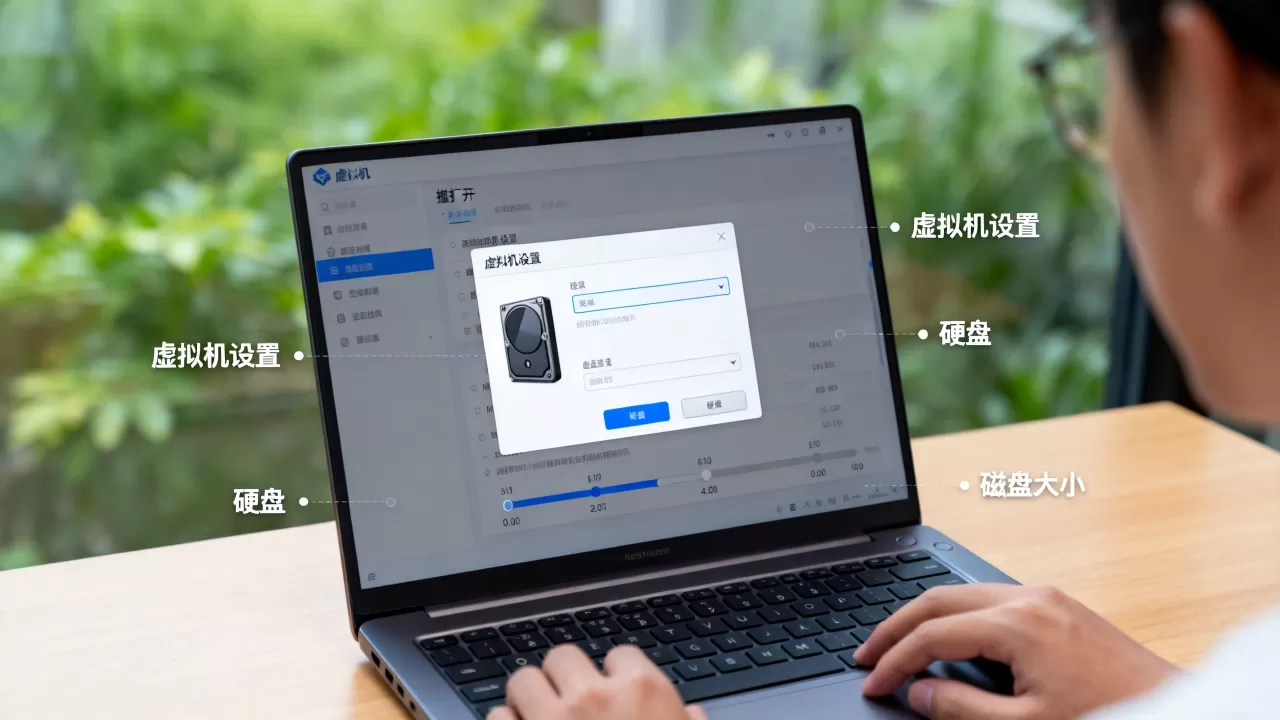
业内专家指出,大多数虚拟机扩容事故不是扩容本身引起,而是操作前没有理清分区结构和备份策略,只要保留快照,出问题可以快速回退。
虚拟机硬盘扩容多少钱?本地与云主机成本对比
虚拟机硬盘扩容的价格取决于运行环境:本地虚拟化平台通常免费,云主机按容量和地域收费。
| 环境 | 扩容费用 | 说明 |
|---|---|---|
| VMware Workstation / VirtualBox | 0 元 | 只需本地磁盘剩余空间足够 |
| 企业私有云(vSphere) | 0 元 | 占用后端存储容量,需管理员分配 |
| 公有云云盘扩容 | 按 GB/月计费 | 和地域、磁盘类型强相关 |
| 云主机系统盘扩容 | 按扩容后容量计费 | 多数云厂商支持在线扩容 |
云服务器硬盘扩容价格与地域差异
以常见云厂商为例,云盘扩容通常按照扩容后的总容量计费,而不是只收增加部分,不同地域单价存在差异,北京、上海、广州等一线地域价格相近,部分西部地域会有一定下浮,具体费用需要以控制台询价为准,不建议只看历史价格表。
如果只是本地虚拟机测试,几乎不产生直接费用,只需确认宿主硬盘有足够剩余空间,例如把 100GB 虚拟机扩到 200GB,本地磁盘至少要有 200GB 以上可用容量。
扩容后操作系统里必须做的两步:分区扩展和文件系统扩展
很多人以为在虚拟机设置里改大硬盘就结束了,结果进系统一看容量没变化,这是因为操作系统还停留在旧的分区表。
Linux虚拟机扩容根分区具体命令
以 LVM 场景为例,假设新增空间挂在 /dev/sda 上。
- 查看磁盘:
lsblk - 进入分区工具:
fdisk /dev/sda - 删除旧分区并重建,或新建新分区,生产环境建议用
parted处理 GPT 分区。 - 创建物理卷:

pvcreate /dev/sda3
- 扩展卷组:
vgextend centos /dev/sda3 - 扩展逻辑卷:
lvextend -l +100%FREE /dev/centos/root - 扩展文件系统:
- ext4 使用
resize2fs /dev/centos/root - xfs 使用
xfs_growfs /
- ext4 使用
非 LVM 场景更简单,直接用 growpart 扩展分区后,再执行 resize2fs 或 xfs_growfs。
Windows虚拟机C盘扩容操作路径
- 打开“磁盘管理”:右键“此电脑” -> “管理” -> “磁盘管理”。
- 在 C 盘相邻右侧出现“未分配”空间。
- 右键 C 盘 -> “扩展卷”,按向导把未分配空间并入 C 盘。
- 如果未分配空间不在 C 盘右侧,需要借助第三方分区工具或删除中间分区。
Windows 系统自带扩展卷功能只能向右扩展,且仅支持 NTFS 文件系统,这是多数用户在 Windows 虚拟机扩容时遇到的主要限制。
虚拟机硬盘扩大并不复杂,难的是把宿主机磁盘、分区表、文件系统三层关系理清,先备份、后扩盘、再扩分区,多数场景都能平稳完成。
虚拟机硬盘扩容常见问题
虚拟机硬盘扩容后需要重启吗?
如果是宿主机层面的磁盘扩容,Linux 多数支持在线识别,但分区表变更可能需要重启或重新扫描,Windows 在扩展卷后通常不用重启,磁盘管理会即时生效,生产环境建议在维护窗口完成,避免在线操作带来未知风险。
虚拟机硬盘扩容失败怎么回滚?
回滚最快方式是恢复操作前的快照,如果没打快照,可以挂载虚拟磁盘到另一台虚拟机,修复分区表或从备份恢复,这也是为什么安全流程中第一步永远是快照,而不是直接扩容量。
虚拟机硬盘扩容会影响性能吗?
扩容本身不会直接降低性能,但动态扩展磁盘在连续扩容后可能产生大量碎片,影响宿主机磁盘顺序读写,固定大小磁盘在扩容后需要重写元数据,操作时间可能较长,但后续运行性能更稳定,多数情况下性能变化不明显,除非宿主机磁盘已经接近写满。
首发原创文章,作者:王坚,如若转载,请注明出处:https://idctop.com/article/669889.html