手机完全可以运行虚拟机,安卓手机只要按下面的步骤分配好CPU核心、内存并开启硬件加速,运行轻量安卓或Linux系统多数情况下不会卡顿,核心是别贪多资源。
安卓手机运行虚拟机详细设置步骤(从零到可用)
第一步:选对虚拟机App
安卓端虚拟机方案主要有三类:


- APK容器类:如VMOS、VMOS Pro、Virtual Android,上手简单,适合多开安卓系统。
- 模拟器类:如Limbo PC Emulator、Bochs,能模拟x86系统,但配置复杂且速度一般。
- Linux环境类:如Termux配合QEMU、UserLAnd,适合跑Linux命令行或轻量桌面。
国内安卓手机用户建议优先选择国内应用商店上架的VMOS系列,下载安装无门槛,喜欢开源且愿意折腾的可以试Limbo,免费但参数项多。
第二步:安装与权限配置
以VMOS Pro为例,具体操作路径如下:
- 从手机自带应用商店搜索“VMOS Pro”下载安装。
- 首次打开会请求悬浮窗权限,必须允许,否则虚拟系统无法在前台显示。
- 请求存储权限,用于放置系统镜像和虚拟磁盘文件。
- 部分品牌手机需要在系统设置-应用管理-电池中关闭该App的“智能省电”限制,避免后台被冻结。
第三步:创建虚拟机并分配核心资源
进入App后点击“+”创建虚拟机,关键参数这样设置:
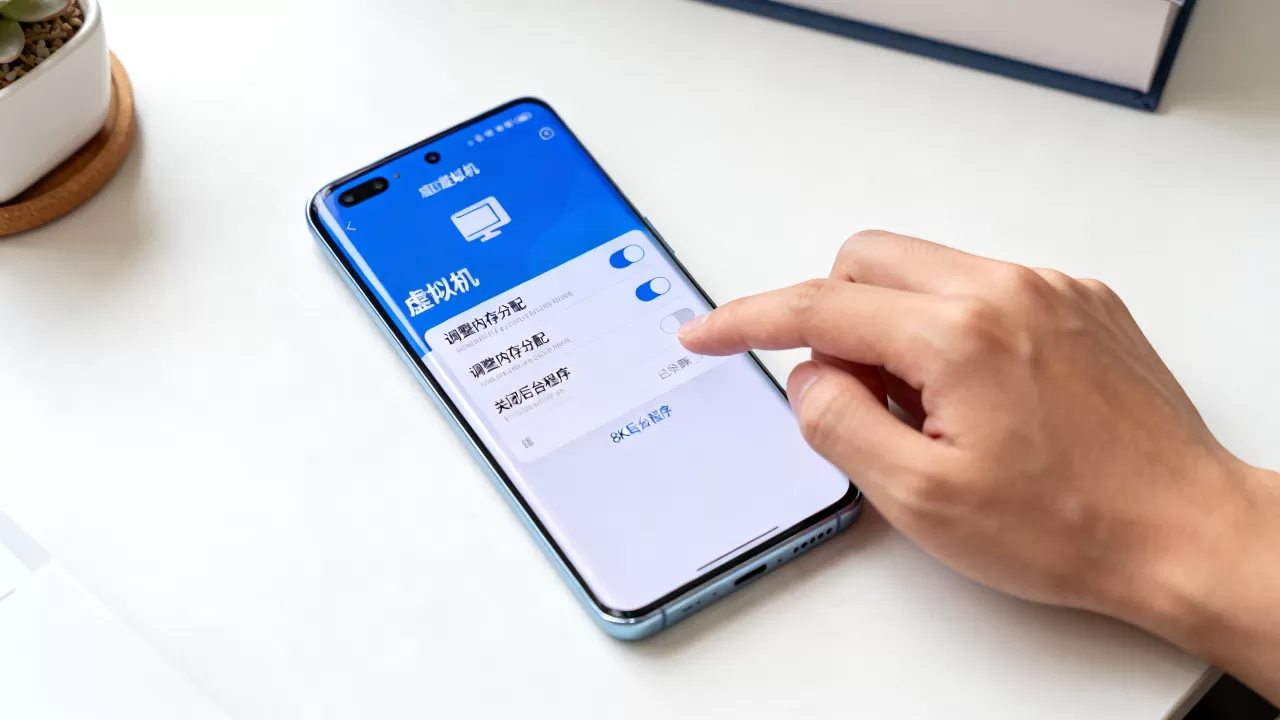
- CPU核心数:不要超过物理核心数的一半,例如8核手机分配2-4核,4核手机分配2核,给宿主机留够算力。
- 内存大小:手机总内存8GB,虚拟机分2-3GB;12GB以上可分4GB,宿主机至少留出4GB,否则系统级卡顿会传导到虚拟机。
- 存储空间:轻量安卓镜像预留8-16GB即可,Linux桌面环境预留16-32GB。
- 系统镜像:优先选精简版Android 7或Android 9,镜像体积小,资源占用低。
第四步:开启硬件加速与图形选项
行业共识认为,ARM架构手机运行ARM指令集虚拟机的效率最高,如果是运行安卓虚拟机,App默认使用容器级虚拟化,硬件损耗小,如果是运行Linux或x86系统,需要额外注意:
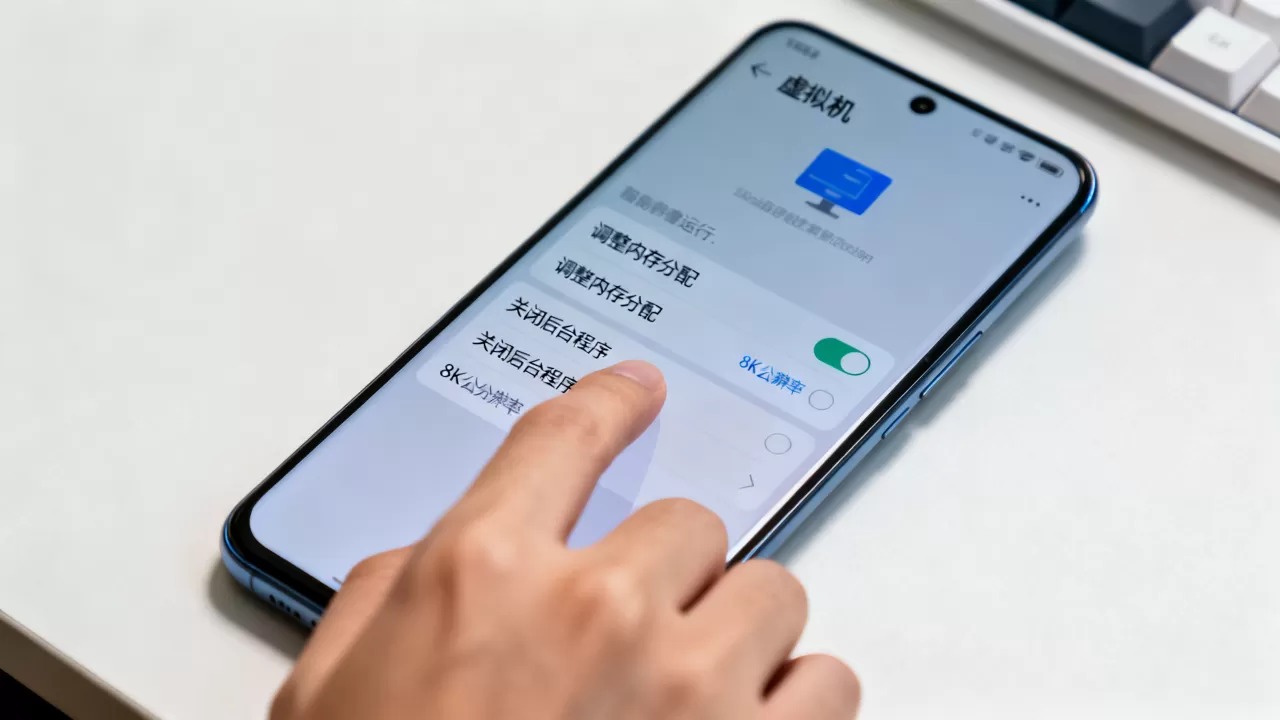
- 在VMOS设置中打开硬件加速开关,部分版本叫“性能模式”。
- 图形渲染选择兼容模式而非“极致模式”,降低GPU负担。
- 使用Limbo时把CPU核心设为“host”模式,并在启动参数中加
-enable-kvm,前提是内核支持KVM。
安卓虚拟机卡顿怎么解决?关键优化项
资源分配避坑清单
虚拟机上手机容易卡,多数情况下不是手机性能不够,而是资源分配和后台管理出了问题,按下面清单逐项检查:
- 关闭宿主机后台的大型应用,尤其是游戏、短视频。
- 虚拟机分辨率降到720p或540p,别用2K渲染。
- 关闭虚拟机内动画特效,安卓系统在“开发者选项”里把窗口动画、过渡动画设为0。
- 使用轻量系统镜像,不要装完整版Google服务。
- 定期清理虚拟机内的缓存文件,用自带的清理工具即可。
- 手机开启“性能模式”或“游戏模式”,防止温控降频。
不同配置机型的推荐参数
| 手机配置 | 推荐分配CPU | 推荐分配内存 | 推荐系统镜像 | 预期流畅度 |
|---|---|---|---|---|
| 入门级4GB内存 | 1-2核 | 5GB | Android 7精简版 | 轻度可用,多开会卡 |
| 中端6-8GB内存 | 2-4核 | 2-3GB | Android 9精简版 | 日常操作较流畅 |
| 旗舰12GB以上内存 | 4核 | 4-6GB | Android 9/Linux轻量桌面 | 流畅度接近物理机 |
表格中的参数为经验值,不同手机品牌调度策略有差异,可上下浮动调整。
手机虚拟机哪个好用不卡顿?免费与付费横向对比
主流虚拟机方案优劣速览
| 软件名称 | 是否免费 | 上手难度 | 流畅度表现 | 适合场景 |
|---|---|---|---|---|
| VMOS Pro | 免费版有广告,会员付费 | 低 | 中高 | 应用多开、安卓测试 |
| VMOS助手 | 需配合VMOS Pro | 低 | 中高 | 多开辅助 |
| Virtual Android | 免费 | 低 | 中 | 简单多开与隔离 |
| Limbo PC Emulator | 免费开源 | 高 | 低到中 | 模拟x86系统、尝鲜 |
| UserLAnd | 免费 | 中 | 中 | 运行Linux命令行和桌面 |
免费版当中,VMOS基础版功能够用,但广告和后台限制较多,Limbo完全免费但参数复杂,新手容易卡在配置界面,付费会员主要解锁去广告、多开数量和高性能模式,价格通常在几十元一年,属于轻度订阅。
手机虚拟机用途有哪些?这几种场景才真正实用
应用多开与账号隔离
安卓虚拟机最常见的用途就是应用多开,一部手机同时登录两个微信、两个游戏账号,不用再装第三方多开App,虚拟机内的应用数据与外部隔离,账号切换互不影响。
APK测试与风险隔离
喜欢从第三方渠道下载应用的用户,可以先在虚拟机内安装运行,确认没有异常行为再装到主系统,测试破解版、修改版APK也放在虚拟机里,避免主系统中毒或数据泄露。
运行Linux桌面环境与学习
通过Termux配合QEMU,可以在安卓手机上跑起轻量级Linux发行版,例如Debian或Alpine,具体命令路径:
- 在Termux执行
pkg update && pkg install qemu-system-x86_64。 - 下载精简Linux镜像(如Tiny Core Linux)。
- 用
qemu-system-x86_64 -m 1024 -hda linux.img启动。
这个玩法适合学习Linux命令、搭建小型开发环境,跑图形桌面会偏卡。
还有运行旧版安卓游戏、临时测试自动化脚本等场景,本质上都是利用隔离环境减少对主系统的干扰。
安卓手机运行虚拟机并不玄学,卡顿的主要原因几乎都是资源分配不合理和后台抢占,按步骤选对镜像、留足宿主机资源、降低图形负载,中端以上手机都能获得可用的虚拟化体验。
手机虚拟机常见问题解答
安卓手机运行虚拟机需要root吗?
大部分容器类虚拟机App不需要root权限,例如VMOS、Virtual Android,它们利用虚拟化容器技术直接运行,但部分高级功能如内核级加速、修改系统分区,需要root或解锁Bootloader,普通用户装好App直接创建虚拟机就能用。
手机虚拟机免费版哪个好?
免费版中VMOS基础版对新手最友好,安装后按提示操作即可,缺点是广告较多、多开数量受限,Limbo PC Emulator无广告且功能全面,但配置门槛高,适合有模拟器使用经验的用户,按需求选,不折腾选VMOS免费版,愿意研究选Limbo。
安卓虚拟机运行Windows系统可行吗?
可行但速度不理想,ARM架构手机模拟x86 Windows属于跨指令集虚拟化,性能损耗大,启动一个精简版Windows XP可能都需要数分钟,日常使用不推荐,尝鲜或运行极古老程序可以试Limbo或Bochs,不要把流畅度预期设太高,多数实际需求用安卓虚拟机或Linux环境就能解决。
首发原创文章,作者:王坚,如若转载,请注明出处:https://idctop.com/article/669961.html